
Vergaderingen plannen en eraan deelnemen in Microsoft Teams om altijd en overal naadloos en efficiënt samen te werken.
Deelnemen aan een Teams-vergadering vanaf elke locatie
Of u nu op kantoor bent of onderweg bent, neem overal met elk apparaat deel aan een Teams-vergadering.
Er zijn verschillende manieren om deel te nemen aan een Teams-vergadering. U kunt:
- Deelnemen via koppeling vanuit de uitnodiging voor de vergadering
- Deelnemen vanuit agenda of id
- Deelnemen vanuit een chat of kanaal
- Inbellen bij de vergadering
Voordat u aan een vergadering deelneemt, kiest u ervoor om anoniem of vanuit een ander account deel te nemen, videofilters en meer uit te proberen via het scherm voor deelname vooraf.
Zie Deelnemen aan een vergadering in Microsoft Teams voor meer informatie.
Plannen in uw Teams-agenda
Plan snel een vergadering rechtstreeks in uw Teams-agenda. Selecteer Calendar in Teams, selecteer een tijdslot en nodig deelnemers uit. Selecteer Planningsassistent bovenaan het planningsformulier om een tijd te vinden die voor iedereen geschikt is.
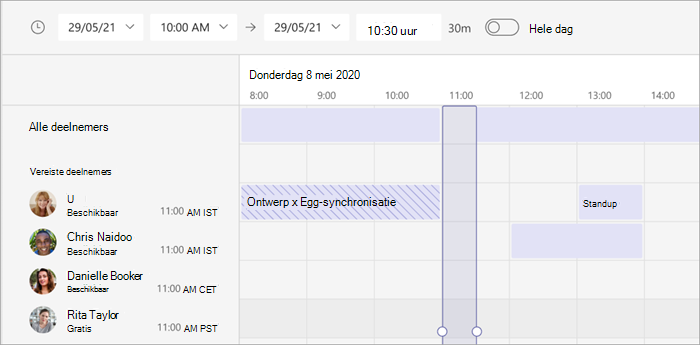
U kunt ook details toevoegen, zoals de agenda van de vergadering, zodat anderen deze vooraf kunnen bekijken of de vergaderingsopties kunnen aanpassen aan uw behoeften.
Zie Een vergadering plannen in Microsoft Teams voor meer informatie.
Direct een vergadering starten
Wilt u spontaan afspreken of voor iets urgents? Selecteer Nu bovenaan uw agenda, een groepschat of een kanaal om een directe vergadering te starten.
Zie Een directe vergadering starten in Microsoft Teams voor meer informatie.
Berichten verzenden in de vergaderingschat
Vergaderingschats zijn chats die specifiek zijn gekoppeld aan uw vergadering, zodat u gemakkelijk discussies en belangrijke informatie kunt bijhouden.
Selecteer Het chatten in de besturingselementen voor de vergadering om het gesprek weer te geven en eraan deel te nemen. Als u betrokken wilt blijven, reageert u op berichten van anderen of @mention specifieke personen in uw bericht om hun aandacht te trekken. Ga later terug naar een vergaderingschat door in Teams het te selecteren.
Zie Chat in Microsoft Teams-vergaderingen voor meer informatie.
Uw video delen
Schakel uw camera in voor of tijdens een vergadering om communicatie persoonlijker te maken en diepere verbindingen te bevorderen.
Terwijl u in een vergadering bent, selecteert u de vervolgkeuzepijl naast Camerateams in de besturingselementen van de vergadering om een voorbeeld van uw videofeed te bekijken en video-effecten toe te passen, zoals filters of achtergronden. Wanneer u klaar bent om uw video te delen, selecteert u Camerateams in de besturingselementen van de vergadering.
Zie Video gebruiken in Microsoft Teams voor meer informatie.
Aanwezig in vergaderingen
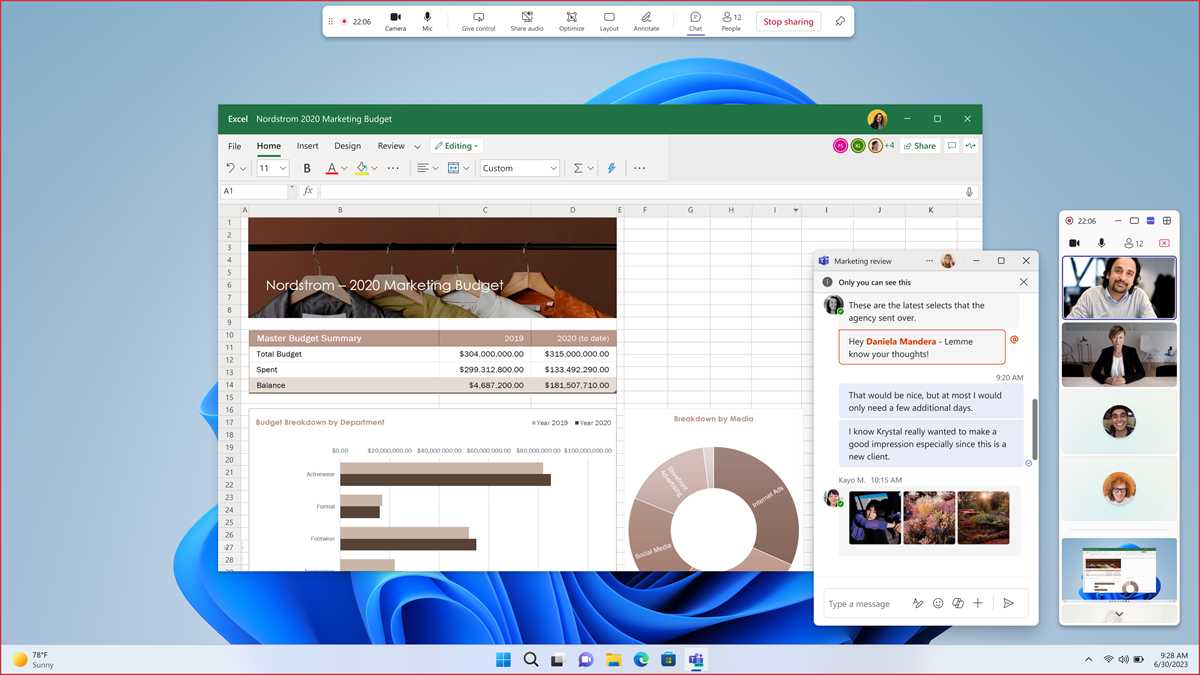
Deel uw scherm, presenteer dia's of werk rechtstreeks samen in documenten tijdens een vergadering.
Als u wilt beginnen met presenteren, selecteert u de  in de besturingselementen voor de vergadering.
Gebruik presentatiehulpmiddelen om belangrijke punten te markeren, aantekeningen te maken en in realtime samen te werken aan inhoud.
Zie Inhoud presenteren in Microsoft Teams-vergaderingen voor meer informatie.
Grote gebeurtenissen hosten
Plan een gemeentehuis of webinar in Teams om evenementen met hoge capaciteit te hosten waarbij informatie wordt gedeeld met een groter publiek. Livestream inhoud van hoge kwaliteit, neem deel aan Q&A met deelnemers en nog veel meer. Houd belangrijke gebeurtenis-inzichten bij voor en na de gebeurtenis met aanwezigheids- en registratierapporten.
Zie Aan de slag met Microsoft Teams-webinars en Aan de slag met stadhuis in Microsoft Teams voor meer informatie.
Samenvatting van vergadering
Samenvattingen van vergaderingen zijn beschikbaar na opgenomen of getranscribeerde vergaderingen en zijn ideaal om vergaderingen bij te houden die u hebt gemist of die u wilt bekijken.
In een samenvatting van een vergadering vindt u de opname en transcriptie van de vergadering, gedeelde notities en bestanden, en meer. Samenvattingen omvatten ook de agenda en eventuele vervolgtaken om iedereen te helpen op dezelfde pagina te blijven.
Zie Vergaderingsoverzicht in Microsoft Teamsvoor meer informatie.
Verwante onderwerpen
Copilot-invoegtoepassingen gebruiken in Microsoft Teams-vergaderingen
Besturingselementen voor vergaderingen gebruiken in Microsoft Teams