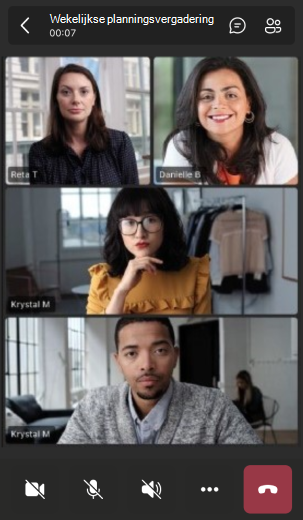
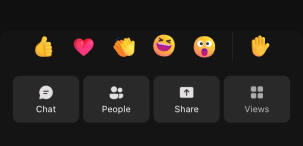
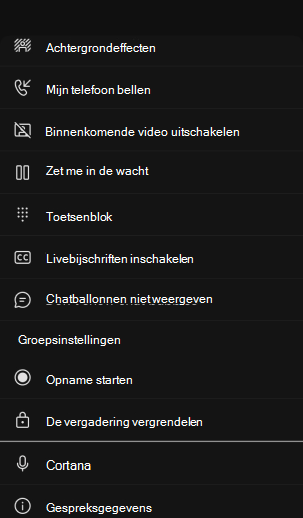
Gebruik de besturingselementen voor vergaderingen bovenaan het scherm om toegang te krijgen tot verschillende functies tijdens Microsoft Teams-vergaderingen. Beheer uw microfoon en camera, open het chatvenster en nog veel meer.

De besturingselementen voor vergaderingen aanpassen
Opmerking
De opnieuw ontworpen besturingselementen voor vergaderingen in Teams zijn beschikbaar als onderdeel van het openbare preview-programma en kunnen verdere wijzigingen ondergaan voordat ze openbaar worden uitgebracht. Als u toegang wilt krijgen tot deze en andere functies die binnenkort zullen worden gebruikt, schakelt u over naar de openbare preview-versie van Teams.
Met de opnieuw ontworpen besturingselementen voor vergaderingen kunt u uw besturingselementen voor vergaderingen op de gewenste manier organiseren. Verplaats, rangschik en maak ondersteunde besturingselementen vast, zodat de meest gebruikte functies gemakkelijk toegankelijk zijn. Kernbesturingselementen voor vergaderingen, zoals uw camera, microfoon en scherm delen, staan vast en blijven direct beschikbaar.
De opnieuw ontworpen besturingselementen voor vergaderingen in- of uitschakelen:
- Selecteer Instellingen en meer
 >Settings
 in Teams.
 - Schakel in het >Algemene instellingen
 de wisselknop Opnieuw ontworpen besturingselementen voor vergaderingen in of uit.
De opnieuw ontworpen besturingselementen voor vergaderingen aanpassen tijdens een Teams-vergadering:
- Selecteer, sleep en zet opties neer in uw besturingselementen voor vergaderingen om ze opnieuw te ordenen.

- Selecteer Meer om het overloopmenu voor vergaderingsbesturingselementen te openen. Klik met de rechtermuisknop op een optie en selecteer Pictogram Teams
 of sleep het naar de besturingsbalk van de vergadering om de toegang te vergemakkelijken.
 - Klik met de rechtermuisknop op een besturingselement voor een vergadering en selecteer Pictogram Losmaken
 of sleep het naar Meer om het van uw besturingselementen voor vergaderingen naar het overloopmenu te verplaatsen.
De vergaderchat weergeven of verbergen
Selecteer het  van Chatteams om het vergadergesprek te openen. Van hieruit kunt u de groepschat van de vergadering bekijken en eraan deelnemen. Als u het wilt verbergen, selecteert u nogmaals van Chatteams.
Zie Chat in een Teams-vergadering voor meer informatie.
Deelnemers weergeven of verbergen
Als u een lijst wilt zien met iedereen in een vergadering, of een lijst met anderen die zijn uitgenodigd maar momenteel niet aan de vergadering deelnemen, selecteert u de .
.
De deelnemers aan de vergadering worden aan de rechterkant van het scherm weergegeven. Boven de lijst met deelnemers kunt u ook iemand uitnodigen voor de vergadering of de uitnodiging delen.
Als u de lijst wilt verbergen, selecteert u opnieuw het .
.
Opmerking
Voor videotegels kleiner dan 250 x 140 pixels wordt de volledige naam van een deelnemer alleen weergegeven bij aanwijzen vanwege groottebeperkingen.
Zie Personen uitnodigen voor een vergadering voor meer informatie.
Uw hand omhoogsteken
Steek uw hand op tijdens een vergadering om anderen te laten weten dat u iets wilt delen zonder de spreker te onderbreken.
Uw hand omhoog of omlaag brengen:
- Selecteer het pictogram Hand opsteken
 in de besturingselementen voor de vergadering.
- Als je de opnieuw ontworpen besturingselementen voor vergaderingen gebruikt, selecteer je React
>Hand opsteken
Anderen zullen zien dat je hand is opgestoken en in welke volgorde deze is opgestoken als anderen hun hand hebben opgestoken.
Zie Uzelf uitdrukken in Teams-vergaderingen met livereacties en Uw hand opsteken in een Teams-vergadering voor meer informatie.
Een reactie uiten
React op iets dat iemand zegt tijdens een vergadering door een emoji-reactie te kiezen.
Reageren in een vergadering:
- Selecteer ReactTeams
 .
. - Kies de emoji die u wilt uitdrukken.
Wanneer u een reactie kiest, wordt de emoji gedurende enkele seconden weergegeven in het vergadervenster zodat de deelnemers deze kunnen zien.
Uw weergave wijzigen
Wijzig de manier waarop u andere deelnemers ziet door het  te selecteren en te kiezen uit verschillende vergaderingsweergaven. Zie meer of minder deelnemers tegelijk, geef prioriteit aan mensen met video ingeschakeld en meer.
Zie voor meer informatie, Video gebruiken in Microsoft Teams.
Besturingselementen voor Organisator wijzigen
Selecteer Besturingselementen om de opties van de organisator van vergaderingen tijdens een vergadering aan te passen om de machtigingen van deelnemers te wijzigen, zoals of ze hun scherm kunnen delen, kunnen deelnemen aan chats of hun microfoons en camera's kunnen gebruiken.
Vergrendel de vergadering, schakel de lobby van de vergadering in en pas geavanceerde beveiligingsinstellingen toe voor extra privacy in uw vergadering.
Notulen maken
Houd de agenda van uw vergadering, toegewezen taken en meer bij met notities van gezamenlijke vergaderingen. Breng wijzigingen aan die anderen kunnen bekijken en bewerken terwijl ze worden aangebracht en verwijs er later naar.
Zie Vergaderingsnotities maken in Microsoft Teams voor meer informatie.
Een aparte vergaderruimte maken
Als je een organisator of presentator van vergaderingen bent die is aangesteld als beheerder van aparte vergaderruimten, kun je het selecteren om personen te maken en toe te wijzen aan aparte vergaderruimten.
Zie Brainstormruimten gebruiken en Deelnemen aan een aparte vergaderruimte voor meer informatie.
Copilot gebruiken
Als je een Copilot-licentie hebt, selecteer je Copilot voor vergaderfuncties mogelijk gemaakt met AI. Vraag om samenvattingen van vergaderingen, takenlijsten en nog veel meer.
Zie Welkom bij Copilot in Microsoft Teams voor meer informatie.
Een app toevoegen
Als u een organisator of presentator van een vergadering bent, kunt u Apps selecteren om een app voor de vergadering te zoeken en toe te voegen.
Zie Apps gebruiken in Teams-vergaderingen voor meer informatie.
Meer acties
Selecteer Meer acties om een menu te openen en andere acties te openen die u in de vergadering kunt uitvoeren.
Enkele populaire opties die u in het menu Meer acties ziet, zijn Opname starten, Achtergrondeffecten toepassen en Binnenkomende video uitschakelen.
De camera in- of uitschakelen
De camera inschakelen:
- Selecteer de vervolgkeuzepijl naast Camera
 om een voorbeeld van uw video te bekijken, uw achtergrond te wijzigen en meer.
 -
Camera selecteren om het in te schakelen.
Als u uw camera wilt uitschakelen, selecteert u nogmaals  .
.
Zie Video gebruiken voor meer informatie.
Opmerking
Als je een livegebeurtenis of openbare webinar (open registratie) bijwoont, is je camera standaard uitgeschakeld. Zie Een livegebeurtenis bijwonen en Aan de slag met Teams-webinars voor meer informatie.
De microfoon dempen of demping opheffen
Ga als volgt te werk als u tijdens een vergadering bent gedempt en u wilt spreken:
- Selecteer de vervolgkeuzepijl naast de
 om je geluidsinstellingen aan te passen.
 - Selecteer de om deze in te schakelen.
Als u de microfoon wilt dempen, selecteert u nogmaals Microfoon .
Zie Uw microfoon dempen en dempen opheffen voor meer informatie.
Opmerking
Als je een livegebeurtenis of openbare webinar (open registratie) bijwoont, is je microfoon standaard uitgeschakeld. Zie Een livegebeurtenis bijwonen en Aan de slag met Teams-webinars voor meer informatie.
Je scherm delen
Uw scherm of andere inhoud delen tijdens een vergadering:
-
 delen.
 - Kies ervoor om het volledige scherm, een venster, een PowerPoint-bestand of een whiteboard te tonen.
Zie Inhoud delen in een vergadering in Teams voor meer informatie.
Een vergadering verlaten of beëindigen
Als u een vergadering wilt verlaten, selecteert u het pictogram Teams verlaten. Als u de presentator van de vergadering bent, kunt u ook de vervolgkeuzelijst selecteren en Vergadering beëindigen kiezen. Alleen presentatoren van vergaderingen kunnen vergaderingen beëindigen.
Wilt u meer informatie? Zie Vergaderingen in Teams.