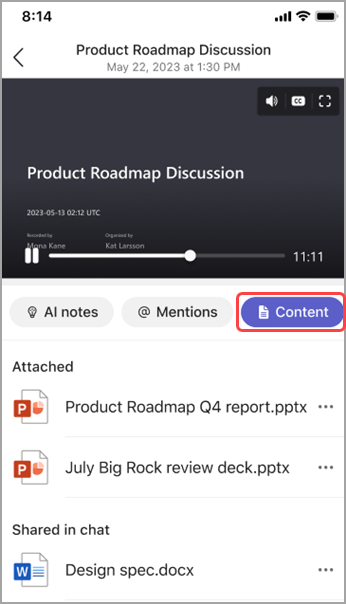
Bekijk snel de opnamen van Teams-gebeurtenissen met een samenvatting. Bekijk de opname van een gebeurtenis, gedeelde inhoud en meer zonder tussen schermen of apps te schakelen.
Bekijk snel opnames van gebeurtenissen, transcripties en meer met Teams-samenvattingen. Bekijk het materiaal van een eerdere gebeurtenis, inclusief bestanden, gedeelde inhoud en meer, zonder van scherm of app te wisselen.
Samenvatting
Samenvattingen zijn beschikbaar na Teams-gebeurtenissen, waaronder vergaderingen, bijeenkomsten, webinars en gesprekken, die zijn opgenomen of getranscribeerd. In een samenvatting vindt u de gebeurtenisopname, transcriptie, gedeelde bestanden, notities, aangepaste samenvatting, agenda en opvolgingstaken.

In dit artikel
Bekijk samenvatting
Een samenvatting van een gebeurtenis bekijken:
Selecteer Samenvatting weergeven in de miniatuur van de gebeurtenis in de gebeurtenischat.

Selecteer Samenvatting in de gebeurtenischat nadat de gebeurtenis is afgelopen.

Als u de samenvatting in een afzonderlijk venster wilt bekijken, selecteert u Samenvatting van vergadering openen in een nieuw venster
 .
.Bekijk bij terugkerende gebeurtenissen eenvoudig samenvattingen van elk exemplaar. Open de samenvatting en selecteer een exemplaar in de vervolgkeuzelijst. Als u het gewenste item niet ziet, selecteert u Meer vergaderingen laden.

Opmerking
Samenvattingsmeldingen, notities en inhoud zijn momenteel niet beschikbaar voor ad-hocgebeurtenissen.
Samenvatting delen
Deel de koppeling naar een samenvatting met iedereen in je organisatie voor eenvoudiger referentie naar eerdere inhoud. U kunt de samenvattingskoppeling op een aantal manieren vinden en kopiëren:
- Open de samenvatting en selecteer Delen
 . Voeg namen van geadresseerden, e-mailberichten, groepen of tags toe. Selecteer vervolgens Delen. De opgegeven personen hebben samenvattingstoegang wanneer u deelt.
 - Open de samenvatting en selecteerKoppeling Kopiedelen>. Plak de gekopieerde koppeling in een te delen chat of kanaal. Iedereen die nog geen toegang heeft tot de samenvatting, kan toegang aanvragen.
Intelligente samenvatting
Krijg een persoonlijker overzicht van uw gebeurtenissen met intelligente samenvatting. Bespaar tijd bij het beoordelen met AI-functies die je rechtstreeks naar de momenten brengen die je zoekt. Intelligente samenvattingen voor webinars en bijeenkomsten zijn toegankelijk voor organisatoren van evenementen, mede-organisatoren en presentatoren.
Opmerking
- Intelligente samenvattingservaringen zijn beschikbaar als onderdeel van Teams Premium, een licentie voor invoegtoepassingen die extra functies biedt om Teams-gebeurtenissen persoonlijker, intelligenter en veiliger te maken. Neem contact op met uw IT-beheerder om toegang te krijgen tot Teams Premium.
- Intelligente samenvattingservaringen zijn ook beschikbaar als onderdeel van de Microsoft Copilot-licentie.
Ondersteunde talen
Engels, Chinees (Vereenvoudigd, China), Frans, Duits, Italiaans, Japans, Spaans, Portugees, Nederlands, Zweeds, Deens, Fins, Russisch, Noors (Bokmål), Koreaans, Chinees (Traditioneel, Taiwan), Pools, Turks, Arabisch, Hebreeuws, Portugees (Portugal), Tsjechisch, Hongaars, Oekraïens en Thais.
Zie Ondersteunde talen voor Microsoft Copilot voor meer informatie. Als de gesproken en getranscribeerde talen van uw gebeurtenis worden ondersteund, zijn alle AI-functies beschikbaar in Teams Premium.
Belangrijk
Door AI gegenereerde inhoud is gebaseerd op de gebeurtenistranscriptie en wordt mogelijk gemaakt door GPT en andere AI-modellen. Sommige door AI gegenereerde inhoud is mogelijk onnauwkeurig, onvolledig of ongepast. Microsoft werkt voortdurend aan het verbeteren van de technologie om deze gevallen te verminderen.
Tijdlijnmarkeringen
Tijdlijnmarkeringen worden weergegeven op de voortgangsbalk van een opname en tonen de onderdelen die voor u het meest relevant zijn. Bekijk tijdlijnmarkeringen door de muisaanwijzer op een gebeurtenisopname te plaatsen. Selecteer er een om direct naar dat deel van de opname te gaan.

Tijdlijnmarkeringen zijn:
Naamverwijzingsmarkeringen
Ga direct naar een deel van een opname wanneer iemand uw naam zei met tijdlijnmarkeringen voor naamvermelding. Wanneer u een gebeurtenisopname afspeelt, kunt u zien of uw naam is vermeld door de muisaanwijzer over de tijdlijn te bewegen.
Als uw naam wordt vermeld, ziet u het @ -pictogram. Selecteer het @ -pictogram om direct naar dat gedeelte van de opname te springen. U kunt ook een transcriptie bekijken van wat er is gezegd en wie het heeft gezegd door het transcriptievenster te openen. Alleen u kunt uw eigen naamverwijzingsmarkeringen zien.

Opmerking
- Als u naammarkeringen wilt gebruiken, moet uw gebeurtenis worden opgenomen of getranscribeerd.
- Naamvermeldingen werken alleen als de naam van iemand in de transcriptie overeenkomt met zijn weergavenaam.
Markeringen voor deelnemen en verlaten
De markeringen voor deelnemen en verlaten geven aan wanneer u aan een gebeurtenis deelneemt of deze hebt verlaten. Wanneer u een gebeurtenisopname afspeelt, beweegt u de muisaanwijzer over de tijdlijn om te zien wanneer u bent bijgewoond of weggegaan. Selecteer de markering Deelnemen of Verlaten
 om naar dat gedeelte van de opname te gaan. Alleen u kunt uw eigen join- en leave-markeringen zien.
Markeringen voor scherm delen
Bekijk presentaties of andere gedeelde inhoud met markeringen voor scherm delen. Schermdeelmarkeringen  worden weergegeven wanneer iemand zijn scherm heeft gedeeld.
Beweeg de muisaanwijzer over de opnametijdlijn om markeringen voor scherm delen weer te geven. Selecteer de markering om naar dat gedeelte van de opname te gaan.
AI-samenvatting
Bekijk door AI gegenereerde notities en opvolgingstaken van een gebeurtenis door AI-samenvatting te selecteren. AI-samenvattingen zijn beschikbaar voor gebeurtenissen die zijn getranscribeerd in een ondersteunde taal. De gebeurtenis moet ook vijf minuten of langer duren.

Je kunt een AI-samenvatting mogelijk niet kopiëren als het gevoeligheidslabel van de gebeurtenis dit verhindert.
Opmerking
- Als u deze functie wilt gebruiken, moet de gebeurtenis ten minste zijn getranscribeerd. Neem het evenement op en transcribeer het voor de beste samenvattingservaring.
- AI-samenvattingen kunnen er anders uitzien op basis van de transcriptietaal van de gebeurtenis. Dit komt door verschillen in AI-taalmodellen. Deze functies worden continu verbeterd.
AI-samenvatting delen
Deel AI-samenvattingen van intelligente samenvattingen met deelnemers, ook buiten je organisatie, door rechtstreeks vanuit de evenementsamenvatting een Outlook-e-mail te genereren. Het e-mailbericht wordt automatisch opgesteld en bevat een samenvatting van de vergadering en opvolgingstaken.
Een samenvattende e-mail verzenden:
Selecteer Chat
 in Teams.
Open de gebeurtenischat.
Selecteer Samenvatting.
Selecteer Delen
>via e-mail .
.Bewerk het opgestelde e-mailbericht op juistheid.
- De geadresseerden van de e-mail zijn personen die zijn uitgenodigd voor de gebeurtenis. Voeg geadresseerden toe aan of verwijder ze uit het veld Aan voordat u verzendt.
Wanneer de e-mail klaar is, selecteert u Verzenden.
De e-mail wordt verzonden vanaf het e-mailadres van de persoon die de e-mail heeft geïnitieerd. Organisatoren van vergaderingen, medeorganisatoren en presentatoren kunnen e-mailsamenvattingen initiëren in Teams.
Belangrijk
- AI-samenvattingen delen is niet beschikbaar als:
- Het gevoeligheidslabel van de vergadering is ingesteld op Alleen vertrouwelijke geadresseerden of Alleen zeer vertrouwelijke geadresseerden.
- Opname en transcriptie zijn niet beschikbaar voor de vergadering.
- Toegang tot opname en transcriptie is beperkt tot organisatoren en mede-organisatoren of specifieke personen.
- Zie voor meer informatie de toegang tot opnamen of transcripties van vergaderingen aanpassen in Microsoft Teams en Gevoeligheidslabels voor Teams-vergaderingen.
Sprekermarkeringen
De weergave Sprekers op basis van AI helpt je specifieke sprekers te vinden en hun belangrijkste punten te bekijken in een gebeurtenisopname. Selecteer Sprekers om te zien wie er wanneer heeft gesproken. Selecteer iemands speakerbalk om te kijken wanneer die persoon sprak.

Opmerking
Als u deze functie wilt gebruiken, moet de gebeurtenis worden opgenomen en getranscribeerd.
Samenvattingen en transcripties
Zie Videotranscripties en ondertitels weergeven, bewerken en beheren en Intelligente samenvattingsgegevens, privacy en beveiliging voor meer informatie over hoe opnamen, transcripties en andere gegevens die deze ervaring mogelijk maken, worden opgeslagen.
Onderwerpen en hoofdstukken
Hoofdstukken en onderwerpen verdelen een gebeurtenis in secties met behulp van trefwoorden uit de transcriptie, inhoud gedeeld met PowerPoint Live en meer.

Opmerking
Als u deze functie wilt gebruiken, moet de gebeurtenis worden opgenomen en getranscribeerd.
Meer informatie over automatisch gegenereerde hoofdstukken in Teams-video's en in PowerPoint Live-opnamen.
Copilot
Gebruik Copilot in Recap om belangrijke punten van een evenement samen te vatten, vervolgtaken te genereren en meer. Zie Aan de slag met Copilot in Microsoft Teams voor meer informatie.

Samenvatting verwijderen
Organisatoren en mede-organisatoren van vergaderingen kunnen een samenvatting en de inhoud ervan verwijderen, zoals de opname van de vergadering, een transcriptie en andere gegevens die zijn vastgelegd in de samenvatting. Met deze actie wordt ondersteunde samenvattingsinhoud definitief verwijderd en kan deze actie niet ongedaan worden gemaakt.
Een samenvatting van een vergadering verwijderen:
- Open een samenvatting van de vergadering.
- Selecteer op de samenvattingspagina Meer opties
 >Inhoud van samenvatting
 verwijderen.
Gedeelde bestanden blijven op hun oorspronkelijke locatie staan. Sommige inhoud, zoals Loop-notities, is alleen opgenomen voor ondersteunde typen vergaderingen en verwijdering kan afhankelijk zijn van de machtigingen van de huidige eigenaar.
Opmerking
Selectieve verwijdering van samenvattingsinhoud is momenteel niet beschikbaar. Als je een samenvatting verwijdert, wordt alle inhoud definitief verwijderd.
Veelgestelde vragen
Welke gegevens gebruikt Teams om intelligente samenvatting te bieden?
Teams gebruikt de gebeurtenistranscriptie, aanwezigheidsgegevens en PPT Live-gegevens om AI-functies te bieden in Intelligent Recap.
Slaat Teams gebeurtenisgegevens op?
Teams slaat gebeurtenisgegevens op, maar Microsoft heeft er geen toegang toe. Hoe het wordt opgeslagen, is afhankelijk van het beleid dat is ingesteld door uw IT-beheerder. Uw gebeurtenisgegevens worden opgeslagen in de geografische regio die aan uw organisatie is gekoppeld. Opnamen worden opgeslagen in OneDrive en SharePoint, in overeenstemming met het Microsoft Purview-beleid. Hier vindt u meer informatie over het beheren van uw SharePoint-beheer.
Verlopen door AI gegenereerde notities en door AI gegenereerde taken?
Door AI gegenereerde notities en door AI gegenereerde taken verlopen volgens het beleid van je organisatie. Neem contact op met je IT-beheerder voor meer informatie.
Wie heeft toegang tot de intelligente samenvatting van een gebeurtenis?
People in your organization are reached a intelligent recap a event if they are uitgenodigd for the event. Iedereen die niet is uitgenodigd of zich niet in uw organisatie bevindt, heeft geen toegang, zelfs niet als ze de opnamekoppeling of Teams Premium hebben.
Verwante onderwerpen
Een vergadering opnemen in Teams