
Neem op elk gewenst moment, overal en op elk apparaat deel aan Teams-vergaderingen. Neem voor de beste ervaring deel via de desktop-app of mobiele apps van Teams.
Als u problemen ondervindt bij het deelnemen aan een Teams-vergadering, probeer dan deze tips: Ik kan niet deelnemen aan een Teams-vergadering.
In dit artikel
Deelnemen via koppeling
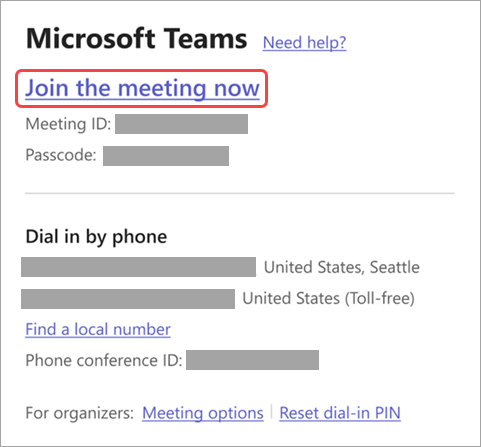
Selecteer in de uitnodiging voor de vergadering de koppeling naar de vergadering waaraan u wilt deelnemen in de webversie van Teams of het bureaublad.
Het uiterlijk van de koppeling naar de vergadering in uw uitnodiging kan variëren, afhankelijk van wanneer de vergadering was gepland:
- Voor vergaderingen die zijn gepland na 20 januari 2026 (voor sommige regio's - vanaf 8 januari 2026) toont de uitnodiging de volledige koppeling naar de vergadering (URL).
- Voor oudere vergaderingen kan de uitnodiging in plaats daarvan een koppeling 'Nu deelnemen aan vergadering' bevatten.
Beide indelingen werken op dezelfde manier: selecteer gewoon de koppeling om deel te nemen aan de vergadering.
| Oude uitnodigingsindeling | Nieuwe indeling voor uitnodigingen |
|---|---|
|

|
Als u de Teams-app al hebt, wordt deze automatisch geopend.
- Als u geen Teams-account hebt en de organisator dit heeft toegestaan, kunt u uw naam invoeren om deel te nemen aan de vergadering.
- Als u een Teams-account hebt, selecteert u Aanmelden om deel te nemen aan de vergaderchat en meer. U kunt dan direct deelnemen aan de vergadering of de lobby betreden totdat een organisator u toelaat.
Deelnemen aan een vergadering die is georganiseerd door een gebruiker met een persoonlijk Teams-account
Gebruik uw Teams-account om deel te nemen aan een vergadering die is ingesteld door een gebruiker met een persoonlijk Teams-account. U kunt deelnemen vanuit uw Teams-agenda. Als iemand u een uitnodiging voor een vergadering stuurt in Chat, selecteert u de koppeling en selecteert u Nu deelnemen.
- Selecteer in Teams het
 om uw vergaderingen te zien.
 - Selecteer de vergadering die u wilt bijwonen.
- Selecteer Deelnemen.
U hoeft niet te schakelen tussen persoonlijk gebruik van Teams en Teams (werk of school).
Als je deelneemt aan een vergadering in Teams voor persoonlijk gebruik, neem je deel aan de vergadering met je persoonlijke Teams-account. De Privacyverklaring van Microsoft is van toepassing op gegevens voor vergaderingen met persoonlijke Teams-accounts.
Opmerking
Sommige vergaderfuncties zijn mogelijk niet beschikbaar voor persoonlijke Teams-accounts. Meer informatie over vergaderervaringen voor Gratis versie van Microsoft Teams-deelnemers.
Deelnemen vanuit agenda of id
Deelnemen vanuit agenda
- Selecteer Calendar in Teams.
- Selecteer een vergadering.
- Selecteer Deelnemen.
Deelnemen met een vergadering-id
Selecteer Calendar
helemaal links in Teams.Selecteer de vervolgkeuzepijl naast
 Nu vergaderen en selecteer Deelnemen met een id #.
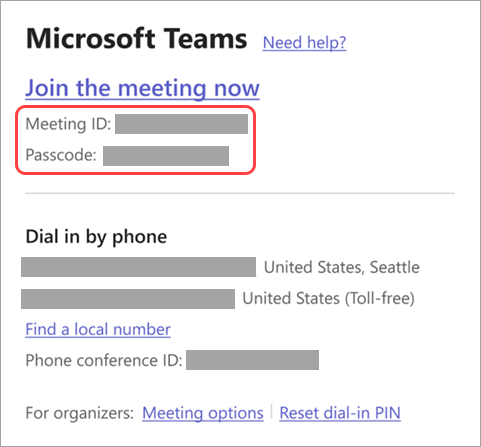
Voer een vergadering-id en wachtwoordcode in. U kunt de vergadering-id en wachtwoordcode vinden:
- In de vergaderingsgegevens van uw Teams-agenda. Selecteer Details>Vergaderingsgegevens weergeven.
- Bovenaan de e-mail met de uitnodiging voor uw Teams-vergadering.
| Oude uitnodigingsindeling | Nieuwe indeling voor uitnodigingen |
|---|---|
|

|
Voor de optie Deelnemen met een id in uw Teams-agenda is een Exchange Online-postvak vereist. Als u geen postvak van Exchange Online hebt, wordt deze optie niet weergegeven.
Deelnemen met een id van de Teams-marketingpagina
U kunt ook rechtstreeks vanuit de Teams-marketingpagina deelnemen aan een vergadering. U hoeft niet eerst de Teams-app te openen. Het is een snelle manier om deel te nemen als u wel de gegevens van de vergadering hebt, maar niet de koppeling.
- Open de Teams-marketingpagina in een browser naar keuze.
- Voer de vergadering-id en wachtwoordcode in die de organisator van de vergadering heeft verstrekt.
- Selecteer Deelnemen aan vergadering.
Deelnemen via de balk met live vergaderingen
Deelnemen aan een vergadering waar u RSVP-Accepteren of Voorlopig (standaard) naartoe gaat vanaf de balk Live Meeting. Op de balk Live Meeting ziet u de titel van de vergadering en het aantal andere vergaderingen dat live is. Wanneer de balk met vergaderingen wordt weergegeven, selecteert u Deelnemen om aan die vergadering deel te nemen.

Wanneer er meerdere vergaderingen actief zijn, selecteert u Vergaderingen weergeven om een lijst met de vergaderingen weer te geven en rechtstreeks aan een vergadering deel te nemen.
Als u de balk met live vergaderingen wilt uitschakelen, selecteert u Instellingen en meer >Instellingen
 in Teams. Schakel in Meldingen en activiteit
 >Vergaderingen de wisselknop Werkbalk voor vergadering weergeven uit.
Deelnemen aan een kanaal
Als een vergadering plaatsvindt in een kanaal, ziet u direct in het kanaal een uitnodiging om deel te nemen, relevante inhoud en wie er aan de vergadering deelnemen. Selecteer deelnemen.
Deelnemen vanuit een chatgesprek
Deelnemen aan een vergadering die al is begonnen vanuit de vergaderchat:
Selecteer
 in Teams.
Selecteer Deelnemen bovenaan de chat.
- Op de statusbalk van de Live Meeting bovenaan de chat kunt u ook deelnemers zien die al deelnemen aan de vergadering, de vergaderingschat openen en eraan deelnemen, en nog veel meer.
Zie Een directe vergadering starten in Microsoft Teams om vanuit een groepschat deel te nemen aan een directe vergadering.
In- of uitbellen met de telefoon
Bel in of uit om deel te nemen aan een Teams-vergadering met uw telefoon of nodig iemand anders uit door hun telefoon te bellen. Als u een telefoonnummer en een vergadering-id in de uitnodiging voor de vergadering ziet, is het mogelijk om in te bellen bij de vergadering. Zie Deelnemen aan een Teams-vergadering via de telefoon voor meer informatie.
Opmerking
Als u een telefoonnummer niet kunt vinden in de uitnodiging voor de vergadering, neemt u contact op met uw IT-beheerder.
Ga als volgt te werk om naar uw telefoon te bellen om deel te nemen aan een vergadering:
- Selecteer Calendar in Teams.
- Selecteer een vergadering.
- Selecteer Deelnemen.
- Selecteer meer deelname-opties op het pre-joinscherm.
- Selecteer Mij bellen.
- Voer het telefoonnummer in van waaruit u wilt worden gebeld en selecteer Bel mij.
- Wanneer u de oproep beantwoordt, zegt u 'OK' of drukt u op 1 om deel te nemen, afhankelijk van de organisatie-instellingen.
- Hang op of selecteer Verbinding verbreken in het vergadervenster om het telefoongesprek te beëindigen.
Ga als volgt te werk om tijdens een vergadering naar de telefoon van iemand anders te bellen:
- Selecteer PeoplePeople
 in de besturingselementen voor de vergadering.
 - Voeg het telefoonnummer toe in Iemand uitnodigen of een nummer kiezen.
- Selecteer Telefoon toevoegen.
De persoon wordt gebeld en moet 'OK' zeggen of op 1 drukken om deel te nemen aan de vergadering, afhankelijk van de organisatie-instellingen.
Anoniem of vanuit een ander account deelnemen
Deelnemen aan een Teams-vergadering met een ander account:
Selecteer de vergadering in uw Teams-agenda.
Selecteer Deelnemen.
Selecteer Wijzigen naast uw account bovenaan het pre-joinscherm.
Selecteer het account waarmee u wilt deelnemen aan de vergadering.
- Als u het account niet ziet waarmee u wilt deelnemen, selecteert u Een ander account toevoegen. Voeg vervolgens een bestaand account toe of selecteer Maak of gebruik een ander account om een nieuw account te maken of u aan te melden.
Selecteer Deelnemen om aan de vergadering deel te nemen.
Anoniem deelnemen aan een Teams-vergadering:
- Selecteer de vergadering in uw Teams-agenda.
- Selecteer Deelnemen.
- Selecteer Wijzigen naast uw account bovenaan het pre-joinscherm.
- Selecteer Deelnemen zonder u aan te melden.
- Typ uw naam bovenaan het pre-joinscherm.
- Selecteer Deelnemen om aan de vergadering deel te nemen.
Verbinding maken met een ruimte terwijl u deelneemt
Voordat u deelneemt aan een Teams-vergadering, kunt u verbinding maken met een vergaderruimte en de bijbehorende audio- en videoapparatuur gebruiken.
Verbinding maken met een ruimte:
Neem deel aan uw vergadering. Wacht totdat een ruimte wordt gedetecteerd voordat u naar binnen gaat.
Belangrijk
Schakel Bluetooth in op uw apparaat om ruimten in de buurt te detecteren.
Selecteer Ruimte-audio en bevestig de ruimte waarmee u verbinding wilt maken.

Opmerking
Selecteer X om een voorgestelde ruimte te sluiten en naar een andere te zoeken. Ruimten met het Cast-pictogram
 zich in de buurt.
Selecteer Nu deelnemen.
Uw weergavenaam bewerken
Pas uw aanwezigheid tijdens een Teams-vergadering aan door uw weergavenaam te bewerken. Als u uw weergavenaam wilt bewerken, moet de organisator van de vergadering de optie Personen toestaan hun weergavenaam te bewerken in de vergaderingsopties hebben ingeschakeld.
Je weergavenaam bewerken:
- Selecteer PeoplePeople in de besturingselementen voor de vergadering.
- Plaats de muisaanwijzer in het deelvenster Deelnemers op uw naam en selecteer Meer opties
 > Meer opties voor Microsoft TeamsWeergavenaam bewerken
 .
. - Voer een naam in en selecteer Opslaan.
Uw bewerkte naam blijft gedurende de hele vergadering bewaard.
Deelnemen aan een vergadering als avatar
U kunt deelnemen aan elke Teams-vergadering als een persoonlijke avatar door de instructies hier te volgen.


