
Neem Teams-vergaderingen op om later te verwijzen of met anderen te delen. Opnamen van vergaderingen leggen audio-, video- en schermdelingsactiviteiten vast en kunnen veilig worden gedeeld in uw organisatie.
In dit artikel
Opname starten
In een Teams-vergadering kan één persoon tegelijk opnemen. Wanneer u begint met het opnemen van een vergadering, wordt iedereen automatisch op de hoogte gesteld. U kunt ook livetranscripties inschakelen en deze bekijken tijdens de vergadering.
Een opname van een vergadering starten:
- Begin de vergadering of neem eraan deel.
- Selecteer in de besturingselementen van de vergadering Meer acties pictogram Meer acties
 >Opnemen en transcriberen Pictogram Opnemen en transcriberen
 > Pictogram Opnemen .
 - Selecteer Bevestigen.
Alleen audio opnemen:
- Selecteer Meer acties in de besturingselementen voor vergaderingen.
- Selecteer Opnemen en transcriberen>Opname>Meer opties.
- Selecteer in de vervolgkeuzelijst Kiezen wat u wilt opnemende optie Alleen audio.
- Selecteer Bevestigen.
- Als u alleen audio-opname wilt starten, klikt u op Het pictogram > in het dialoogvenster Opname en transcriptie starten, klikt u op Meer acties> in de sectie Kiezen wat u wilt opnemen en selecteert u Alleen audio.
Opnamen van vergaderingen leggen het volgende niet vast:
Opmerking
- Videostreams van meer dan vier mensen tegelijk
- Whiteboards en aantekeningen
- Gedeelde notities
- Inhoud gedeeld door app
- Video's of animaties die zijn ingesloten in PowerPoint Live presentaties
Opname stoppen
Selecteer in de besturingselementen van de vergadering de optie Meer acties
 >Pictogram Opnemen en transcriberen .
Kies een van de volgende opties:
- Stop de opname om de opname en livetranscriptie te stoppen.
- Transcriptie stoppen om alleen de livetranscriptie te stoppen. De opname gaat door totdat u Opname stoppen selecteert.
Belangrijk
Opnamen van Teams-vergaderingen worden opgeslagen in OneDrive voor werk of school en SharePoint.
Opnamen zoeken
Opnamen zijn beschikbaar op verschillende plaatsen, afhankelijk van het type vergadering.
- De opname wordt verwerkt en opgeslagen in de OneDrive voor Bedrijven van de organisator van de vergadering.
- De opname van de vergadering wordt weergegeven in de chat- of kanaalgesprek van de vergadering (als u vergadert in een kanaal).
Opmerking
Voorlopig kunnen gasten en externe deelnemers de opname alleen bekijken als deze expliciet met hen wordt gedeeld.
Wie kan er een opname beginnen of stopzetten?
Iedereen die aan de volgende criteria voldoet, kan een opname starten of stoppen als de organisator van de vergadering de beleidsinstelling voor opname in de cloud heeft ingeschakeld:
- Heeft een van de volgende licenties: Office 365 Enterprise E1, E3, E5, F3, A1, A3, A5, M365 Business, Business Premium of Business Essentials.
- Heeft opname ingeschakeld door een IT-beheerder.
- Is geen gast van een andere organisatie.
De organisator hoeft niet aanwezig te zijn.
| Type gebruiker | Kan de opname starten? | Kan de opname stoppen? |
|---|---|---|
| Organisator van de vergadering |
|
|
| Persoon binnen dezelfde organisatie |
|
|
| Persoon uit een andere organisatie of bedrijf |
|
|
| Gast |
|
|
| Anoniem |
|
|
Opmerking
- De opname gaat door, zelfs als de persoon die de opname heeft gestart de vergadering verlaat.
- De opname stop automatisch zodra iedereen de vergadering heeft verlaten. Als iemand vergeet te vertrekken, wordt de opname beëindigd en elke vier uur automatisch opnieuw gestart totdat de laatste deelnemer de vergadering verlaat.
- Als een van de deelnemers een beleid heeft voor nalevingsregistratie, wordt de vergadering opgenomen volgens het beleid, zelfs als die deelnemer afkomstig is van een andere organisatie.
Kiezen wie kan opnemen en transcriberen
Met Teams Premium of een Copilot-licentie kunnen organisatoren van vergaderingen eenvoudig beheren wie kan opnemen bij het plannen van Teams-vergaderingen. Er zijn drie opties voor wie een vergadering kan opnemen en transcriberen:
- Organisatoren en mede-organisatoren
- Organisatoren, mede-organisatoren en presentatoren
- Niemand
Zie Rollen in een Teams-vergadering voor meer informatie over het selecteren van presentatoren en het wijzigen van iemands rol voor en tijdens een vergadering.
Kiezen wie kan opnemen en transcriberen:
- Selecteer Calendar
 in Teams.
 - Selecteer een gebeurtenis en selecteer Gebeurtenis
 weergeven.
 - Selecteer Opties
 .
. - Kies in opname- en transcriptie uw voorkeur in het vervolgkeuzemenu Wie kan opnemen en transcriberen .
- Selecteer Toepassen.
Opmerking
Teams Premium is een invoegtoepassingslicentie die extra functies biedt om Teams-vergaderingen persoonlijker, intelligenter en veiliger te maken. Neem contact op met uw IT-beheerder om toegang te krijgen tot deze licentie.
De verlooptijd van een vergaderingsopname beheren
Uw beheerdersinstellingen bepalen de vervaldatum van een opname. De vervaldatum van een vergaderingsopname wijzigen:
Belangrijk
U moet gemachtigd zijn om de opname te kunnen bewerken om de vervaldatum te wijzigen. Over het algemeen krijgen de organisator van de vergadering en medeorganisatoren automatisch toestemming om te bewerken.
Zoek de opname in de vergaderingschat en open de opname op de videospelerpagina in de browser.
- Voor het bericht met de samenvatting plaatst u de muisaanwijzer op 'Instellen om te verlopen' onder de miniatuur van de opname. Klik in de knopinfo voor pop-outs op de koppeling Weergeven of wijzigen om de opname op de afspeelpagina te openen.
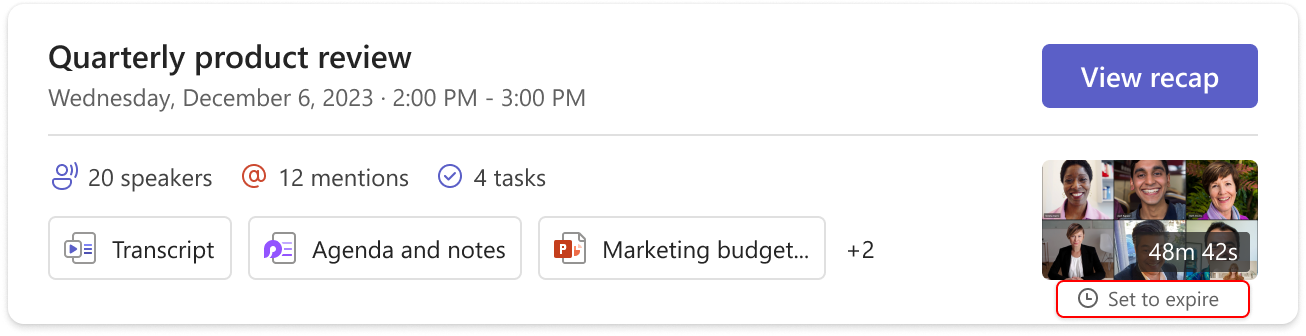
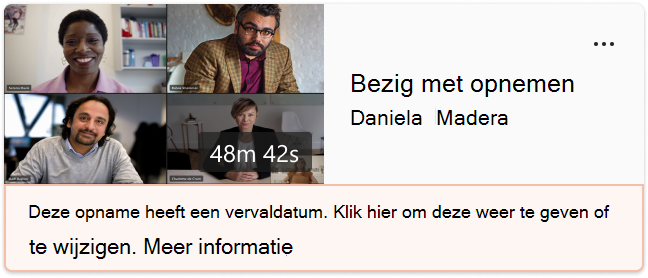
- Klik voor het opnamebericht op de koppeling 'hier' om de opname op de afspeelpagina te openen.
- Voor het bericht met de samenvatting plaatst u de muisaanwijzer op 'Instellen om te verlopen' onder de miniatuur van de opname. Klik in de knopinfo voor pop-outs op de koppeling Weergeven of wijzigen om de opname op de afspeelpagina te openen.
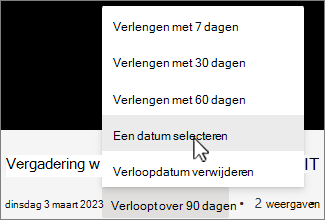
Selecteer op de pagina van de videospeler het aftellen van de vervaldatum onder de video. Wijzig de vervaldatum door een tijdsbestek te selecteren in de vervolgkeuzelijst. U kunt ook Verloopdatum verwijderen kiezen als u niet wilt dat deze wordt verwijderd.
Opmerking
- Het bericht dat aangeeft dat uw opname verloopt, blijft behouden op de opname in de chat, zelfs als u de vervaldatum verwijdert. Maar maakt u zich geen zorgen: als u Geen vervaldatum hebt geselecteerd, verloopt deze niet.
- De eigenaar van de opname ontvangt een e-mail wanneer deze verloopt. Op dat moment hebben ze maximaal 90 dagen om het te herstellen uit de prullenbak. Zodra de opname is hersteld, verloopt de opname niet meer automatisch.
- Het bekijken van de opname heeft geen invloed op de vervaldatum.
- Meer informatie voor beheerders vindt u hier.
Privacy
Alle deelnemers aan de vergadering ontvangen een melding in de desktop-, web- of mobiele app van Teams zodra de opname van een vergadering wordt gestart.
Afhankelijk van uw regio hebt u mogelijk iedereen toestemming nodig voordat u ze kunt opnemen. Zie voor meer informatie de Privacyverklaring van Microsoft.
De organisator van de vergadering is automatisch eigenaar van de opname. Standaard kunnen alleen organisatoren van vergaderingen en medeorganisatoren de opname downloaden of verwijderen.
| Type opname | Machtiging om weer te geven | Machtiging om te downloaden |
|---|---|---|
| Kanaalvergadering | Team | Gebruiker met weergavemachtiging |
| Privévergadering | Uitgenodigde en bezochte gebruikers (chatleden) | Gebruiker met weergavemachtiging |
| Groepsgesprek | Chatleden | Gebruiker met weergavemachtiging |
| Een-op-een-gesprek | Chatleden | Gebruiker met weergavemachtiging |
| Een-op-een PSTN-oproep | Teams-gebruiker | Teams-gebruiker |
Problemen met opnames oplossen
Als u problemen ondervindt bij het opnemen van een vergadering, dan heeft u waarschijnlijk de hulp van een IT-beheerder nodig om deze op te lossen. Houd hier rekening mee als u verdergaat:
- Zowel de organisator van de vergadering als de recorder moeten een van de volgende licenties hebben: Office 365 Enterprise E1, E3, E5, F3, A1, A3, A5, M365 Business, Business Premium of Business Essentials.
- Een IT-beheer moet zowel de organisator van de vergadering als de persoon die een opname maakt een opnamelicentie verschaffen.
- Gasten kunnen geen vergaderingen opnemen. Federatieve gebruikers kunnen oproepen opnemen, maar niet vergaderingen.
Verwante onderwerpen
Een opname van een vergadering afspelen, delen en downloaden