Blijf gesynchroniseerd met geplande Teams-vergaderingen, waar u kunt samenwerken met uw team, inhoud kunt presenteren en nog veel meer.
Wanneer u een vergadering plant in Teams, wordt deze automatisch weergegeven in uw Outlook-agenda en omgekeerd. Plannen vanuit Outlook? Lees hoe u Teams kunt toevoegen aan uw Outlook-vergadering.
In dit artikel
Een vergadering inplannen
Er zijn verschillende manieren om een vergadering te plannen in Teams.
Een agendavergadering plannen
- Selecteer Calendar
 in Teams.
 - Selecteer een tijdslot in de agenda of selecteer Nieuwe
 .
. - Voeg details van de vergadering en deelnemers toe.
- Schakel de wisselknop Teams-vergadering in.
- Selecteer Opslaan
 .
.
Een vergadering plannen via chat
- Selecteer Het
 in Teams.
 - Selecteer Meer chatopties
 bovenaan de chat.
 - Selecteer De knop Een vergadering plannen
 .
. - Vergaderingsdetails toevoegen.
- Selecteer Verzenden.
Een kanaalvergadering plannen
- Selecteer de knop Teams
 in Teams.
 - Selecteer het team waarin u een vergadering wilt plannen.
- Selecteer naast de knop Nu vergaderen
 de vervolgkeuzepijl.
 - Selecteer De knop Een vergadering plannen .
- Voeg andere deelnemers toe die zich buiten het team bevinden.
- Selecteer Verzenden.
Iedereen in het team waarvoor u de vergadering hebt gepland, ontvangt een persoonlijke uitnodiging.
U kunt ook een kanaal uitnodigen voor een normale vergadering door de kanaalnaam in het veld Kanaal toevoegen te typen . Kanalen kunnen niet worden bewerkt of toegevoegd nadat de uitnodiging is verzonden. U moet dan een nieuwe uitnodiging versturen met het bijgewerkte kanaal.
Opmerking
- Wanneer u een vergadering houdt in een kanaal, kan iedereen in dit kanaal deze zien en eraan deelnemen. Deze functie is niet beschikbaar op privé kanalen.
- Genodigden buiten uw organisatie hebben geen toegang tot de kanaalagenda.
Deelnemers uitnodigen
U kunt deelnemers uitnodigen voor uw Teams-vergadering terwijl u deze maakt of erna.
Maximaal 1000 genodigden kunnen deelnemen aan en deelnemen aan een Teams-vergadering. Maximaal 10.000 genodigden kunnen als alleen-weergeven deelnemers deelnemen aan vergaderingen met al 1000 deelnemers.
Deelnemers uitnodigen:
Maak een vergadering of open er een in uw Teams-agenda.
Voer namen in het veld Vereiste deelnemers in.
Optionele deelnemers toevoegen:
- Selecteer in de nieuwe agendaAntwoordopties
 >Optionele deelnemers
 toevoegen en voeg hun namen toe in het veld Optionele deelnemers uitnodigen .
 - Selecteer in de klassieke agendaOptioneel + in het veld Vereiste deelnemers toevoegen
 en voeg hun namen toe.
- Selecteer in de nieuwe agendaAntwoordopties
Als u iemand buiten uw organisatie wilt uitnodigen, typt u het volledige e-mailadres (bijvoorbeeld: Joe@example.com).
Selecteer Update verzenden of Send
 . Genodigden ontvangen een e-mail met een koppeling naar de vergadering.
Planner
Bekijk met Scheduler de tijdzones, planningen en beschikbaarheid van andere deelnemers tijdens verschillende tijdslots. In het raster Scheduler wordt de planning van elke deelnemer weergegeven.
Gearceerde gebieden worden weergegeven wanneer deelnemers bezet zijn of voorlopig vergaderen.
Gebieden zonder schaduw worden weergegeven wanneer deelnemers vrij zijn.
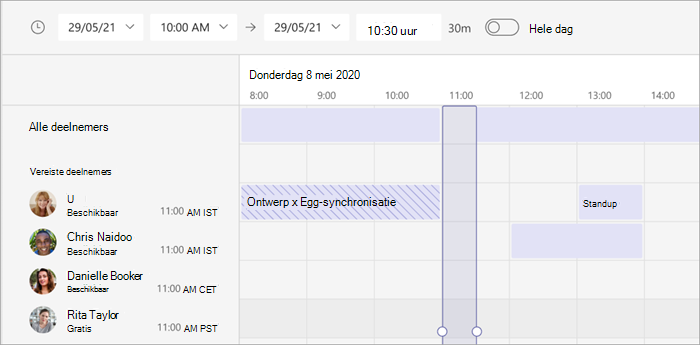
Als u Scheduler wilt gebruiken, selecteert u Scheduler
 in de details van de vergadering.
Nadat u de details hebt ingevuld, selecteert u om het planningsformulier te sluiten en deelnemers uit te nodigen voor de vergadering.
Koppeling naar een vergadering delen
Met Teams kunt u personen uitnodigen voor een vergadering via een koppeling naar een vergadering. Ga als volgt te werk om deze koppeling te delen:
- Maak een vergadering of open er een in uw Teams-agenda.
- Selecteer bovenaan de details van de vergadering de optie
 >Kopiëren koppeling
 .
. - Plak de koppeling in een chat, post of e-mail om deze met anderen te delen.
Een inbelnummer toevoegen
Voeg een inbelnummer en vergadering-id toe, zodat deelnemers kunnen inbellen bij de Teams-vergadering. Als u de vergadering vanuit Outlook plant, worden het inbelnummer en de vergadering-id automatisch weergegeven in de geplande uitnodiging voor de vergadering.
Zie Een inbelnummer toevoegen voor een vergadering in Teams voor meer informatie.
Vergaderingen categoriseren
Codeer uw agenda met categorieën. Wijs een of meer categorieën toe aan elke vergadering in uw agenda.
Categorieën toewijzen:
- Klik met de rechtermuisknop op een gebeurtenis in uw agenda.
- Selecteer Categoriseren
 .
. - Selecteer een kleur.
U kunt een vergadering ook categoriseren wanneer u deze plant door Categorie bovenaan het planningsformulier te selecteren.
Opmerking
Kanaalvergaderingen kunnen niet worden gecategoriseerd.
Een vergadering opnieuw plannen
Vergaderingen en gebeurtenissen opnieuw plannen vanuit uw Teams-agenda. Als u snel een vergadertijd wilt bijwerken, selecteert u een vergadering in uw Teams-agenda, sleept u deze naar een nieuw tijdslot en zet u deze neer.
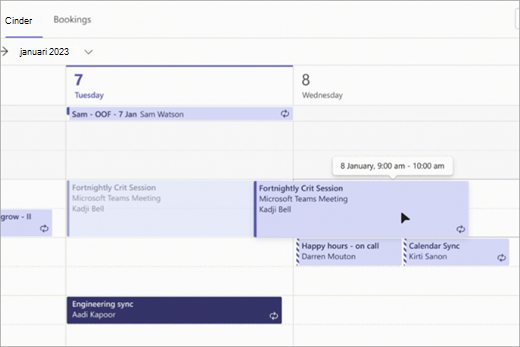
U wordt op de hoogte gesteld van de beschikbaarheid van genodigden voordat u de vergadertijd bijwerkt.
U kunt ook de vergadertijd wijzigen door de details van de vergadering te openen, een nieuw tijdstip te kiezen en Update verzenden te selecteren. Deelnemers ontvangen automatisch een melding met de bijgewerkte tijd.
Als status weergeven wijzigen
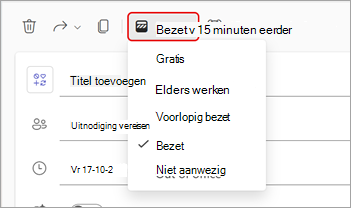
Als organisator kunt u de status Weergeven als van de vergadering instellen op de actiebalk. Wanneer deelnemers RSVP hebben, geeft hun status automatisch de status aan die de organisator heeft ingesteld.
Als u de status Weergeven als wilt instellen voor een vergadering, selecteert u de huidige weergave als status om de vervolgkeuzelijst te openen. Selecteer de status die deelnemers moeten hebben terwijl ze aan de vergadering deelnemen.
De standaardwaarde Weergeven als voor alle vergaderingen is Bezet.