
Snelstartgids voor de Dragon Copilot-ervaring voor verpleegkundigen
Overzicht van Dragon Copilot
Notitie
De functies en functionaliteit die voor u beschikbaar zijn kunnen variëren, afhankelijk van de configuratie van uw organisatie.
- Opnames worden uitsluitend uitgevoerd in Dragon Copilot voor Epic Rover, iOS of Android.
- AI-functionaliteit voor het genereren van verpleegkundigenaantekeningen, het opvragen en samenvatten van sessietranscripties en het verkrijgen van toegang tot vertrouwde klinische informatie is exclusief beschikbaar in de web/desktop/mobiele app van Dragon Copilot.
De mobiele app van Epic Rover: de omgevingsdocumentatie van Microsoft Dragon Copilot legt in Epic Rover je patiëntobservaties en -evaluaties vast en zet deze om in conceptvermeldingen voor de flowsheet. Leg gewoon uw waarnemingen hardop vast en AI vult de gegevens van de flowsheet in, zodat u zich kunt richten op patiëntenzorg. Bekijk, bewerk en dien daarna de door AI gegenereerde documentatie in Rover of Hyperspace in.
Dragon Copilot-app (web, desktop en mobiel): de Microsoft Dragon Copilot-app brengt opgenomen patiëntinteracties samen in een patiëntgerichte ervaring op internet, desktop en mobiel. Zodra de opnamen zijn voltooid in Dragon Copilot voor Epic Rover, kun je met de Dragon Copilot-app (desktop, web en mobiel) recente interacties bekijken, verhalende verpleegkundigennotities genereren, transcripties opvragen en toegang krijgen tot klinische informatie op één plek ter ondersteuning van relevante overeenkomsten, opvolging en documentatie in de hele shift.
Opnemen in de mobiele Epic Rover-app
Belangrijk
- Controleer vóór uw shift of er een ondersteund mobiel apparaat beschikbaar is voor opname, op basis van de werkstroom van uw organisatie.
- Patiënttoestemming moet worden verkregen vóór omgevingsgebruik. Volg altijd de richtlijnen van uw organisatie’om patiënttoestemming te verkrijgen voordat u Dragon Copilot gebruikt.
Opnemen van Epic Rover: volg de instructies van Epic Rover om de patiënt te vinden en een nieuwe omgevingsopname te starten.
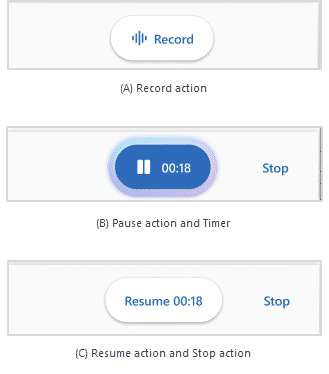
- Afhankelijk van de instellingen van uw organisatie kan de opname automatisch worden gestart. Als dat niet het juiste is, gaat u naar omgevingsdocumentatie en tikt u onderaan het scherm op Opnemen.
- Zodra de opname begint, wordt er een timer weergegeven en begint deze op te tellen.
Onderbreken en hervatten: gebruik onderbreken en hervatten om stapsgewijs documentatie toe te voegen of onderbrekingen tijdens het opnemen af te handelen.
- Tik op Onderbreken naast de timer om een opname te onderbreken. Tik op Hervatten om door te gaan met opnemen.
Opname voltooien: tik op Stoppen om de opname te beëindigen, waarmee de resultaten naar de juiste flowsheets in uw EPD worden verzonden voor controle.
Notitie
- De maximaal ondersteunde opnamelengte is 120 minuten.
- Een opname kan maximaal 60 minuten onderbroken blijven. Als deze niet binnen deze tijd wordt hervat, worden de resultaten automatisch opgeslagen en verzonden naar de juiste flowsheets voor uw beoordeling alsof u Stoppen hebt geselecteerd.
Dragon Copilot voor Epic Rover-tabbladen
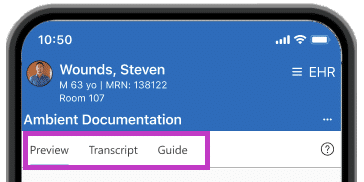
Preview: voorafgaand aan de opname worden op het tabblad Voorbeeld flowsheet-sjablonen met omgevingsmogelijkheden weergegeven die beschikbaar zijn voor u en actieve LDA's die beschikbaar zijn voor de patiënt. Zodra het sjabloon is onderbroken, wordt elke sjabloon met geëxtraheerde waarnemingen naar boven verplaatst en automatisch geopend, zodat u sneller en duidelijker kunt zien wat u hebt vastgelegd en welke documentatie er nog nodig is. Het kan even duren voordat het tabblad is ingevuld na een onderbreking. Gebruik de preview om ontbrekende of onvolledige details te identificeren en voeg zo nodig informatie toe om de documentatie te voltooien.
Transcriptie: wanneer u een opname onderbreekt, wordt op het tabblad Transcript het gesprek tot nu toe weergegeven, waarbij u als 'gebruiker' en de patiënt als 'overig' wordt geïdentificeerd.
- Alleen toegankelijk wanneer de opname is onderbroken binnen de ingesloten omgevingservaring.
- Nadat je Stoppen hebt geselecteerd om de opname te voltooien, kun je de transcriptie ophalen in Epic Rover of Hyperspace of in de web-/desktop-/mobiele app van Dragon Copilot.
Guide: het tabblad Guide, dat op elk gewenst moment beschikbaar is tijdens een actieve of onderbroken opname, biedt visuele flowsheetrichtlijnen om u te helpen de documentatie effectief te voltooien.
Microsoft Dragon Copilot-app
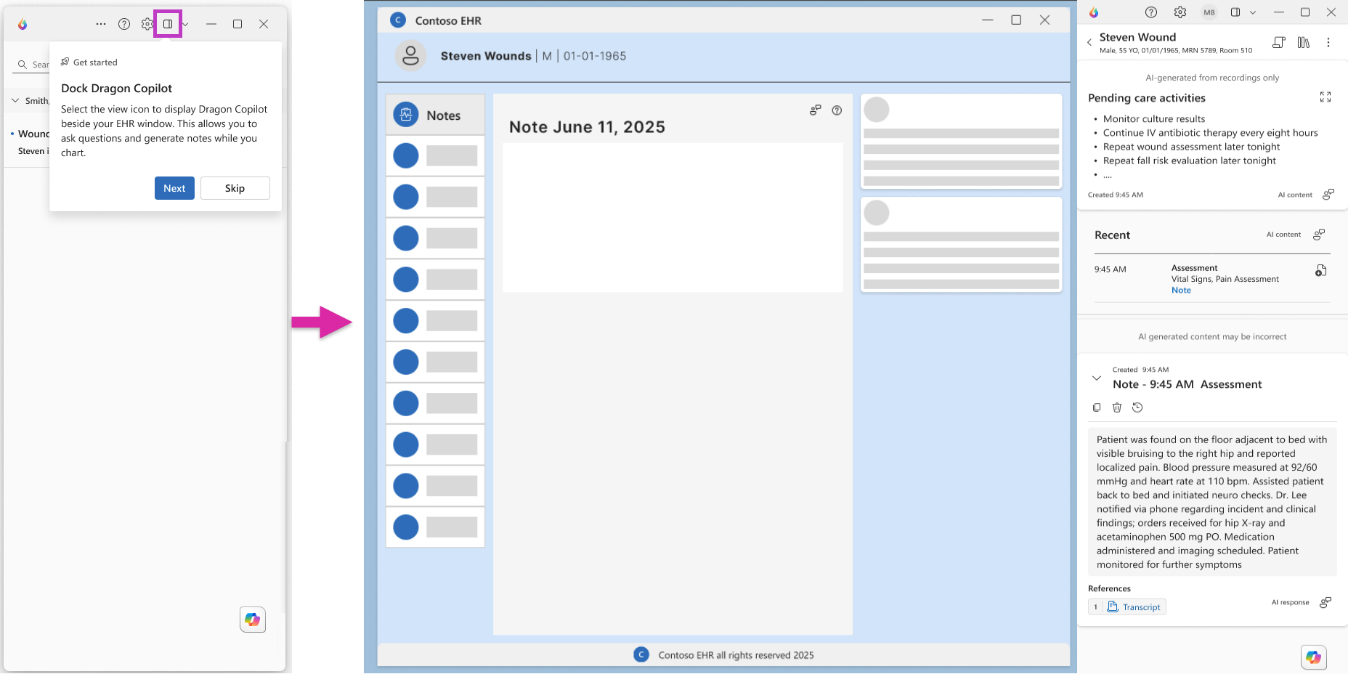
De Dragon Copilot-app kan worden gekoppeld aan jouw EPD (terwijl je de web-/bureaubladversie gebruikt), zodat je vragen kunt stellen of notities kunt genereren tijdens het bekijken van de kaarten.
Verpleegkundigennotities genereren
Als je een notitie voor een verpleegkundige wilt genereren, selecteer je een patiënt en zoek je de relevante interactie onder Recente patiëntinteracties en selecteer je vervolgens
 om een notitie voor de verpleegkundige te maken voor die interactie.
Dragon Copilot genereert één verpleegkundigennotitie in verhaalstijl op basis van de transcriptie van die interactie. Voordat u de notitie gebruikt, controleert en bewerkt u deze om ervoor te zorgen dat deze overeenkomt met uw klinische oordeel en documentatiestandaarden. U kunt indien nodig inhoud toevoegen, verwijderen of aanpassen. Wanneer je klaar bent met bewerken, kopieer je de notitie naar het EPD.
Notitie
De gegenereerde notities voor de verpleegkundigen bevatten geen flowsheetgegevens, EPD-velden of informatie van andere sessies of shifts.
De transcriptie opvragen/samenvatten
Nadat je patiëntinteracties in Epic hebt opgenomen, gebruik je Dragon Copilot om vragen te stellen en transcripties samen te vatten, zodat je snel belangrijke details kunt inzien zonder elke transcriptie te controleren.
- Voltooi een opname in Epic Rover en open vervolgens de patiënt in Dragon Copilot.
- Open Copilot-chat vanuit de patiëntenweergave.
- Stel een vraag of vraag een samenvatting van de transcripties van de patiënt.
- Bekijk het antwoord en kopieer het voor documentatie of handoff-notities
Gebruik de promptbibliotheek
Selecteer vanuit in de patiëntenweergave het  om de promptbibliotheek te openen, selecteer een prompt en voer deze uit in Copilot Chat om een antwoord te genereren gebaseerd op de transcripten van de patiënt van de huidige shift. Dit zijn door de beheerder gemaakte prompts die zijn afgestemd op lokale werkstromen. Als er geen prompts zijn gemaakt door de beheerder, wordt het bericht 'Kan promptbibliotheek niet openen' weergegeven op het pictogram promptbibliotheek.
Informatie-assistent
Informatie-assistent is een ingebouwde AI-kennisassistent in Dragon Copilot die snelle, op bewijs gebaseerde antwoorden biedt op klinische vragen, zonder de werkstroom te verstoren.
Als je de informatie-assistent wilt openen, selectee je een patiënt op de startpagina, open je de Copilot Chat en voer je een klinische vraag in natuurlijke taal in.
- Maakt gebruik van gecontroleerde bronnen (bijvoorbeeld CDC, CDC, MEDlinePlus, MSD Manuals, DailyMed, Clinical Coder-verwijzingen en Beveiligde algemene zoekopdracht wanneer deze optie is ingeschakeld).
- Bronnen en toegang worden beheerd door beheerders; je kunt je bronnen verfijnen in de instellingen.
- Dragon Copilot routeert op intelligente wijze vragen op basis van intentie: patiëntspecifieke vragen worden beantwoord met behulp van opgenomen transcripties.
Algemene vragen over klinische kennis worden beantwoord door de informatie-assistent met behulp van vertrouwde bronnen.
Dragon Copilot stuurt patiëntspecifieke vragen automatisch door naar transcripties en algemene klinische kennisvragen naar de informatie-assistent, inclusief query's met meerdere intenties die patiëntcontext en klinische kennis in één antwoord combineren. Indien nodig kan een beveiligd algemene zoekopdracht worden ingeschakeld om de resultaten uit te breiden met behoud van de naleving. Clinical Coder Integration breidt de informatie-assistent uit door te surfen op coderingsgerelateerde context die is gekoppeld aan de oorspronkelijke gesproken documentatie. Dit biedt ondersteuning voor controle en traceerbaarheid zonder dat je notities van verpleegkundigen of EPD-records hoeft te wijzigen.
Omgevingsgegevens controleren en opslaan
Nadat de opname is voltooid in Dragon Copilot voor Epic Rover, verwerkt de AI de gegevens en organiseert de waarden in de juiste flowsheetsecties.
Patiënt selecteren: volg Epic-instructies om een patiënt te selecteren en door AI geëxtraheerde waarnemingen te bekijken in Rover of Hyperspace.
Door AI gegenereerde inhoud controleren: niet-gevalideerde door AI gegenereerde waarden in de flowsheets worden duidelijk gemarkeerd en je kunt een snelle beoordeling van de omgevingsbron uitvoeren zonder de flowsheet te verlaten. Controleer alle waarden in de flowsheets en breng de benodigde wijzigingen aan.
- Mobiel (Rover): tik op een door AI gegenereerde waarde om de omgevingsbron op mobiel weer te geven. Mogelijk moet u een optie of knop selecteren om de bron weer te geven.
- Bureaublad (Hyperspace): als u de omgevingsbron op het bureaublad wilt weergeven, selecteert u de rij in de evaluatie die overeenkomt met de waarde die u wilt controleren. De bron wordt automatisch weergegeven in een zijbalkvenster.
Notitie
- De omgevingsbron is alleen beschikbaar vóór het indienen; het verdwijnt zodra uw flowsheet is opgeslagen.
- Alleen waarden die door Dragon Copilot AI worden gegenereerd, tonen hun bron. Waarden die via andere methoden zijn verkregen, zijn niet gekoppeld aan Dragon Copilot en worden niet weergegeven.
Transcriptie weergeven: raadpleeg zo nodig de transcriptie in Rover of Hyperspace om de volledige inhoud van het opgenomen gesprek weer te geven.
Bestand: dien uw evaluatie in.
Door AI gegenereerde inhoud van web/desktop/mobiel kopiëren naar het EPD: gebruik het pictogram Kopiëren om door AI gegenereerde inhoud, zoals notities van de verpleegkundigen of informatie van de informatie-assistent, rechtstreeks naar het EPD over te dragen.
Verwante onderwerpen
Dragon Copilot-ervaring voor aanbevolen procedures en tips voor verpleegkundigen
Dragon Copilot (verpleegkundigen) handleiding voor taalgebruik
Ontvang een opfriscursus of zoek een specifiek trainingsonderwerp. Open de Dragon Copilot-leerbibliotheek voor de verpleegkundigenervaring.