
Dragon Copilot voor Epic Rover
Dragon Copilot voor Epic legt gesproken patiëntobservaties vast en genereert conceptversies van flowsheet-vermeldingen. Verpleegkundig personeel kan documentatie bekijken, bewerken en indienen in Epic Rover of in Epic Hyperspace. Er wordt uitsluitend opgenomen in Dragon Copilot voor Epic Rover.
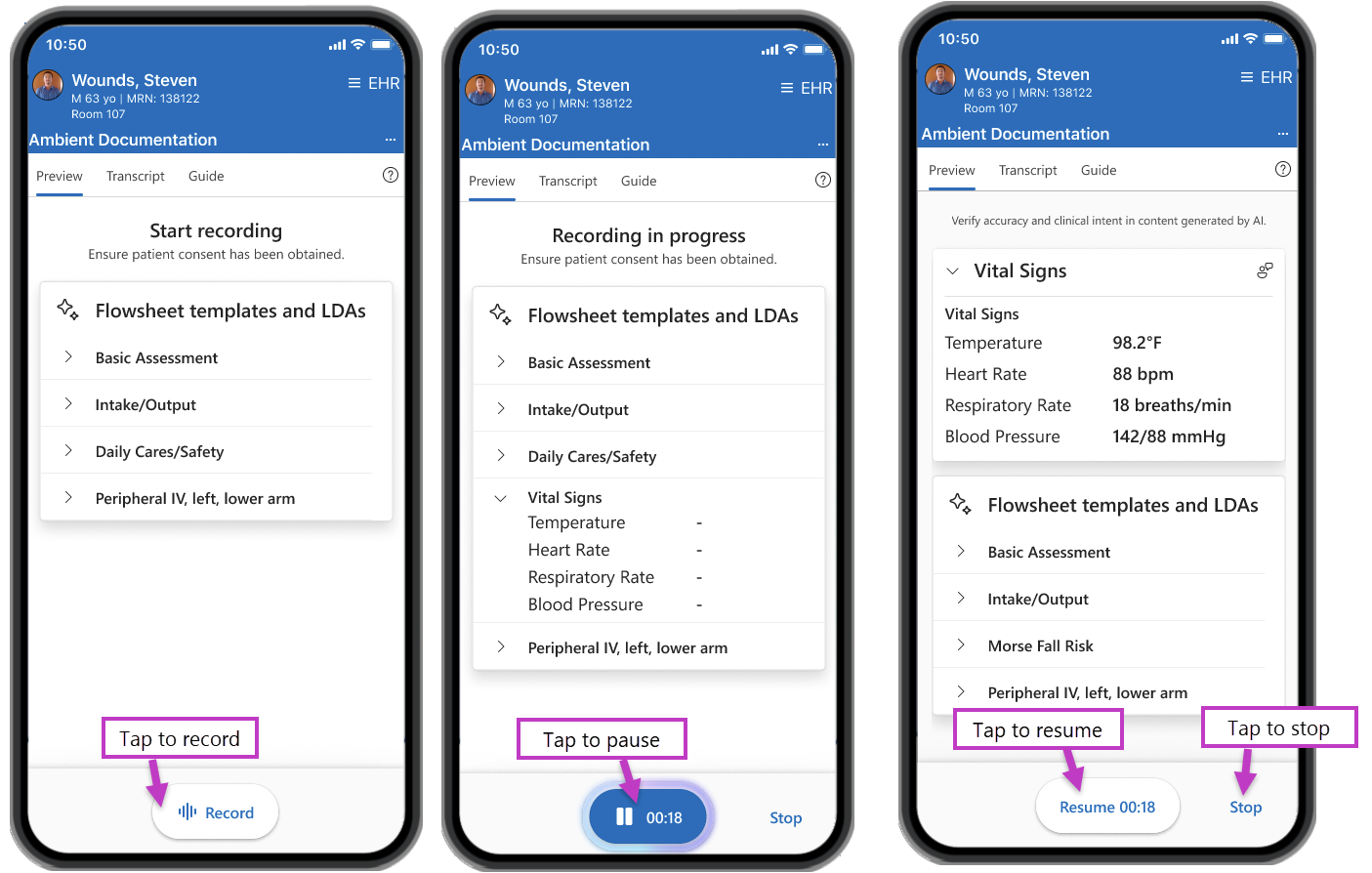
Opnemen: afhankelijk van de instellingen van uw organisatie kan de opname automatisch worden gestart. Zo niet, tik dan onderaan het scherm op Opnemen om te beginnen met opnemen.
Onderbreken: Tik op Onderbreken naast de timer. De timer stopt en de actie wordt gewijzigd in Hervatten.
Hervatten: Tik op Hervatten om door te gaan met opnemen. De timer gaat verder waar deze was gebleven.
Stoppen: Tik op Stoppen om de opname te beëindigen en te voltooien. Met deze actie worden de resultaten naar de juiste flowsheets in uw EPD gestuurd voor de definitieve beoordeling.
Dragon Copilot voor Epic Rover-tabbladen
De inhoud op elk tabblad bevindt zich boven aan het Dragon Copilot-scherm en bevat informatie en richtlijnen voor de ondersteuning van documentatie voor, tijdens en na de opname.
Voorbeeld: Voor de opname toont het tabblad Voorbeeld flowsheetsjablonen met omgevingsmogelijkheden die voor u beschikbaar zijn en actieve LDA's die beschikbaar zijn voor de patiënt. Wanneer de opname is onderbroken, worden gesproken waarnemingen ingevuld op het tabblad Voorbeeld.
Transcriptie: wanneer u een opname onderbreekt, wordt op het tabblad Transcriptie het gesprek tot nu toe weergegeven.
Guide: het tabblad Guide (aanpasbaar) biedt visuele flowsheetrichtlijnen om u te helpen de documentatie effectief te voltooien.
Menu Help
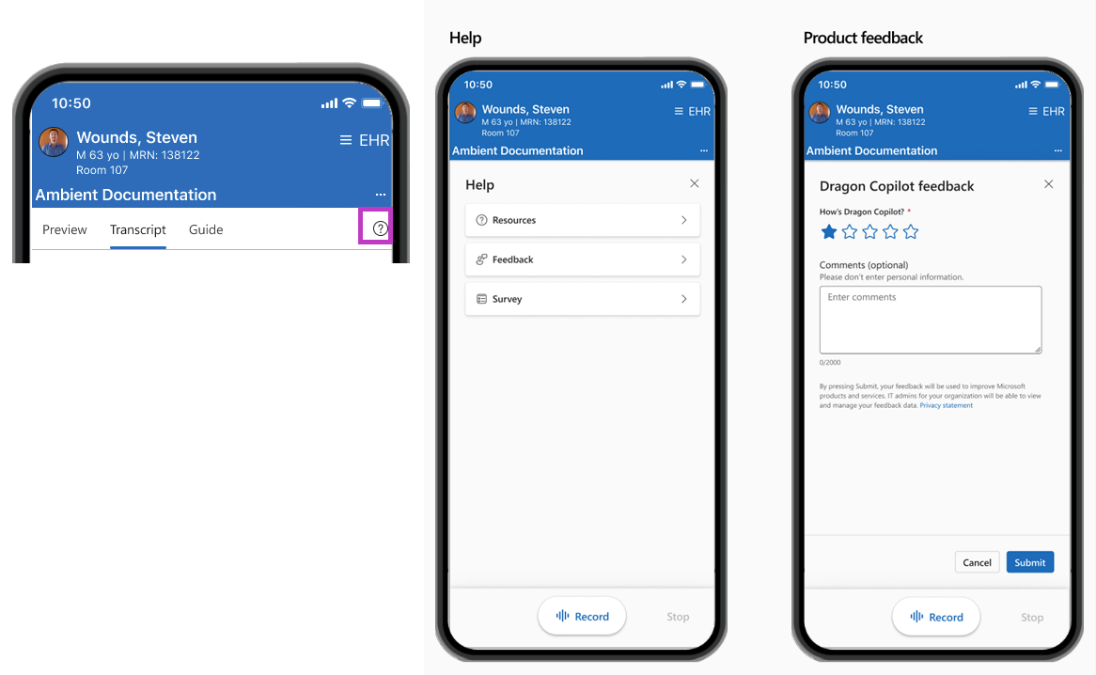
Selecteer het pictogram Help (?) om het Help-menu te openen. Beschikbare opties zijn:
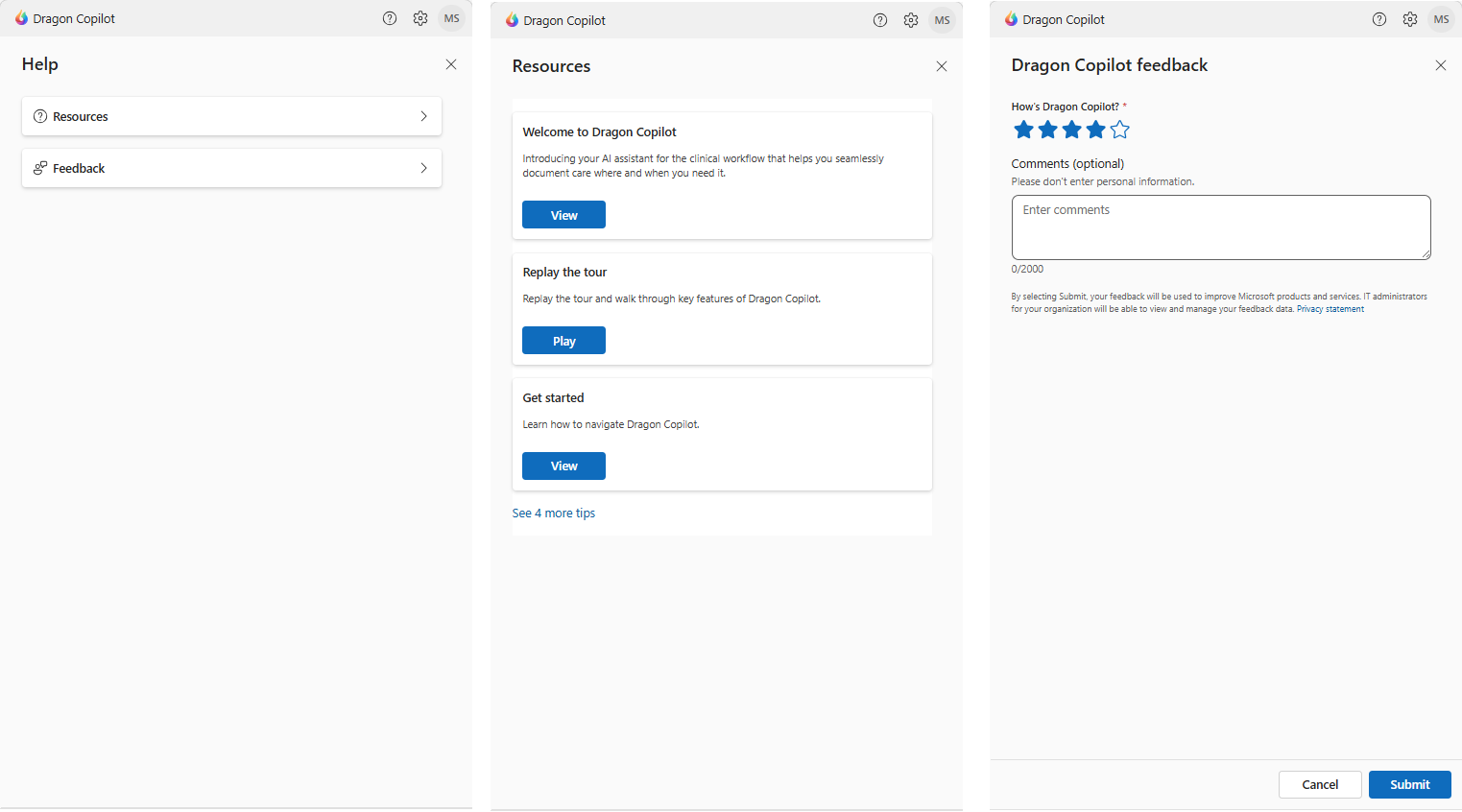
Resources - toegang tot koppelingen naar trainingsbronnen voor Dragon Copilot (verpleegkundigen).
Feedback : open het feedbackformulier van Dragon Copilot om invoer in de app te delen.
Enquête : open een optionele enquête over snelle productervaring, die bijdraagt aan productverbeteringen.
Dragon Copilot-app (web, desktop en mobiel)
Nadat u patiëntinteracties hebt opgenomen, gebruikt u de Dragon Copilot-app (desktop, web of mobiel) om te controleren en op te volgen tijdens uw shift. De app is georganiseerd rond elke patiënt, waarbij al uw opnamen op één plek worden opgenomen, zodat u transcripties kunt bekijken, notities kunt maken en de volgende stappen kunt volgen, allemaal vanuit één patiëntgerichte weergave.
De app naast EPD dokken
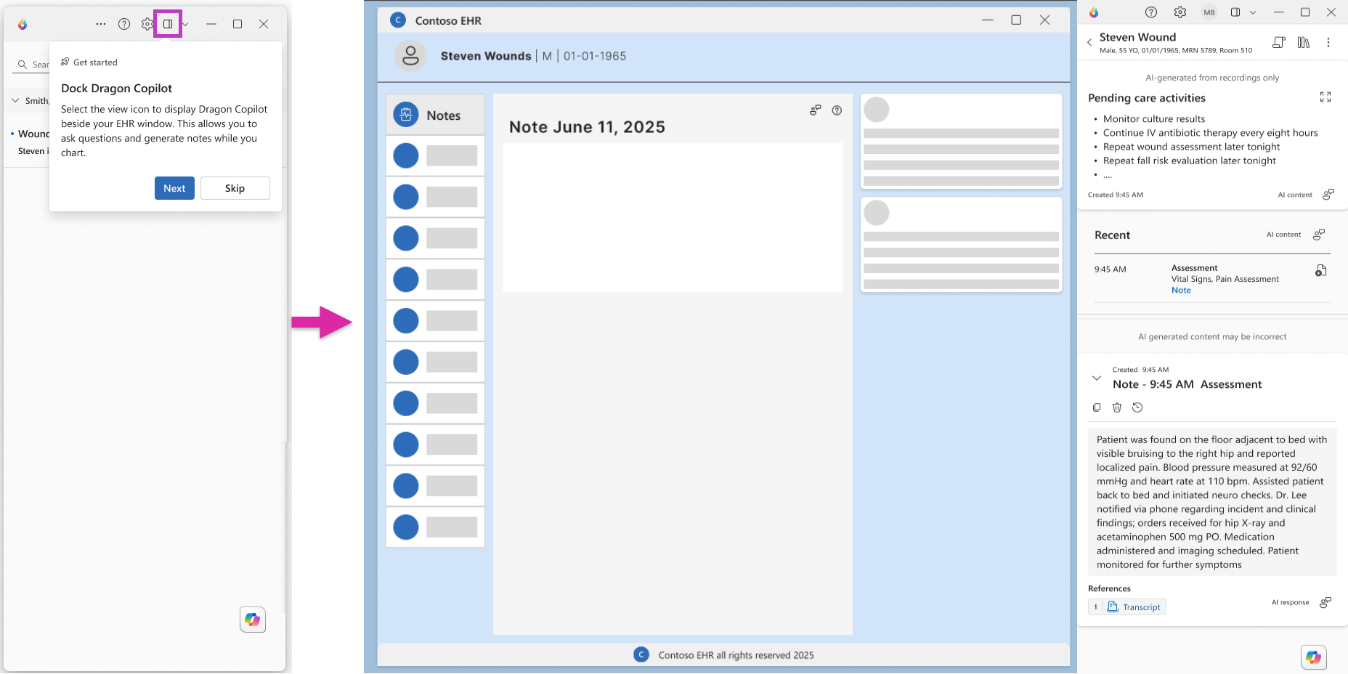
U kunt de Dragon Copilot-app koppelen aan uw EPD op internet of desktop. Wanneer u de app dockt, kunt u vragen stellen of notities genereren tijdens het controleren en voltooien van een patiëntenkaart.
Notitie
Afhankelijk van uw organisatie ziet u Dragon Copilot mogelijk als zijbalk of geïntegreerd venster ingesloten in uw EPD (web of bureaublad).
Beginnen met de patiëntenlijst
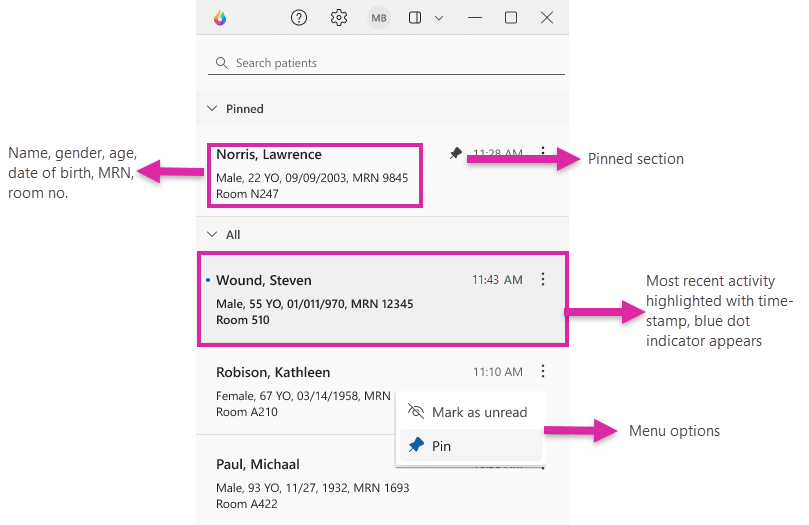
De app wordt geopend in een patiëntenlijst waarin alleen patiënten worden weergegeven waarvoor u interacties hebt opgenomen tijdens uw huidige shift. Met deze functie kunt u eenvoudig verdergaan waar u was gebleven en terugkeren naar de juiste patiënt zonder afzonderlijke opnamen te doorzoeken.
Elke patiënttegel geeft de details en updates automatisch weer wanneer er nieuwe opnamen worden gemaakt. Patiënten worden gesorteerd op meest recente activiteit, met opties om patiënten vast te maken of te markeren als ongelezen voor opvolging.
Weergave van patiëntenlijst:
Een patiënt openen om details weer te geven
Selecteer een patiënt om de uitgebreide patiëntweergave te openen, waardoor alles voor die patiënt op één scherm wordt weergegeven. Hier kunt u door belangrijke secties bladeren zonder van pagina te wisselen.
In de patiëntweergave kunt u schakelen tussen:
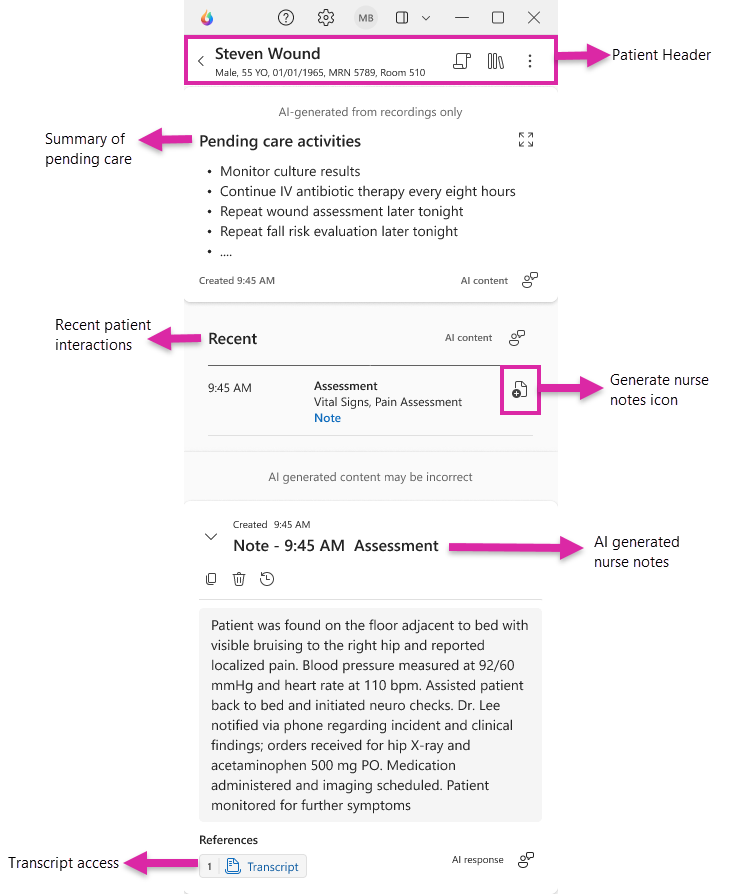
De koptekst voor patiëntgegevens bovenaan bevat patiënt-identificatoren zoals naam, leeftijd, geslacht en meer. Het biedt toegang tot transcriptie- en bibliotheeklades, samen met het overloopmenu

Overzicht van openstaande zorgactiviteiten bovenaan voor snelle oriëntatie (indien ingeschakeld door uw beheerder)
Recente patiëntinteracties om opgenomen sessies te beoordelen
Verpleegkundigennotities gemaakt op basis van afzonderlijke interacties
Toegang tot transcripties om de volledige opnamen te bekijken
Copilot Chat om vragen te stellen gebaseerd op de transcripties van de patiënt
Details van een patiënttegel:
Ladeweergaven
Open lades door pictogrammen in de patiëntenweergave te selecteren om ondersteunende informatie weer te geven zonder de pagina te verlaten.
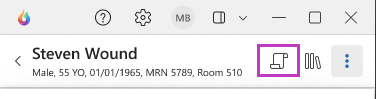
Patiënttranscripties : gebruik het transcriptiepictogram uit de koptekst van de patiënt om alle transcripties voor de huidige shift weer te geven, gegroepeerd op sessie en gerangschikt van oud naar nieuw. Transcripties zijn de bron voor Copilot-antwoorden en verpleegkundigennotities.
- Verpleegkundigen kunnen transcripties verwijderen waarvan ze niet willen dat die AI-uitvoer beïnvloeden. Wanneer een transcriptie wordt verwijderd, wordt deze uitgesloten van toekomstige door AI gegenereerde inhoud en worden gerelateerde verslagen en samenvattingen automatisch bijgewerkt.
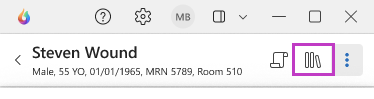
Promptbibliotheek : gebruik het bibliotheekpictogram in de koptekst van de patiënt om de promptbibliotheek te openen.
Notitie
Dit pictogram wordt mogelijk niet weergegeven als de instelling is uitgeschakeld door uw beheerder.
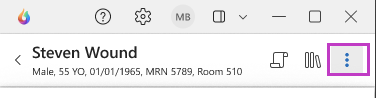
Patiëntdetails : gebruik het beletselteken in de koptekst van de patiënt om de pagina met patiëntgegevens te openen.
Notitie
Opmerking: als er geen sessies zijn, ziet u een prompt om een opname te maken in Dragon Copilot voor Epic.
Help-menu (desktop, web en mobiel)
Het Help-menu biedt snelle toegang tot resources en een eenvoudige manier om feedback te delen.
Informatiebronnen
Tijdens de openbare preview zijn er drie resourcekaarten beschikbaar:
Welkom bij Dragon Copilot : bekijk een korte welkomstvideo.
Herhaling van de Aan de slag-rondleiding : ga opnieuw naar de eerste onboarding-ervaring.
Aan de slag met Dragon Copilot : krijg toegang tot productgegevens en documentatie.
Feedback
In het Help-menu kunt u feedback verzenden nadat u een door AI gegenereerd antwoord of uitvoer hebt ontvangen. Uw invoer helpt de nauwkeurigheid van AI te verbeteren en biedt waardevolle technische inzichten, waardoor de Dragon Copilot-oplossing effectiever voor u wordt.
Instellingen-menu
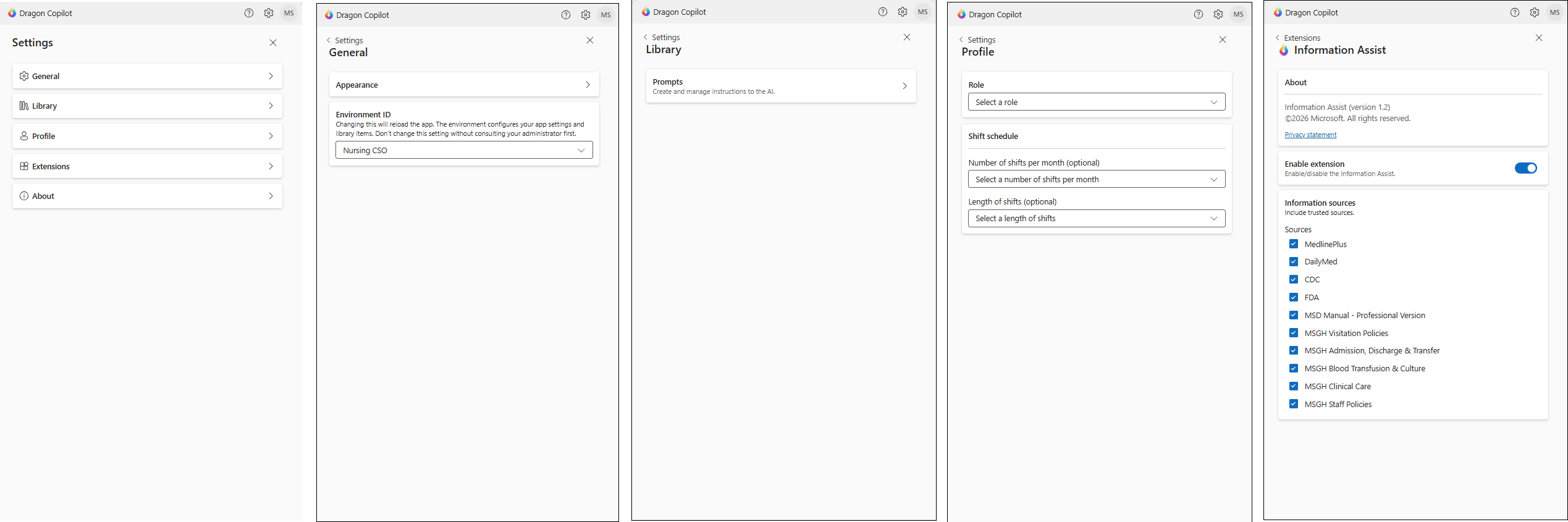
Met het Instellingen-menu kunt u uw Dragon Copilot-ervaring aanpassen.
Algemeen
Vormgeving : schakelen tussen de lichte en donkere modus.
Omgevings-id : selecteer de juiste omgeving (bijvoorbeeld test versus productie of meerdere EPD-systemen) in een selectielijst.
Notitie
Beheerders kunnen een standaardomgeving instellen in het Dragon-beheercentrum. Dit wordt de voorkeursomgeving in Dragon Copilot.
Bibliotheek
Gebruik deze sectie om de door uw organisatie gedefinieerde prompts te beheren. U kunt prompts zoeken, filteren en markeren als favoriet.
Profiel
Functie- en shiftplanning: opties bewerken die zijn ingesteld tijdens de eerste installatie, zoals functie- en shiftplanning. Deze wijzigingen hebben geen invloed op de algehele functionaliteit.
Werkruimteveld: wordt alleen weergegeven als u toegang hebt als zowel arts als verpleegkundige.
- Als er alleen verpleegkundigentoegang beschikbaar is, wordt 'Verpleegkundige' standaard weergegeven.
Gekoppeld EPD-account : geeft de id van het gekoppelde EPD-account weer als deze wordt toegevoegd tijdens de installatie.
- Als u zich niet hebt aangemeld bij het EPD bij het overschakelen naar een andere omgeving of geen toegang hebt verleend, ziet u een knop om u aan te melden bij het EPD.
Extensies
De huidige beschikbare extensie is Informatie-assistent.
U kunt deze extensie uitschakelen of aanpassen door specifieke informatiebronnen te selecteren die u wilt opvragen.
De app op verschillende apparaten gebruiken
Dezelfde navigatiestructuur is beschikbaar op desktop, web en mobiel, zodat u taken voor uw patiënten kunt documenteren, bekijken en automatiseren. U kunt doorgaan met uw werkstroom, waar u ook werkt.
Verwante onderwerpen
Uw eerste opname starten (verpleegkundigen)
Snelstartgids voor Dragon Copilot-ervaring voor verpleegkundigen