
De transcriptie in de Dragon Copilot-toepassing opvragen en samenvatten
Nadat u patiëntinteracties hebt opgenomen in Dragon Copilot voor Epic Rover, kunt u de Dragon Copilot-app op internet, desktop of mobielgebruiken om vragen te stellen en informatie uit de transcripten van een patiënt samen te vatten.
Deze ervaring is ontworpen om u te helpen snel details te onthouden, te bevestigen wat er is besproken en ondersteuning te bieden voor opvolgend werk, zonder dat u elke transcriptie hoeft te lezen.
Notitie
- De functies en functionaliteit die voor u beschikbaar zijn kunnen variëren, afhankelijk van de configuratie van uw organisatie.
- De functies in deze sectie hebben alleen betrekking op de Dragon Copilot-app (web/desktop/mobiel) voor verpleegkundigen.
Stappen voor het opvragen of samenvatten van de transcriptie
Transcriptiequery's beginnen vanuit de patiëntweergave, die alle opgenomen interacties voor een patiënt tijdens uw huidige shift bij elkaar brengt. Elke patiëntweergave bevat toegang tot alle transcripties die zijn gegenereerd op basis van opnamen die zijn gekoppeld aan die patiënt.
1.Neem op en open vervolgens een patiënt
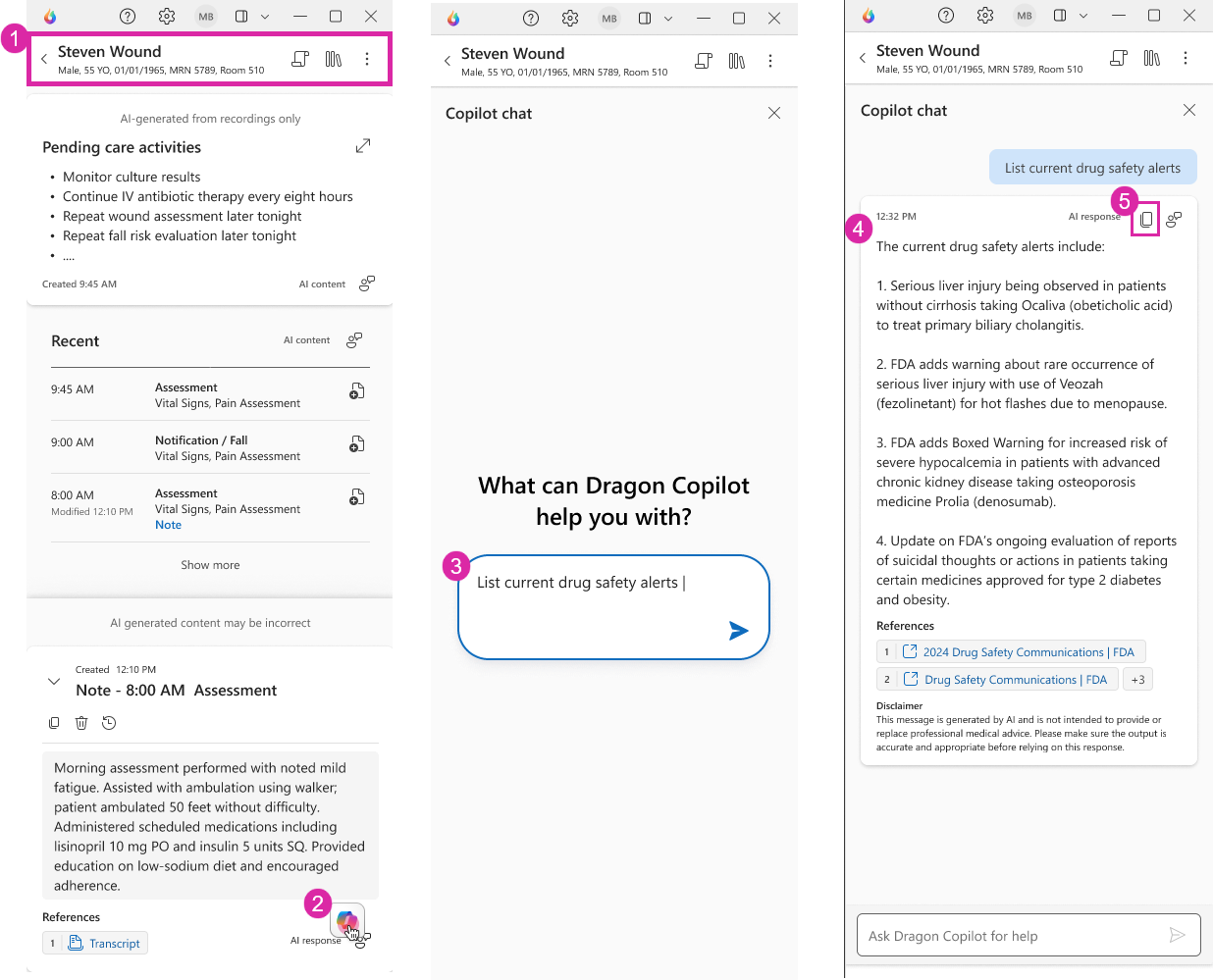
Nadat u een opname in Dragon Copilot voor Epic Rover hebt voltooid, opent u de Dragon Copilot-app en selecteert u een patiënt in de patiëntenlijst. Hiermee opent u de patiëntweergave voor de huidige shift.
2.Open Copilot Chat.
Selecteer in de patiëntweergave de Copilot-knop om de Copilot Chat-lade te openen. Hier stelt u vragen en vraagt overzichten aan op basis van de transcripties van de patiënt.
3.Stel een vraag of vraag een samenvatting aan.
Stel in het Copilot-promptvak een vraag in natuurlijke taal of vraag een samenvatting aan. Bijvoorbeeld:
Welke medicijnen heeft de patiënt vandaag genoemd?
Geef een overzicht van recente patiëntinteracties voor deze shift.
Dragon Copilot gebruikt alleen de opgenomen transcripties van de patiënt om antwoorden te genereren.
4.Controleer het antwoord.
Dragon Copilot biedt een gespreksreactie op basis van de transcriptie-inhoud. De antwoorden bevatten terugkoppelingen naar de brontranscripties, zodat u kunt controleren waar de informatie vandaan komt.
5.Kopiëren en gebruiken.
Selecteer Kopiëren om het antwoord snel over te dragen naar uw documentatie, handoff-notities of grafieken.
Notitie
Transcriptiequery's en samenvattingen worden alleen gegenereerd op basis van de opgenomen transcripties van de patiënt voor de huidige shift. Dragon Copilot verwijst niet naar flowsheetgegevens, gestructureerde EPD-velden of informatie van andere patiënten of diensten. Als er geen details zijn besproken tijdens een opname, worden deze niet weergegeven in het antwoord.
Gebruik de promptbibliotheek
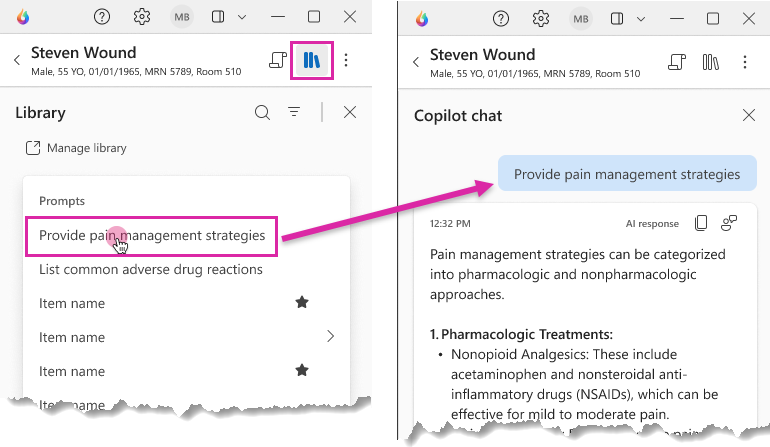
Naast vragen over gratis tekst kunt u de promptbibliotheek gebruiken om veelvoorkomende, vooraf geschreven prompts uit te voeren op patiëntentranscripties.
Open de promptbibliotheek
In de patientweergave selecteert u  om toegang te krijgen tot de promptbibliotheek om beschikbare prompts te zien en selecteert u vervolgens een prompt om deze uit te voeren in Copilot Chat. Het antwoord wordt gegenereerd met behulp van de patiënttranscripties voor de huidige shift.
Prompts worden gemaakt en beheerd door uw beheerder, die ze afstemt op lokale werkstromen of documentatiestandaarden.
Notitie
Organisatiespecifieke prompts worden geconfigureerd door beheerders. Beschikbaarheid en promptinhoud kunnen per organisatie verschillen. Als uw beheerder geen prompts heeft geconfigureerd, wordt het bericht 'Kan promptbibliotheek niet laden' weergegeven.
Verwante onderwerpen
Notities voor verpleegkundige maken
Informatiehulp gebruiken in web-/bureaubladervaring voor verpleegkundigen