
Opnames worden uitsluitend uitgevoerd in Dragon Copilot voor Epic Rover (iOS en Android). Spreek uw waarnemingen uit tijdens patiëntinteracties. Dragon Copilot legt het gesprek op de achtergrond vast en converteert het in realtime naar conceptflowsheetvermeldingen.
Belangrijk
Patiënttoestemming moet worden verkregen vóór omgevingsgebruik. Volg de richtlijnen van uw organisatie om patiënttoestemming te verkrijgen voordat u Dragon Copilot gebruikt.
Opnemen vanuit Dragon Copilot voor Epic Rover
Volg het toestemmingsbeleid van uw organisatie en gebruik Epic Rover om de omgevingsopname met Dragon Copilot te starten.
- Zoek de patiënt en begin een nieuwe opname.
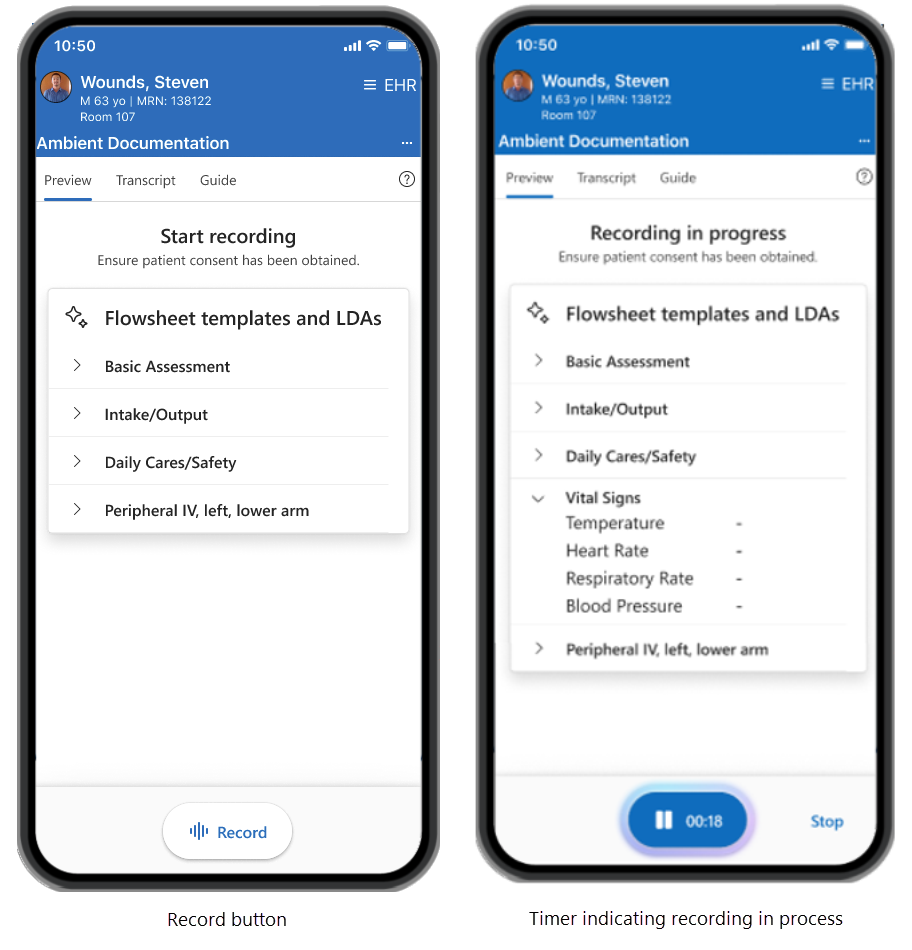
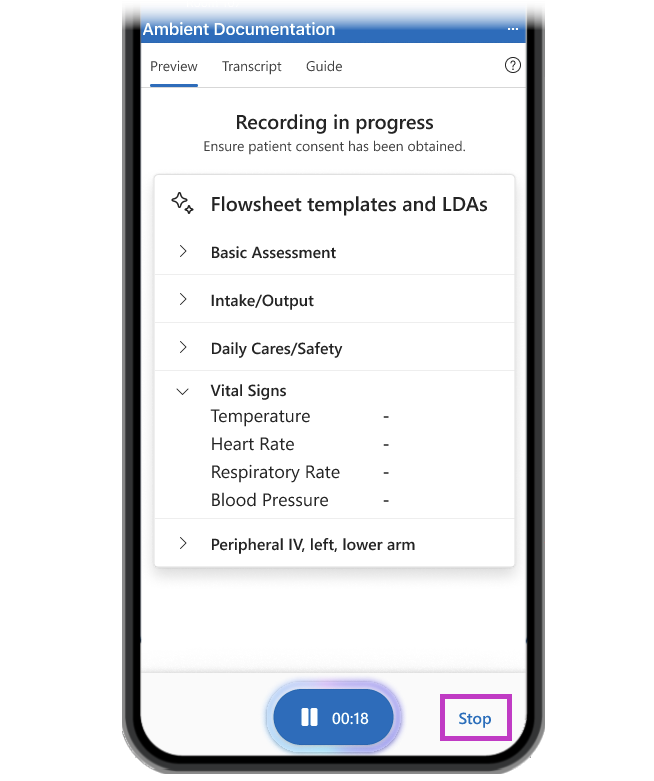
- Als automatisch starten is ingeschakeld, wordt de opname automatisch gestart. Tik anders onder aan het scherm op Opnemen .
- Een timer wordt weergegeven en telt omhoog wanneer de opname actief is. Maximale duur: 75 minuten.
Begin met snelle, mobiele spraakinvoer voor documentatie tijdens het rondlopen. Naarmate u er meer vertrouwd mee raakt, breidt u uit met meer stroombladobservaties.
U kunt alle documenteerbare rijen in elke actieve sjabloon bekijken terwijl u opneemt. Vouw sjabloonkaarten uit of in, bekijk gegroepeerde lege rijen (inclusief LDA-rijen met eerdere documentatie) en behoud uw selecties, ook als u van het scherm weggaat.
LDA's documenteren met Dragon Copilot
Gebruik Dragon Copilot om toevoegingen, beoordelingen en verwijderingen van lijnen, afvoeren, luchtwegen en wonden (LDA's) vast te leggen. Noem tijdens het opnemen duidelijk het type en de locatie van elke LDA. Relevante details uit uw verbale invoer vullen automatisch de LDA-beoordeling in.
U kunt documenteren met de volgende bekende productnamen, die automatisch worden gekoppeld aan hun formele klinische termen:
- Foley of Foley-katheter: inwendig geplaatste urethrale katheter
- JP-afvoer of Jackson-Pratt-afvoer: gesloten/zuigafvoer
- Hemovac: gesloten/zuigafvoer
- PureWick: externe urinekatheter. Geef bij het verbaliseren van PureWick aan of het om 'mannelijk' of 'vrouwelijk' gaat om het juiste geslacht te koppelen.
Pauzeren en hervatten
Gebruik de pauzeer- en hervatfunctie om incrementele documentatie toe te voegen of onderbrekingen tijdens het opnemen op te vangen.
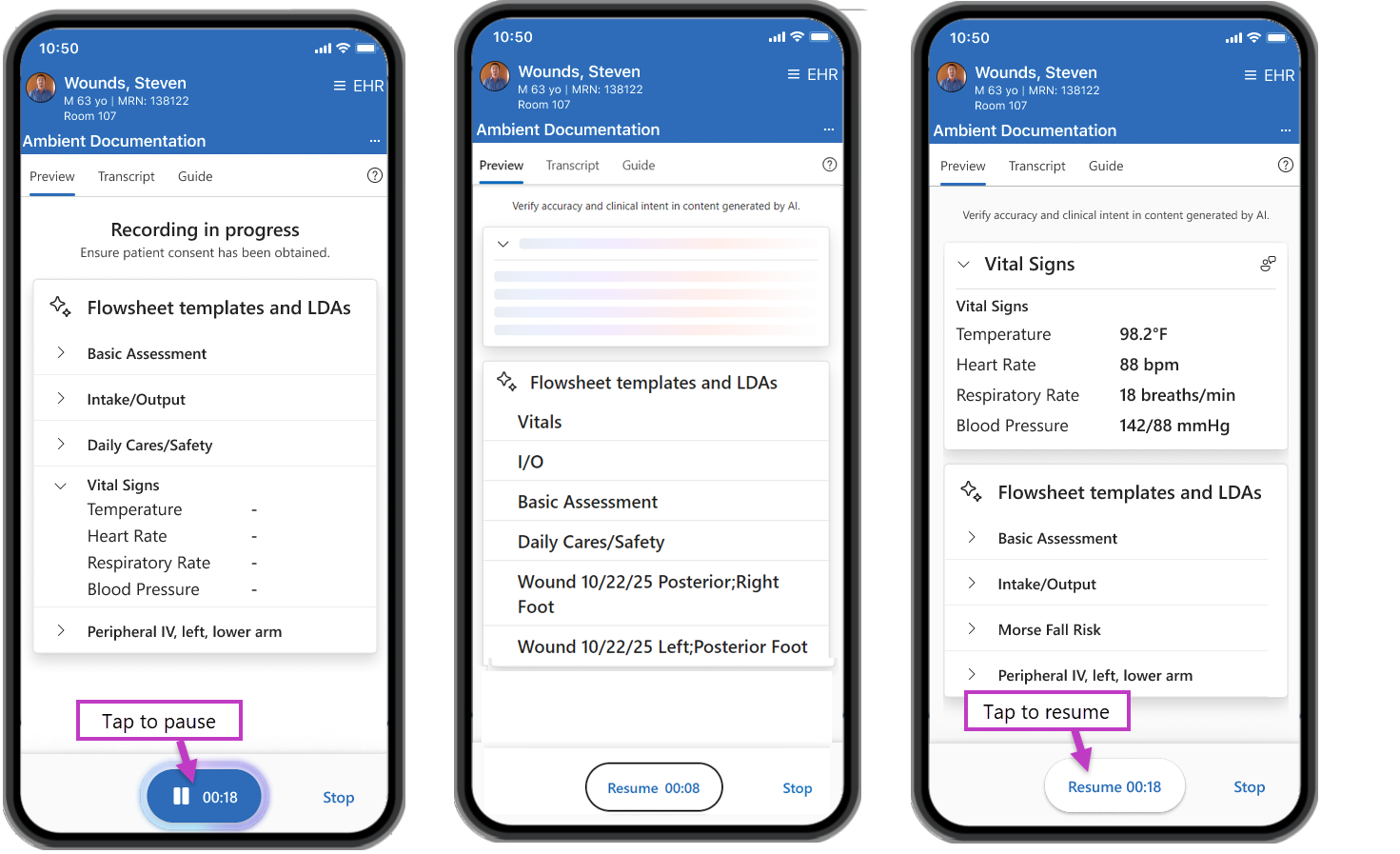
Onderbreken: Tik op Onderbreken naast de timer. De timer stopt en de actie wordt gewijzigd in Hervatten. (U kunt zo nodig weggaan. Zie de instructies voor Rover.)
Hervatten: Tik op Hervatten om door te gaan met opnemen. De timer gaat verder waar hij was gebleven en telt de totale tijd op.
U kunt meerdere keren pauzeren en hervatten, tot maximaal 60 minuten in totaal.
Notitie
Een opname kan maximaal 60 minuten onderbroken blijven. Daarna wordt deze gemarkeerd als voltooid. Als u na de limiet van 60 minuten terugkomt, moet u een nieuwe opname starten.
Tabblad Gids
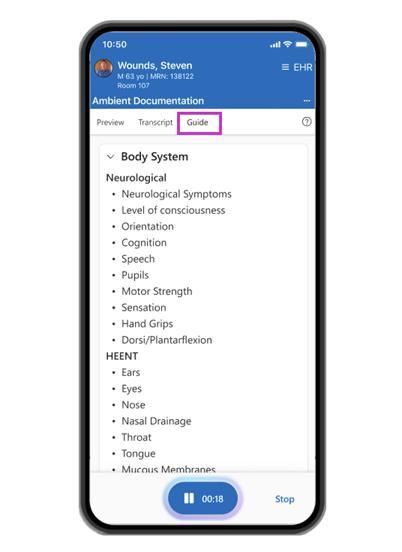
Open het tabblad Gids op elk moment tijdens een actieve of gepauzeerde opname. Het biedt visuele richtlijnen voor het stroomblad om u te helpen de documentatie nauwkeuriger in te vullen.
Standaard stroombladvermeldingen zijn onder andere:
- Lichaamssysteem
- Vitale functies
- Pijn
- Dagelijkse zorg/veiligheid
- Mobiliteit
Opmerking: Uw organisatie kan deze vermeldingen aanpassen aan de specifieke stroombladstructuur.
Tabblad Voorbeeld
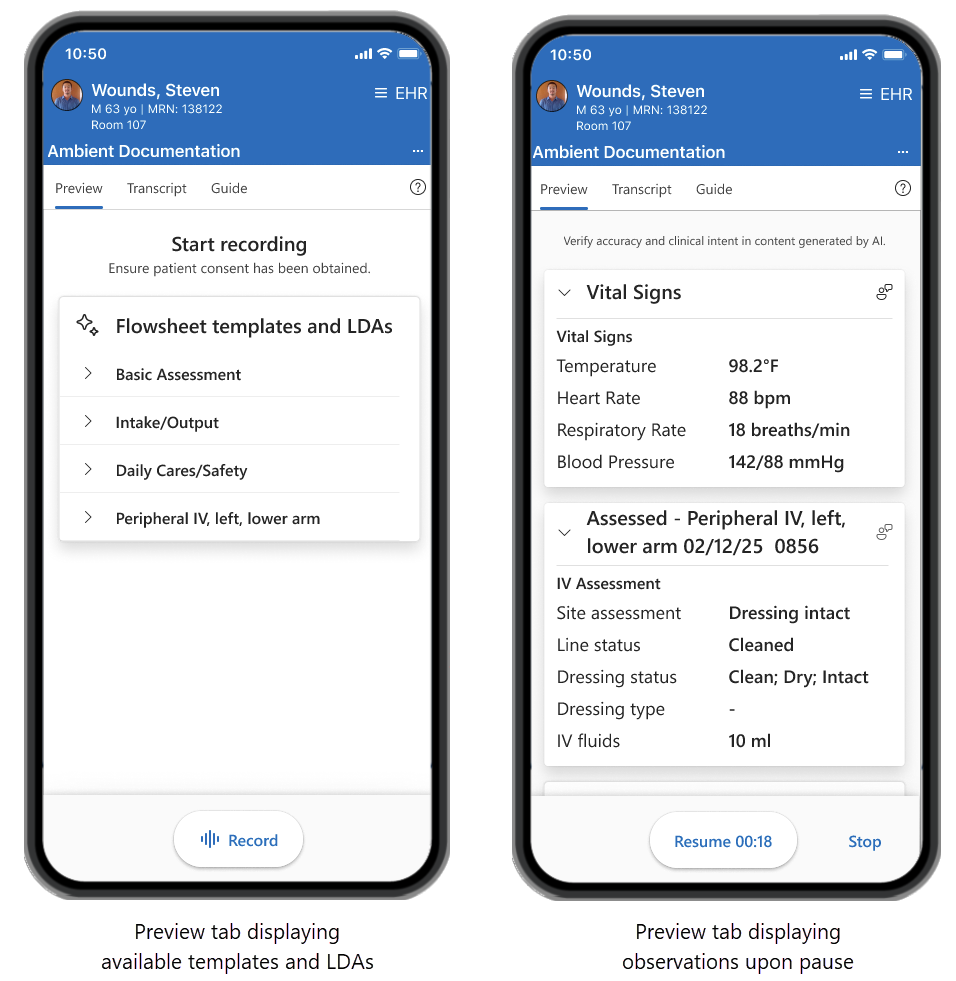
Tijdens het opnemen: Bij het starten van de opname toont het tabblad Voorbeeld stroombladen met omgevingsfunctionaliteit en actieve LDA's voor de patiënt.
Wanneer gepauzeerd: Wanneer de opname is gepauzeerd, verschijnen geverbaliseerde observaties op het tabblad Voorbeeld. Elke sjabloon met geëxtraheerde observaties schuift naar boven en opent automatisch, zodat u sneller en duidelijker ziet wat u hebt vastgelegd en wat nog gedocumenteerd moet worden.
Controleer en bevestig de details en hervat de opname zo nodig om hiaten op te vullen of ontbrekende informatie toe te voegen.
Met de knop Stoppen kunt u het voorbeeld op elk moment overslaan - tijdens de opname of het laden - zodat u zelf bepaalt of u het wilt bekijken.
Opname voltooien
Selecteer Stoppen om de opname te voltooien en de resultaten naar de juiste stroombladen in uw EPD te sturen.
Als je meerdere Dragon Copilot-opnamen voor een sessie hebt gemaakt (pauzeren en hervatten), kunt u de AI-uitvoer als één samengevoegde sessie in het EPD bekijken.
Verwante onderwerpen
Snelstartgids voor Dragon Copilot-ervaring voor verpleegkundigen
Dragon Copilot-ervaring voor aanbevolen procedures en tips voor verpleegkundigen
Dragon Copilot (verpleegkundigen) handleiding voor taalgebruik