
Mede-eigenaars van Staff Notebook, zoals administratief medewerkers, bedrijfsmanagers of afdelingshoofden, kunnen Staff Notebook vanaf elk apparaat openen en beheren.
De mede-eigenaar(s) die u toevoegt, ontvangen een e-mailbericht met een koppeling naar het personeelsnotitieblok. De mede-eigenaar(s) die u verwijdert, hebben geen toegang meer tot het personeelsnotitieblok.
Belangrijk
Als het notitieblok is gemaakt met de wizard Staff Notebook, kan alleen de maker van een Staff Notebook mede-eigenaars toevoegen of verwijderen.
Als u een mede-eigenaar wilt verwijderen uit een personeelsnotitieblok in Teams for Education, wijzigt u hem of haar in een teamlid en verwijdert u hem of haar vervolgens uit het team. Gedetailleerde instructies: Iemand verwijderen uit een team in Microsoft Teams.
Een mede-eigenaar voor een OneDrive Staff Notebook toevoegen/verwijderen
Ga naar de wizard Personeelsnotitieblok en meld u aan met uw schoolaccount wanneer hierom wordt gevraagd. De wizard Staff Notebook wordt automatisch geopend in uw webbrowser.
Selecteer Mede-eigenaars voor notitieblokken toevoegen of verwijderen en selecteer vervolgens het notitieblok dat u wilt bijwerken.
Voeg mede-eigenaar(s) toe op naam of e-mailadres.
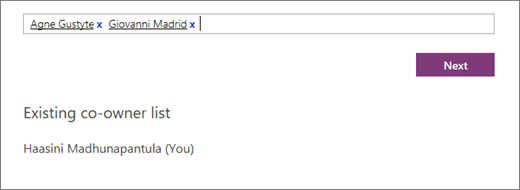
Verwijder mede-eigenaars door hun naam te selecteren.
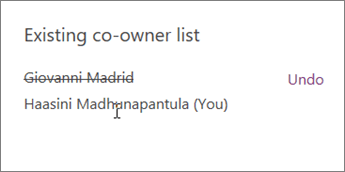
Bevestig de lijst met mede-eigenaren die toegang hebben tot het personeelsnotitieblok.
Selecteer Bijwerken.
Als u de beheerdersmachtigingen van een mede-eigenaar wilt verwijderen, maar deze toch toegang wilt verlenen tot het personeelsnotitieblok, moet u hen eerst verwijderen door de bovenstaande stappen uit te voeren. Voeg ze vervolgens als een personeelslid toe aan het personeelsnotitieblok.
Als lid kunnen ze nog steeds deelnemen aan de samenwerkingsruimte en hebben ze toegang tot het personeelsnotitieblok en de inhoudsbibliotheek. Ze hebben echter geen machtigingen om bibliotheekinhoud te bewerken of deel te nemen aan de Leader-Only sectie.
Meer informatie
Personeelsleden toevoegen of verwijderen in Staff Notebook
Aanvullende informatie voor docenten
Training voor OneNote Staff Notebook