
Insluitende lezer in OneNote biedt een leeservaring op volledig scherm om de leesbaarheid van inhoud in OneNote-documenten te vergroten. Het is ontworpen om leerlingen/studenten met dyslexie en dysgrafie in de klas te ondersteunen, maar het kan ook ondersteuning bieden voor iedereen die het lezen op hun apparaat gemakkelijker wil maken.
Hoe u dit kunt gebruiken met leerlingen/studenten: help een leerling/student om te leren hoe ze Insluitende lezer kunnen openen op een pagina die ze aan het lezen zijn. Ze kunnen het hardop laten voorlezen, de regelafstand wijzigen of de tekst vertalen. Dit is handig voor nieuwkomers in het Engels, studenten met leesverschillen of iedereen die een voorbeeld van materiaal wil bekijken vóór een discussie. Er is geen speciale configuratie of toestemming vereist.
- Als u de Insluitende lezer in OneNote wilt gebruiken, opent u OneNote en selecteert u Insluitende lezer weergeven>.

- Als u de alinea's hardop wilt laten voorlezen, selecteert u Afspelen.
- Om te beginnen met luisteren vanaf een specifiek punt op uw pagina, klikt u op het woord waar u wilt beginnen.
Insluitende lezer biedt verschillende opties om lezen gemakkelijker te maken.
Tekstopties
Via het menu Tekstopties kunt u:
- Tekengrootte wijzigen
- Dicht opeen staande letters voorkomen
- Het lettertype wijzigen
- Achtergrondkleur wijzigen

Woordsoorten
Spraakonderdelen regelt de markering van de grammatica en helpt lezers om complexe zinnen te begrijpen. Meer informatie: Woordsoorten markeren.

Leesvoorkeuren
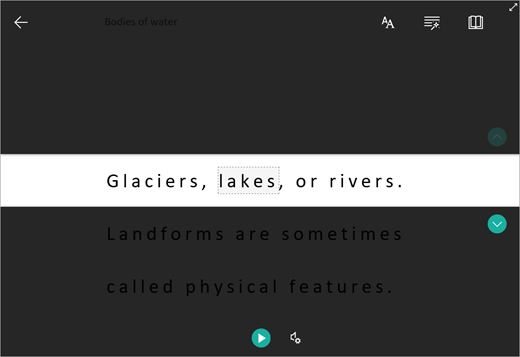
Gebruik Regelfocus, Beeldwoordenlijst, Vertalen en Leescoach voor een betere focus en begrijpend lezen!

Met Regelfocus kunnen lezers de focus van hun leeservaring beperken door sets van één, drie of vijf regels in het gekozen materiaal in Insluitende lezer te markeren. Meer informatie: Regelfocus inschakelen
Deze functie is momenteel beschikbaar in OneNote voor Windows 10, de webversie van OneNote, de webversie van Word en Outlook Online.
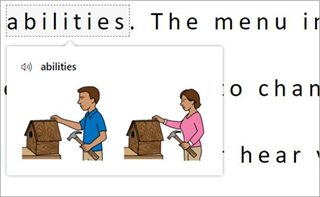
Met het Beeldwoordenboek kunt u elk woord selecteren, het hardop laten voorlezen en een afbeelding met het woord weergeven.
Met Vertalen kunt u de tekst die u leest, van de ene taal in de andere wijzigen.

Met Leescoach kunt u oefenen met hardop lezen, biedt een rapport over uw leessnelheid en nauwkeurigheid, identificeert vervolgens de vijf woorden waar u het meest moeite mee had en biedt een ondersteunde mogelijkheid om de woorden opnieuw te oefenen.


Stemopties
Instellingen voor hardop voorlezen beheren door de snelheid en stem van de luidspreker te wijzigen in Spraakopties. Meer informatie: De stem wijzigen in Insluitende lezer
Selecteer Spraakinstellingen  om aan te passen.

Sneltoetsen voor Insluitende lezer
Gebruik sneltoetsen om te navigeren.
- Pijl-omhoog/pijl-omlaag schuift per regel
- Page Up/Page Down schuift per scherm
- Pijl-links/pijl-rechts gaat naar vorige/volgende pagina in uw OneNote-notitieblok
- Met de Esc-toets sluit u de lezer of het menu
- Tab gaat naar het volgende besturingselement in de instellingen voor Insluitende lezer
- Spatie selecteert het huidige hulpmiddel
Opmerking
De ondersteuning voor OneNote voor Windows 10 en Office 2016/2019 is beëindigd in oktober 2025. Meer informatie over wat er gebeurt met OneNote voor Windows 10 of hoe u een upgrade uitvoert van oudere Office-versies.
Meer informatie
Basistaken in OneNote voor Mac
Problemen oplossen: er gebeurt niets als ik op Afspelen druk in de Insluitende lezer