
Wanneer u een personeelsteam maakt in Microsoft Teams, krijgt dat team zijn eigen OneNote Staff Notebook. Een personeelsnotitieblok is een digitaal notitieblok dat de samenwerking tussen onderwijspersoneel op scholen en in regio's vergemakkelijkt. De makers van personeelsteams zijn eigenaar van het notitieblok en beschikken over beheerdersmachtigingen waarmee ze andere leden/mede-eigenaren kunnen toevoegen en de instellingen van het notitieblok kunnen beheren.
Teams levert deze essentiële onderdelen voor het werken met OneNote Staff Notebook:
- Notitieblokken voor personeelsleden: een ruimte die alleen wordt gedeeld door leidinggevenden en afzonderlijke personeelsleden. Gebruik deze ruimte om notities te maken over professionele ontwikkeling, lesplannen, evaluaties en meer.
- Inhoudsbibliotheek: een ruimte waar alleen-lezen documenten en bestanden kunnen worden geüpload en geopend door personeelsleden. Gebruik deze functie voor het opslaan van informatie over beleid, procedures, schoolplanning en meer.
- Ruimte voor samenwerking : waar alle leden van een personeelsteam kunnen delen, organiseren en samenwerken. Werk samen aan alles, van lesplannen tot initiatieven voor een hele afdeling.
- Sectie alleen voor leiders : een privéruimte die alleen de eigenaren en mede-eigenaren van het personeelsteam kunnen zien. Deze sectie is zeer geschikt voor privé-initiatieven, zoals het opstellen van agenda's voor vergaderingen, pre-planningsmateriaal en het bewaren van vertrouwelijke informatie.
Staff Notebook instellen in Teams
Als u een personeelsteam hebt gemaakt, maar het personeelsnotitieblok nog niet hebt ingesteld, wordt u door de juiste stappen geleid wanneer u voor het eerst naar het tabblad Personeelsnotitieblok gaat.
Ga als volgt te werk om aan de slag te gaan:
- Ga naar het personeelsteam waarvoor u een personeelsnotitieblok wilt instellen en selecteer het tabblad Personeelsnotitieblok .
- Selecteer OneNote Staff Notebook instellen.
- Selecteer in de vervolgkeuzelijst Leeg notitieblok om een nieuw notitieblok zonder bestaande inhoud in te stellen, of Van bestaande notitieblokinhoud om inhoud uit een ander notitieblok te kopiëren.
- Stel secties in de persoonlijke ruimte van elk lid in en selecteer Maken.
Pagina's en secties in personeelsnotitieblok toevoegen of verwijderen
Ga naar een personeelsteam dat u hebt gemaakt of waarvan u mede-eigenaar bent en selecteer het kanaal Algemeen .
Selecteer het tabblad Personeelsnotitieblok.

Selecteer het pictogram van de navigatieknop
 aan de linkerkant van het notitieblok.
- Als u een nieuwe sectie wilt toevoegen, selecteert u Sectie toevoegen. Voer de sectienaam in en selecteer OK.
- Als u een nieuwe pagina wilt toevoegen, selecteert u Pagina toevoegen en voert u een naam voor de pagina in.
- Als u een pagina wilt verwijderen, klikt u met de rechtermuisknop op de paginanaam in de navigatiebalk en selecteert u Pagina verwijderen.
Personeelsnotitieblok gebruiken in een kanaal
Telkens wanneer u een nieuw kanaal in de klas maakt, wordt automatisch een nieuwe sectie gemaakt in de ruimte voor samenwerking van personeelsnotitieblok. Leidinggevenden en personeelsleden kunnen aan OneNote-pagina's werken en deze bewerken in een kanaal.
- Ga naar een klasteam en selecteer een kanaal.
- Selecteer het tabblad Notities.
De weergave Staff Notebook uitvouwen
Vouw het tabblad Personeelsnotitieblok uit naar een groter formaat door de vervolgkeuzepijl naast het tabblad Personeelsnotitieblok te selecteren. Selecteer vervolgens het tabblad Uitvouwen .
.
Instellingen voor personeelsnotitieblokken beheren in OneNote
Als u de eigenaar van een personeelsteam bent, kunt u alle instellingen van uw personeelsnotitieblok openen en beheren door te navigeren naar de app Personeelsnotitieblok in OneNote.
Opmerking
- Wanneer u een Staff Notebook gebruikt dat is gemaakt via Microsoft Teams, kunt u online geen leden toevoegen of verwijderen met de wizard Staff Notebook.
- Notitieblokleden moeten worden toegevoegd/verwijderd via Microsoft Teams.
Selecteer het startprogramma voor apps
 voor apps in Teams en selecteer Staff Notebook. Als het niet in het eerste menu wordt weergegeven, selecteert u Microsoft 365>Startprogramma voor >voor startprogramma voor apps Staff Notebook.
Selecteer Klasnotitieblokken beheren.
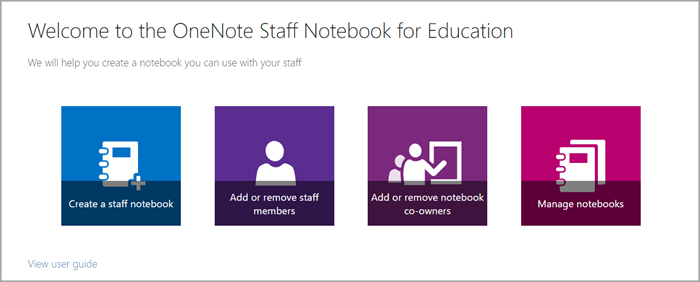
Kies het personeelsnotitieblok waarvoor u instellingen wilt beheren. U kunt alleen instellingen beheren voor personeelsnotitieblokken die u hebt gemaakt.
Instellingen beheren.

Meer informatie
Meer informatie over Staff Notebook
Webversie van OneNote gebruiken