
Huiswerk nakijken in één notitieblok
Open OneNote.
Selecteer het klasnotitieblok dat u wilt controleren.
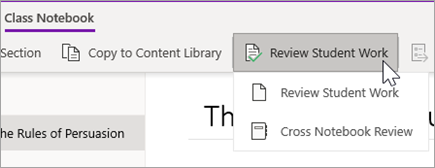
Selecteer het tabblad Klasnotitieblok op het OneNote-lint en selecteer vervolgens Werk van leerling/student beoordelen.
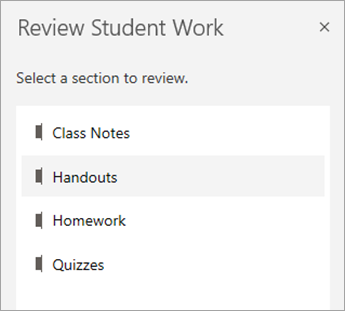
Wanneer het deelvenster Werk van leerling/student beoordelen wordt weergegeven, selecteert u de studentensectie die u wilt controleren en vervolgens Volgende. Bijvoorbeeld: Hand-outs.
Kies een pagina en selecteer Volgende.
Opmerking
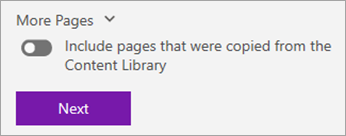
Schakel de wisselknop in om pagina's op te nemen die uw leerlingen/studenten hebben gekopieerd uit de Inhoudsbibliotheek. De pagina's die u standaard ziet, zijn de pagina's die u met behulp van de functie Pagina verdelen aan studenten hebt toegewezen of gedistribueerd.
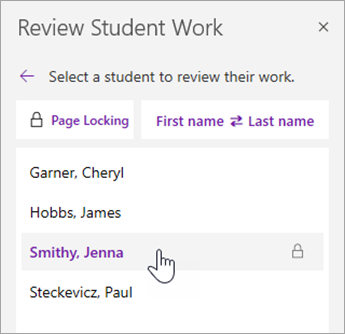
Kies de naam van een leerling/student in de lijst om zijn/haar werk te beoordelen. Selecteer Voornaam of Achternaam om de sortering van de lijst te wijzigen.
Opmerking
- Als u wilt voorkomen dat leerlingen/studenten een pagina die u beoordeelt, bewerken, selecteert u Paginavergrendeling. Schakel het selectievakje naast de naam van een leerling/student in om de persoon afzonderlijk te vergrendelen of schakel het vakje Alles selecteren in om voor iedereen te vergrendelen. Wanneer u klaar bent, selecteert u Toepassen.
- Als u pagina's wilt ontgrendelen, gaat u terug naar het deelvenster Werk van leerling/student beoordelen en selecteert u opnieuw Paginavergrendeling .
Sluit het deelvenster Werk van leerling/student beoordelen wanneer u klaar bent.
Werk van leerlingen/studenten in verschillende notitieblokken beoordelen
Volg deze stappen om opdrachten in meerdere klasnotitieblokken tegelijkertijd te controleren. Dit is vooral handig voor docenten die meerdere klassen lesgeven met dezelfde inhoud.
Selecteer Klasnotitieblok en navigeer naar uw klasnotitieblokken.
Selecteer Werk van > leerling/student beoordelen, Notitieblokken ineens nakijken.
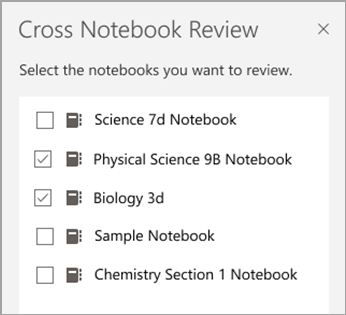
Schakel de selectievakjes in naast de notitieblokken met het werk dat u wilt controleren. Selecteer Next.
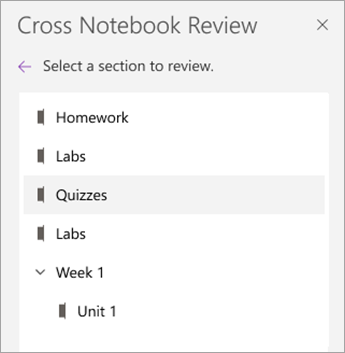
Selecteer een sectie die u wilt controleren en selecteer vervolgens een pagina. Bijvoorbeeld: toetsen, huiswerk 3. Vouw een sectiegroep uit als u alle secties wilt weergeven.
Kies de naam van een leerling/student in de lijst om zijn/haar werk te beoordelen. Selecteer Voornaam of Achternaam om de sortering van de lijst te wijzigen.
Opmerking
- Als u wilt voorkomen dat leerlingen/studenten een pagina die u beoordeelt, bewerken, selecteert u Paginavergrendeling. Schakel het selectievakje naast de naam van een leerling/student in om de persoon afzonderlijk te vergrendelen of schakel het vakje Alles selecteren in om voor iedereen te vergrendelen. Wanneer u klaar bent, selecteert u Toepassen.
- Als u pagina's wilt ontgrendelen, gaat u terug naar het deelvenster Werk van leerling/student beoordelen en selecteert u opnieuw Paginavergrendeling .
Sluit het deelvenster Revisie van notitieblokken ineens wanneer u klaar bent.
Meer informatie
- Feedback geven over het werk van leerlingen/studenten
- Schriftelijke, audio- of videofeedback geven in klasnotitieblok