
U kunt uw klasnotitieblokken openen vanuit OneNote, Microsoft Teams, uw Learning Management System of OneDrive. De juiste plaats om te kijken is afhankelijk van de locatie waar het notitieblok is gemaakt.
| Notitieblok gemaakt in | Opgeslagen in | Beste plaats om het te openen |
|---|---|---|
| Wizard Klasnotitieblok of Microsoft 365 | OneDrive van de docent | Class Notebook, wizard of OneDrive |
| Microsoft Teams voor het Onderwijs | De SharePoint-site van het klasteam | Het tabblad Klasnotitieblok in het klasteam |
| Microsoft 365 LTI in een LMS | De SharePoint-site van de verbonden cursus of het klasteam | Class Notebook-app de Microsoft 365 LTI |
Tip
Als u niet zeker weet waar uw notitieblok is gemaakt, opent u het in OneNote, klikt u met de rechtermuisknop op de naam van het notitieblok en selecteert u Koppeling naar notitieblok kopiëren. Een koppeling met /persoonlijk/ verwijst meestal naar OneDrive. Een koppeling met /sites/ of /teams/ verwijst meestal naar SharePoint.
Klasnotitieblokken openen in OneNote
Als het notitieblok al is geopend in OneNote, selecteert u de lijst met notitieblokken en kiest u het gewenste klasnotitieblok. Als deze niet wordt weergegeven, gebruikt u een van de onderstaande paden.
Vanuit uw webbrowser
- Ga naar aka.ms/classnotebook en meld u aan met uw schoolaccount.
- Selecteer Klasnotitieblokken beheren.
- Selecteer de naam van het klasnotitieblok.
- Selecteer Notitieblok openen.
In Teams
- Open Microsoft Teams en selecteer uw klasteam.
- Selecteer het tabblad Klasnotitieblok .
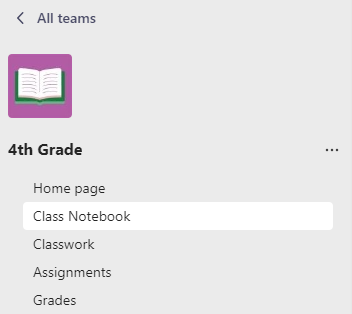
- Als u hierom wordt gevraagd, selecteert u OneNote-klasnotitieblok instellen of opent u het notitieblok dat al is ingesteld voor het team.
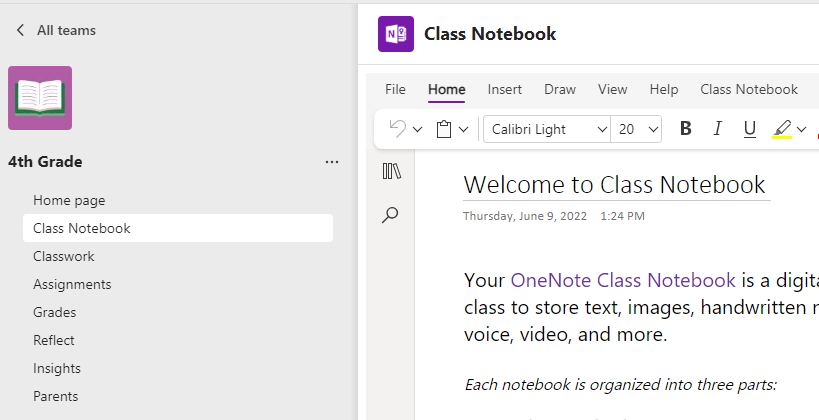
Meer informatie over het gebruik van Class Notebook in Teams.
In uw LMS
- Open de cursus in uw Learning Management System.
- Selecteer de Microsoft 365 LTI-app of de Class Notebook-koppeling die uw school aan de cursus heeft toegevoegd.
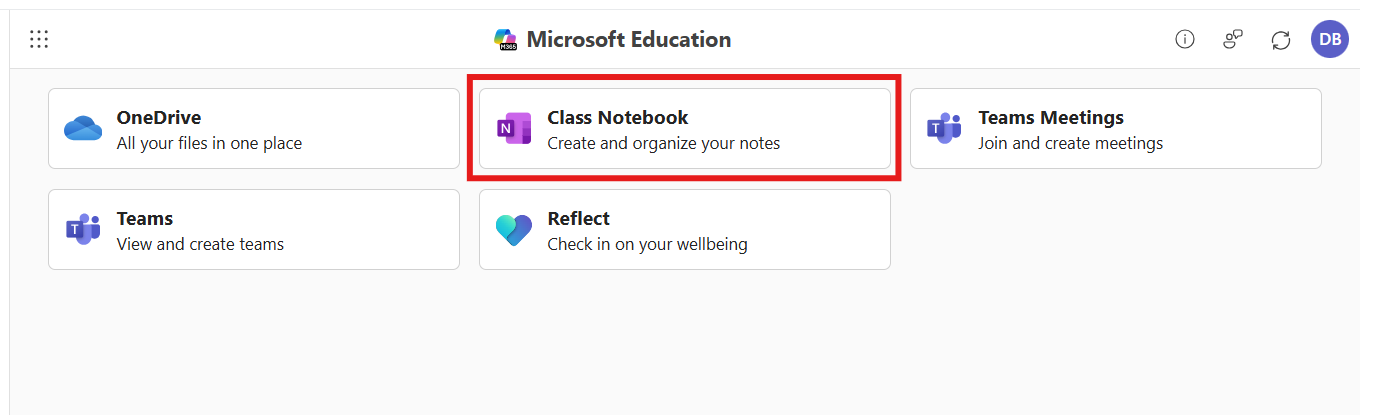
- Selecteer Klasnotitieblok om het notitieblok voor de cursus te openen.
Als u Klasnotitieblok niet ziet in uw LMS-cursus, vraagt u uw docent of IT-beheerder of Microsoft 365 LTI wel is ingesteld. Beheerders kunnen Klasnotitieblok instellen in de Microsoft 365 LTI-app gebruiken.
In OneDrive
- Meld u aan bij microsoft365.com en selecteer OneDrive.
- Selecteer Klasnotitieblokken om notitieblokken weer te geven die u hebt gemaakt met de Wizard Klasnotitieblok.
- Als u een leerling/student of een andere docent in de klas bent, selecteert u Gedeeld met mij om klasnotitieblokken te zien die met u zijn gedeeld.
- Selecteer het notitieblok op naam.
Meer informatie
Meer hulp bij het aanmelden bij uw account en het zoeken naar OneNote-notitieblokken