
Zodra je toegang hebt tot Copilot-notebooks, is het maken van een Copilot Notebook-studiehandleiding eenvoudig.
Opmerking
Als je de optie Studiehandleiding niet ziet in je Copilot Notebook, kan dit zijn omdat je account nog niet is ingeschakeld. Zorg ervoor dat uw IT-beheerder in een school- of bedrijfsomgeving uw tenant inschrijft in de preview-versie van Copilot-notebooks en de juiste licenties toewijst. Als je minderjarig bent (jonger dan 13) of als voor je account de benodigde toestemmingsgegevens ontbreken, krijg je geen toegang. Raadpleeg in dat geval uw beheerder over de instellingen voor leeftijdsgroep en toestemming voor uw account. Deze instellingen moeten aangeven dat je 13+ bent met de vereiste toestemming om Copilot-functies te gebruiken.
Een studiehandleiding maken in Copilot-notebooks:
Open Copilot-notebooks: Start de M365 Copilot-app (of OneNote op Windows) en ga vanuit het navigatiedeelvenster naar Notitieblokken. Hier kunt u een nieuw notitieblok maken of een bestaand notitieblok openen. Geef uw notitieblok een duidelijke naam (bijvoorbeeld 'Anatomie van het hart').
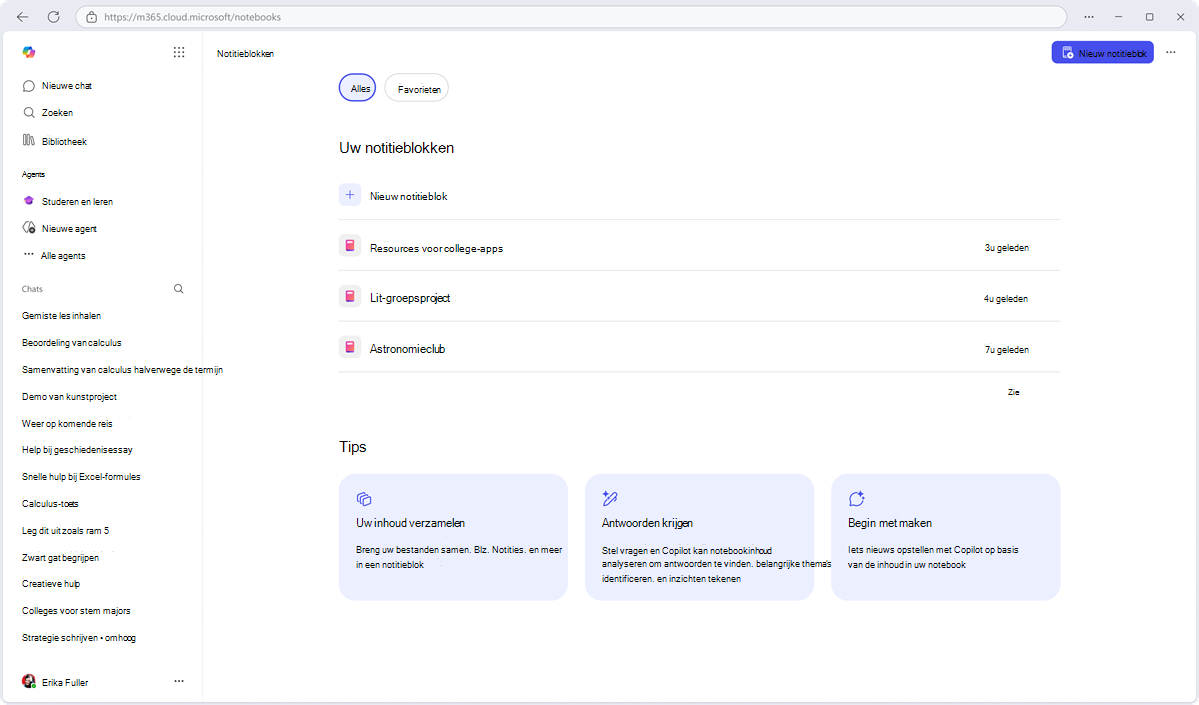
Voeg je studiemateriaal toe als referenties: Kies in je Copilot-notebook de referenties die je wilt bestuderen (je 'basisdocumenten'). Je kunt verschillende bestandstypen toevoegen, zoals Word, Excel, PowerPoint, PDF's, OneNote, Copilot-pagina's of zelfs Teams-vergadernotities. Deze verzameling bestanden vormt de basis van je Studiegids.
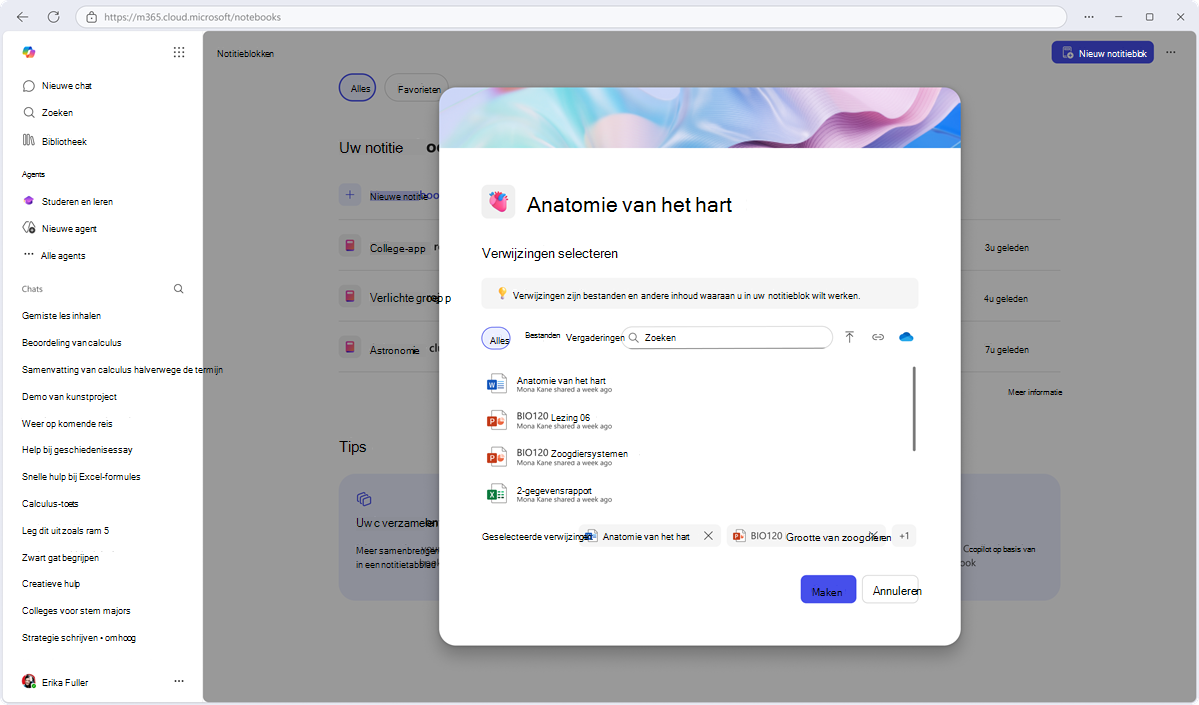
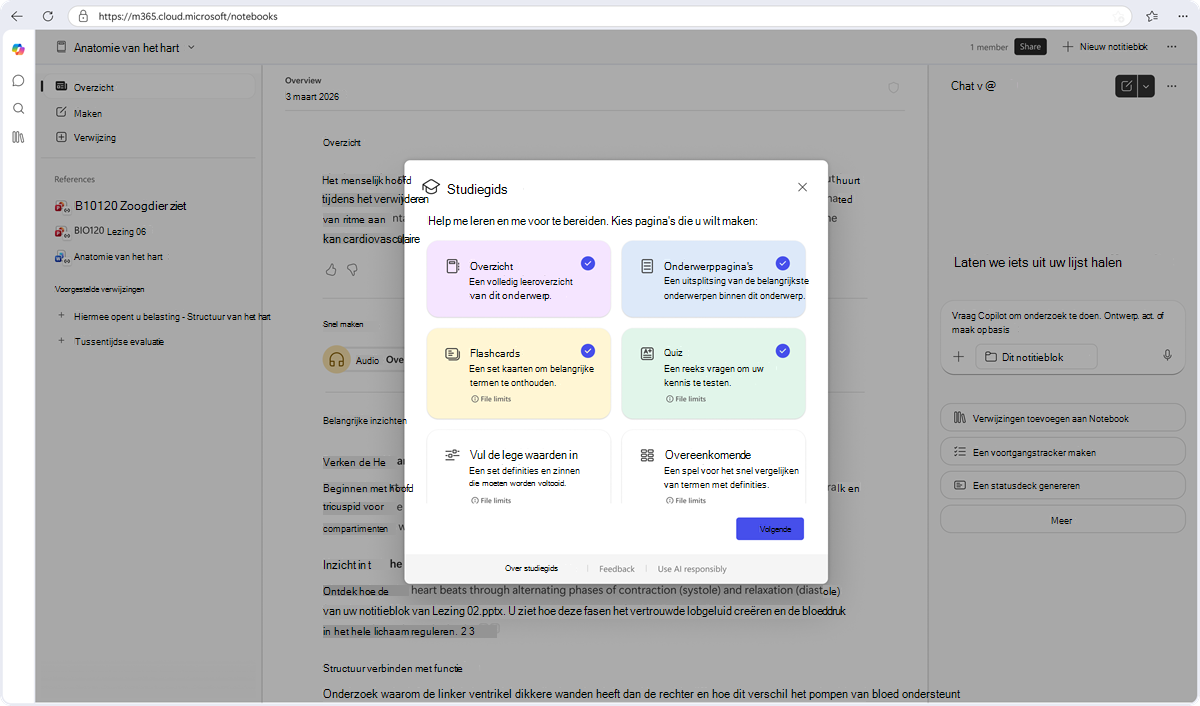
Genereer de studiegids: Selecteer op de startpagina van het notitieblok het plusteken + in de linkernavigatiebalk van het deelvenster Verwijzingen in een Copilot-notitieblok en kies de optie Studiegids . Copilot vraagt je om te kiezen welke pagina's en activiteiten je wilt opnemen in de Studiehandleiding. Standaard wordt er altijd een overzichtspagina gemaakt. U kunt er ook voor kiezen om onderwerppagina's op te nemen, één voor elk belangrijk onderwerp dat wordt behandeld in de basisdocumenten, flashcards, quiz, vul de lege plekken in en matching-activiteiten.
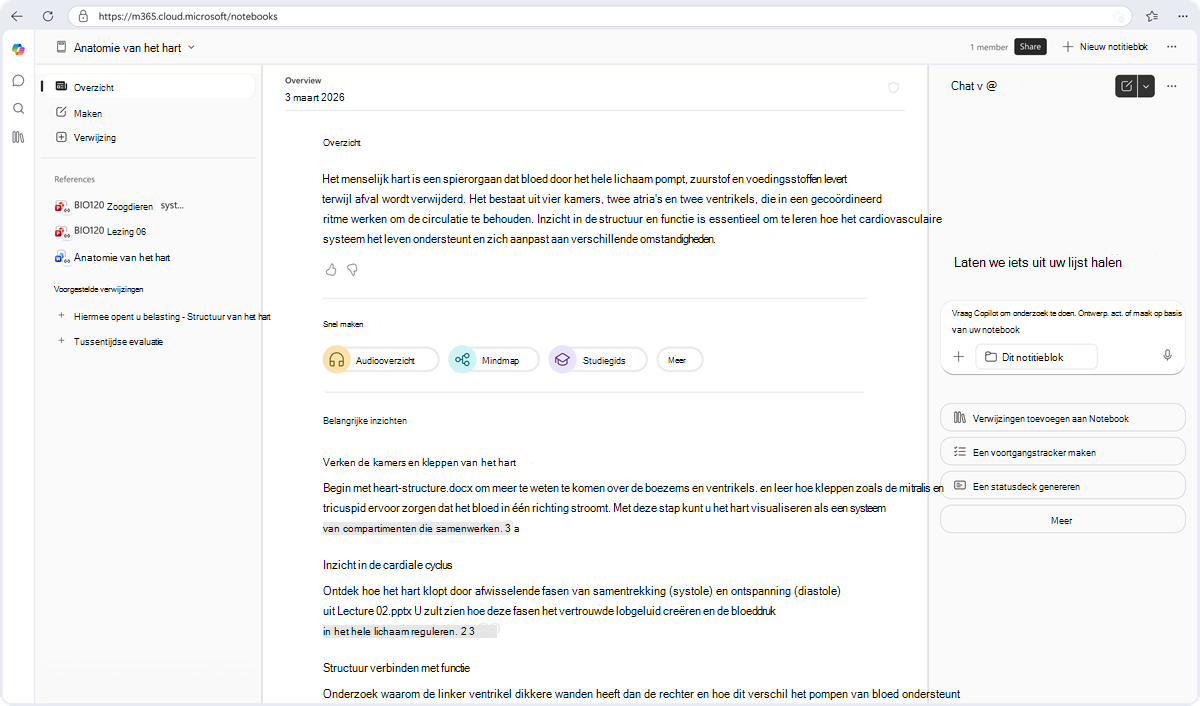
Laat de Studiegids maken: Nadat u de geselecteerde pagina's hebt bevestigd, begint het maken van de Studiegids. Dit proces kan een paar minuten duren. U ziet een voortgangsbalk die de voortgang naar voltooiing aangeeft. Pagina's worden weergegeven in het gebied Gemaakt inhoud van de linkernavigatiebalk in Copilot-notebooks terwijl ze worden gemaakt. U kunt pagina's lezen zodra deze zijn verschenen.
Opmerking
Als de totale bestandsgrootte voor uw referenties groter is dan 100.000 tekens (er wordt actief gewerkt aan een oplossing voor deze beperking), of als verwijzingen bestanden bevatten met vertrouwelijke of zeer vertrouwelijke gevoeligheidslabels, genereert de Studiehandleiding nog steeds samenvattings- en onderwerppagina's. Leeractiviteiten (flashcards, quiz, lege plekken invullen, overeenkomen) worden mogelijk niet gemaakt. Er wordt een foutbericht weergegeven nadat het maken is voltooid.
Bekijk en verfijn: De studiehandleiding is nu voor je opgeslagen in je OneNote/Copilot-notitieblok. Alleen u (en iedereen met wie u het notitieblok expliciet deelt) kunt deze pagina's zien. Ze zijn standaard privé. Neem even de tijd om door de inhoud te bladeren. Je kunt elke pagina bewerken net als een normale Copilot-pagina. U kunt bijvoorbeeld uw eigen notities toevoegen, de formulering aanpassen of belangrijke punten benadrukken. Als u later nieuw referentiemateriaal aan het notitieblok toevoegt, kunt u ook pagina's opnieuw genereren om de handleiding bij te werken met nieuwe informatie. Met dit proces worden nieuwe kopieën van de pagina's van de studiegids gemaakt.
