
Leren genereert toetsen in Microsoft Forms met opties die zijn afgestemd op uw educatieve doelen. De oefenmodus ondersteunt formatieve controles en beheersing door herhaalde pogingen.
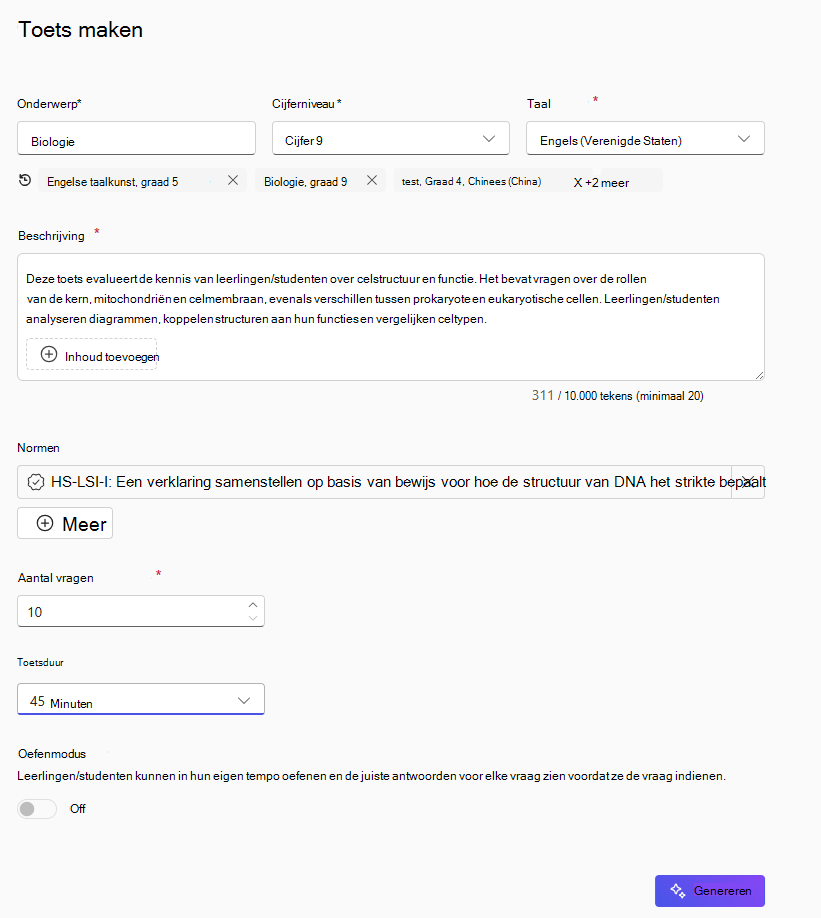
Een toets genereren voor uw cursisten
Volg deze stappen om een toets te maken:
Geef essentiële details op. Selecteer het onderwerp, het cijferniveau en de taal waarin de inhoud moet worden gegenereerd.
Beschrijf de toets. Specificeer het onderwerp, de aandachtsgebieden en de doelstellingen die blijk geven van beheersing. U kunt ook het aantal punten per vraag of geen punten voor de toets opgeven in de beschrijving.
Inhoud toevoegen. Voeg context toe door lesplannen, eenheidsplannen, syllabus, nationaal of staatscurriculummateriaal en meer toe te voegen vanuit cloudbestanden of uw computer.
Selecteer standaarden.
- Kies de nationale of provinciale standaardset.
- Selecteer het cijfer, het onderwerp en het onderdeel.
- Voeg de standaard(en) toe.
Selecteer opties vóór het genereren. Kies het aantal vragen, de duur (geen tijdslimiet of maximaal 180 minuten) en de oefenmodus wanneer herhaalde pogingen leerdoelen ondersteunen.
Genereer de toets. Selecteer Genereren om de toets te maken in Microsoft Forms.
Bekijken en bewerken
Nadat u de toets hebt gegenereerd, kunt u deze controleren en aanpassen:
- Pas richtingen, vragen en antwoorden aan.
- Stel het aantal punten in dat leerlingen voor elke vraag kunnen verdienen - van geen punten, 5 punten of wat het beste bij uw instructiebehoeften past. De standaardinstelling is punten per vraag die gelijk zijn aan 100 punten in totaal.
- Schakel indien van toepassing wiskundige opmaak in.
- Markeer de vragen zo nodig indien nodig.
Opslaan, een voorbeeld bekijken en delen
Als u tevreden bent met de toets, slaat u deze op en configureert u de instellingen. U kunt antwoorden verzamelen door de opties voor respondenten bij te werken, de koppeling te kopiëren of door berichten te posten in een Microsoft Teams-klaskanaal.
U vindt uw toetsen onder Geschiedenis, de Formulierenbibliotheek of in Opdrachten.
Opmerking
In de oefenmodus hebben leerlingen de mogelijkheid om antwoorden te onthullen en vragen opnieuw te proberen om hun vaardigheden onder de knie te krijgen.
Tip
Gebruik wiskundige opmaak voor op vergelijkingen gebaseerde vragen om de leesbaarheid te verbeteren.