
In de volgende stappen wordt beschreven hoe u Microsoft 365-producten van een pc (laptop, desktop of 2-in-1) kunt verwijderen. Voor Mac gaat u naar Office voor Mac verwijderen.
Tip
Als u Microsoft 365 verwijdert, worden alleen de Microsoft 365-toepassingen van uw computer verwijderd. Alle bestanden, documenten of werkmappen die u met de apps hebt gemaakt, worden niet verwijderd.
Microsoft 365 verwijderen voor uw installatietype
De stappen om Microsoft 365 te verwijderen zijn afhankelijk van het type installatie dat u hebt. De meest voorkomende installatietypen zijn Klik-en-klaar en Microsoft Windows Installer (MSI). Het andere type is een Microsoft 365-installatie vanuit de Microsoft Store-app.
Selecteer hieronder het tabblad Klik-en-klaar of de Microsoft Store en volg de stappen voor het verwijderen van uw installatietype.
Weet u niet zeker welk installatietype u hebt?
De volgende informatie helpt u bij het installatietype dat u gebruikt
Open een Microsoft 365-app om het installatietype te controleren
Maak of open een bestaand bestand en selecteer Bestandsaccount> (of er staat mogelijk Office-account).
Selecteer onder Productgegevens de knop Overen ga het volgende na:
Klik-en-klaar
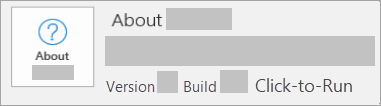
Installaties met Klik-en-klaar hebben een versie- en buildnummer en bevatten de tekst Klik-en-klaar.
Als u dit installatietype hebt, selecteert u het tabblad Klik-en-Klaar .
Microsoft Store
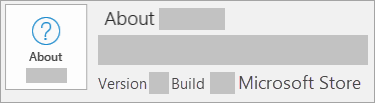
Microsoft Store installaties hebben een versie- en buildnummer en bevatten de tekst Microsoft Store.
Als u dit installatietype hebt, selecteert u het tabblad Microsoft Store.
Als u een Klik-en-Klaarinstallatie hebt, verwijdert u Microsoft 365 met behulp van de Configuratiescherm of downloadt u het verwijderhulpprogramma.
Microsoft 365 of Office verwijderen met de probleemoplosser voor verwijderen
Gebruik de probleemoplosser voor verwijderen om Microsoft 365, Office 2021, Office 2019 of Office 2016 van uw Windows-pc te verwijderen.
Selecteer de onderstaande knop om de probleemoplosser voor verwijderen te starten.
Klik op Openen als er een pop-upvenster wordt weergegeven waarin wordt aangegeven dat Deze site Hulp vragen probeert te openen.
Volg de aanwijzingen op de resterende schermen en start uw computer opnieuw op wanneer u daarom wordt gevraagd.
Selecteer de stappen voor de Office-versie die u wilt installeren of verwijderen.
Microsoft 365 | Office 2024 | Office 2021Office | 2019 | Office 2016
Belangrijk
- De probleemoplosser voor verwijderen kan Office 2024 momenteel niet verwijderen.
- Voer de probleemoplosser uit op dezelfde Windows-pc met het Microsoft 365- of Office-product dat u wilt verwijderen.
- Je moet Windows 10 of hoger hebben om de probleemoplosser uit te voeren.
Tip
Als Microsoft 365 of Office niet volledig van uw pc wordt verwijderd door de probleemoplosser voor Microsoft 365 verwijderen, kunt u proberen om Office handmatig te verwijderen.
Microsoft 365 of Office verwijderen via het Configuratiescherm
Druk op de
 Windows-logotoets (of selecteer de zoekbalk op de taakbalk) en typ configuratiescherm. Selecteer het Configuratiescherm in de lijst met resultaten.
Selecteer Programma's, Programma's>en onderdelen. Selecteer uw Microsoft 365-product en kies Verwijderen.
Tip
Als u de Microsoft 365-apps hebt geïnstalleerd als onderdeel van een suite, zoals Office voor Thuisgebruik en Studenten of Microsoft 365, zoekt u de naam van de suite. Als u een zelfstandige app wilt verwijderen, zoekt u op de naam van de app, zoals Project of Visio.
In de meeste gevallen kunt u een afzonderlijke app niet verwijderen als deze deel uitmaakt van uw Microsoft 365-suite. De enige manier om een afzonderlijke app te verwijderen is als u deze als een zelfstandige app hebt aangeschaft.
Volg de aanwijzingen om het verwijderen te voltooien.
Opmerking
Als Microsoft 365 niet wordt weergegeven in het Configuratiescherm, hebt u mogelijk het installatietype Microsoft Store. Selecteer hierboven het tabblad Microsoft Store en volg de daar beschreven verwijderstappen.
Als u Microsoft 365 opnieuw wilt installeren, raadpleegt u Office installeren of opnieuw installeren op een pc.

Tip
Als u eigenaar van een klein bedrijf bent en op zoek bent naar meer informatie over het instellen van Microsoft 365, gaat u naar Hulp & leren voor kleine bedrijven.