
Microsoft 365-apps bijwerken vanaf de Mac-App Store
Als u Microsoft 365-apps hebt gedownload in de Mac App Store en automatische updates hebt ingeschakeld, worden uw apps automatisch bijgewerkt. Maar u kunt ook handmatig updates downloaden:
- Open de Mac App Store vanuit uw Dock of Finder.
- Selecteer Updates in het menu aan de linkerkant en selecteer vervolgens Alles bijwerken of de knop Bijwerken naast de apps die u wilt bijwerken.
Microsoft 365-apps en Office bijwerken met AutoUpdate
Als u Microsoft 365-apps of Microsoft Office hebt gedownload van microsoft.com, zorgt Microsoft AutoUpdate ervoor dat uw apps altijd up-to-date zijn met de nieuwste beveiligingscorrecties en verbeteringen. Als u een Microsoft 365-abonnee bent, ontvangt u ook de nieuwste functies en hulpprogramma's.
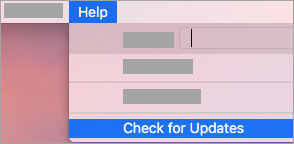
- Open een Microsoft 365-app, zoals Word, selecteer vervolgens in het bovenste menu Help>controleren op Updates.
Als u Controleren op Updates niet ziet, voert u de nieuwste versie van het hulpprogramma Microsoft AutoUpdate uit en controleert u opnieuw op updates.
- Selecteer Microsoft-apps automatisch up-to-date houden om de nieuwste beveiligingscorrecties en functieverbeteringen te ontvangen zodra deze beschikbaar komen, zodat uw Mac beschermd en up-to-date blijft.
- Selecteer Update om alle beschikbare updates te downloaden en te installeren.
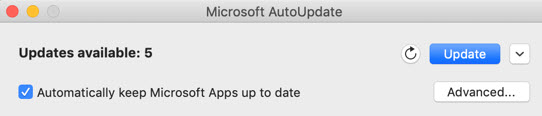
- Als u meer wilt weten over de details van elke update voordat u installeert, selecteert u de pijl naast de knop Bijwerken en bekijkt u de apps, versies en installatiedatum. Selecteer vervolgens Alles bijwerken of Bijwerken naast de afzonderlijke apps.
Als u niet zeker weet hoe u uw apps hebt geïnstalleerd, kunt u de volgende opdracht in de Terminal-app gebruiken:
mdls -name kMDItemAppStoreReceiptType /Applications/Microsoft\ Word.app
Als u MDItemAppStoreReceiptType = (null) ziet nadat u de opdracht hebt uitgevoerd, moet Microsoft AutoUpdate worden gebruikt om uw apps bij te werken. Voor apps die zijn gedownload van de Mac-App Store wordt het ontvangsttype 'Productie' weergegeven.
Vroege toegang met Microsoft 365 Insider
Neem deel aan ons Insider-programma, als u exclusieve toegang wilt tot de nieuwste functies en updates, en de mogelijkheid om feedback rechtstreeks naar Microsoft te verzenden. U krijgt preview-builds voor de nieuwste functies, beveiligingsupdates en prestatiecorrecties, die we als eerste uitbrengen voor alle anderen die nog gebruik maken van eerdere versies van Office.
Zie deze pagina voor meer informatie over het Insider-programma.
Open een Microsoft 365-app, zoals Word, en selecteer vervolgens Help>controleren op Updates>Advanced....
Kies Huidig kanaal (voorbeeld) of bèta-kanaal.
- Huidig kanaal (voorbeeld) biedt u vroegtijdig toegang tot volledig ondersteunde builds met een minimale risico.
- Bèta-kanaal is een goede optie als u de vroegste, maar niet ondersteunde preview-builds wilt, die vaker worden uitgebracht.

Bekijk de Gebruiksrechtovereenkomst en de gegevens die worden verzameld wanneer u uw apps gebruikt.
Selecteer Accepteren en klik vervolgens Controleren op Updatesom de Insider-updates te downloaden.
Meer informatie over Microsoft AutoUpdate
U vindt de opmerkingen bij de release voor Office voor Mac hier. Als u op zoek bent naar downloads van eerdere versies van Microsoft AutoUpdate, raadpleegt u Updategeschiedenis voor Office voor Mac.
Hulp nodig met Microsoft AutoUpdate?
Problemen met Microsoft AutoUpdate oplossen
Als u problemen ondervindt bij het bijwerken met Microsoft AutoUpdate, raadpleegt u Problemen met Microsoft AutoUpdate oplossen.
U hebt Office bijgewerkt, maar er zijn geen abonnementsfuncties zichtbaar
Als u eerder een eenmalige aankoop van Office op uw Mac had, maar nu een Microsoft 365-abonnee bent en bepaalde abonnementsfuncties niet ziet, is het mogelijk dat uw exemplaar van Office nog steeds gebruikmaakt van de licentie voor uw eenmalige aankoop en niet uw abonnement. Lees Hoe u Office-licentiebestanden kunt verwijderen voor meer informatie.