
Op een Mac? Zie Automatisch controleren op software-updates.
Als u niet zeker weet welke versie van Microsoft 365 of Office u hebt, raadpleegt u Welke versie van Office gebruik ik?
Microsoft 365 of Office voor Windows bijwerken
Ga als volgt te werk om te controleren op updates voor Microsoft 365 of Office voor Windows:
Open een Microsoft 365-app, zoals Word, en maak een nieuw document.
Ga naar Bestandsaccount> (of Office-account als u de klassieke versie van Outlook hebt geopend).
Kies Bijwerkopties>nu bijwerken in de sectie Productgegevens.
Opmerking
Mogelijk moet u eerst op Updates inschakelen klikken als u de optie Nu bijwerken niet meteen ziet.
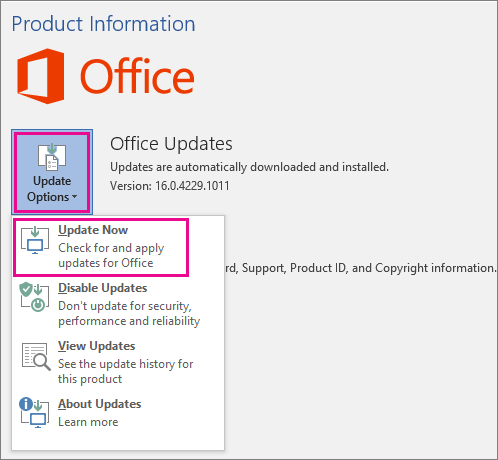
Sluit het venster 'U bent up-to-date!' of 'Er zijn Updates geïnstalleerd' nadat Microsoft 365 of Office klaar is met het zoeken naar en installeren van updates.
U kunt ook de knop Bijwerkopties gebruiken om Updates uit te schakelen of eerder geïnstalleerde Updates weer te geven.
Werkt de update voor Microsoft 365 of Office voor Windows niet?
Als de update voor Microsoft 365 of Office voor Windows niet werkt:
- Controleer of de pc verbinding heeft met internet.
- Als Bijwerkopties ontbreken en u alleen de knop Over ziet, dan is er een volumelicentie geïnstalleerd of uw bedrijf maakt gebruik van groepsbeleid om Microsoft 365- of Office-updates te beheren. Kijk op Microsoft Update of neem contact op met de helpdesk van uw bedrijf.
- Zie Office-updates als u een update handmatig wilt downloaden.
- Als u Office wilt bijwerken, maar u de Office-apps niet kunt openen, kunt u Office herstellen.
Zie ook
Nieuwste updates voor versies van Office die gebruikmaken van Windows Installer (MSI)