Als u problemen ondervindt bij het installeren van Microsoft 365 vanwege trage of onbetrouwbare verbindingen, volgt u de onderstaande stappen die specifiek zijn voor uw abonnement. U hebt een internetverbinding nodig om dit installatiebestand te downloaden, maar als u dat hebt gedaan, kunt u Microsoft 365 op uw gemak offline op een pc installeren.
Stappen voor het offline-installatieprogramma
Welke stappen u uitvoert, hangt er vanaf of uw Microsoft 365-product deel uitmaakt van een abonnement van Office voor thuisgebruik of Office voor bedrijven . U moet daarom het juiste tabblad voor uw product selecteren.
Als u niet zeker weet welke versie u hebt, gaat u naar Over Office: Welke versie van Office gebruik ik?
Selecteer uw abonnement
Stap 1. Het offline-installatieprogramma downloaden in de portal van uw account
Selecteer de onderstaande downloadknop:
Opmerking
Volg deze instructies niet als u Microsoft 365 probeert te installeren die u niet via uw werk of school ontving en u al bent aangemeld met uw werk- of schoolaccount. Selecteer in plaats daarvan het bovenstaande tabblad Office voor bedrijven.
Selecteer in het installatievenster de optie Offline-installatieprogramma in de vervolgkeuzelijst Een versie kiezen.
Selecteer de taal waarin u de Microsoft 365-apps wilt installeren. Kies Installeren.
Als u erom gevraagd wordt, selecteert u onderaan het scherm Opslaan (in Microsoft Edge), Openen (in Internet Explorer), Openen wanneer u klaar bent (in Chrome) of Bestand opslaan (in Firefox). Het bestand wordt dan gedownload op uw pc.
Wanneer het downloaden is voltooid, gaat u naar de map Downloads en opent u deze. Dubbelklik op het bestand O365HomePremRetail.img. Selecteer Openen als u hierom wordt gevraagd.
Hierdoor zou een venster met een virtueel station moeten worden geopend. Als er geen venster voor een virtueel station is na het openen van het IMG-bestand, opent u Bestandenverkenner en zoekt u het nieuwe virtuele station, bijvoorbeeld (D:). Dit station bevat de Microsoft 365-installatiebestanden. Dubbelklik op het virtuele station om het te openen. Als u het nieuwe station niet hebt, zoekt u het afbeeldingsbestand dat u hebt gedownload en dubbelklikt u er nogmaals op. Het nieuwe station wordt weergegeven in de map.
Opmerking
Als u al een station met het label (D:) hebt, maakt Microsoft 365 een virtueel station met de volgende beschikbare letter, die ( E:) is (zoals weergegeven in de volgende stap hieronder).
Afbeelding opslaan:U kunt er ook voor kiezen een kopie van dit virtuele station op te slaan op een USB-stick of CD, voor later gebruik.
Stap 2. Office installeren
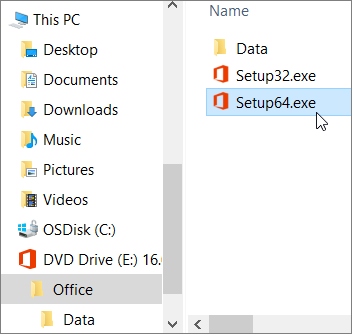
Open de Office-map op het virtuele station en selecteer vervolgens de Setup32.exe voor het installeren van de 32-bits versie van Microsoft 365 of Setup64.exe voor het installeren van de 64-bits versie om de offline-installatie te starten. Als u niet zeker weet welke versie u moet installeren, gaat u naar De 64-bits of 32-bits versie van Office kiezen.
Wanneer u het bericht ontvangt: U bent klaar, u hebt toegang tot uw Microsoft 365-toepassingen.
Nadat de installatie van Microsoft 365 is voltooid, moet u Microsoft 365 activeren. Zorg ervoor dat u verbinding hebt met internet en open een willekeurige Office -toepassing, zoals Word of Excel.
In de meeste gevallen wordt Office geactiveerd wanneer u een toepassing start en nadat u akkoord bent gegaan met de licentievoorwaarden door op Accepteren te klikken. Als u hulp nodig hebt bij het activeren, gaat u naar Office activeren.
Nadat u Office hebt geactiveerd, dient u eerst te controleren of u de meest recente updates hebt.
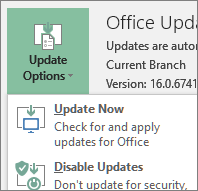
Open in een Microsoft 365-app, bijvoorbeeld Word, een nieuw of bestaand document en selecteer vervolgens Account openen>.
Selecteer in de vervolgkeuzelijst Bijwerkopties de optie Nu bijwerken.
Opmerking
Als u een Office-product zonder abonnement installeert, zoals Office 2024, wordt de licentie voor dat product kort bijgewerkt nadat de installatie is voltooid.
Als u een Microsoft 365 voor bedrijven-product hebt, kunt u het Microsoft 365-implementatieprogramma (ODT) gebruiken om Microsoft 365 of Microsoft 365 offline te downloaden en te installeren. Het programma is bedoeld voor bedrijfsomgevingen en wordt uitgevoerd vanaf de opdrachtregel. De stappen zijn dus ingewikkelder, maar ze werken voor installatie op één apparaat.
U moet een Microsoft 365- of Microsoft 365-licentie toegewezen hebben om de Microsoft 365-apps te installeren en te activeren. Als u wilt controleren of u er een hebt, gaat u naar Welk Microsoft 365-product of welke licentie heb ik?
- Maak een map op de harde schijf en noem deze ODT. In dit voorbeeld wordt de map op het C-station gemaakt, dus als volgt: c:\ODT.
- Download het Microsoft 365-implementatieprogramma in het Microsoft Downloadcentrum. Selecteer Opslaan als en sla het op in uw downloadmap.
- Dubbelklik in de map Downloads op het uitvoerbare bestand Office-implementatieprogramma om het te installeren.
- Als u de vraag van Gebruikersaccountbeheer krijgt: Wilt u toestaan dat deze app wijzigingen aan uw apparaat aanbrengt?, selecteert u Ja.
- Accepteer de licentievoorwaarden voor Microsoft-software en selecteer vervolgens Doorgaan.
- Selecteer in het dialoogvenster Map bladeren de ODT-map die u eerder hebt gemaakt en selecteer vervolgens OK.
Stap 2: Office downloaden en installeren
De onderstaande vervolgkeuzelijst bevat gedetailleerde stappen voor het downloaden en installeren van de 32-bits of 64-bits versie van Microsoft 365-apps voor ondernemingen of Microsoft 365-apps voor bedrijven.
Als u een Microsoft 365-apps voor bedrijven- of Microsoft 365 Business Standard-abonnement hebt, moet u de versie Microsoft 365-apps voor bedrijven downloaden. Download voor alle overige abonnementen de versie Microsoft 365-apps voor ondernemingen. De volgende informatie kan u helpen als u niet zeker weet welke versie u moet installeren:
De 32-bits versie van Office365 ProPlus installeren
Stap 1: De 32-bits versie van Microsoft 365-apps voor ondernemingen installeren
Open Kladblok op de computer.
Kopieer en plak de volgende tekst in een leeg tekstbestand van Kladblok:
<Configuration>
  <Add OfficeClientEdition="32">
    <Product ID="O365ProPlusRetail">
      <Language ID="en-us" />
    </Product>
  </Add>
</Configuration>
Opmerking
De <taal-id> in de bovenstaande code is voor de Engelse versie 'en-us'. U moet de inhoud tussen de aanhalingstekens wijzigen als u Office in een andere taal wilt downloaden. Als u niet zeker weet welke dat is, gebruikt u de URL voor dit onderwerp om uw taal-id te zien, bijvoorbeeld 'support.office.com/<dit is uw taal-id>/artikel'. Vervang in de tekst die u zojuist hebt gekopieerd "en-us" op deze regel: <Taal-id = "uw taal-id" />.
Sla het bestand op onder de naam installOfficeProPlus32.xml in de map ODT.
Selecteer Start, typ uitvoeren en selecteer vervolgens de app Bureaublad uitvoeren om deze te openen.
Typ in het dialoogvenster Uitvoeren het volgende precies zoals hieronder wordt weergegeven en selecteer vervolgens OK.
-
c:\odt\setup.exe /download installOfficeProPlus32.xml
Als u de vraag van Gebruikersaccountbeheer krijgt: Wilt u toestaan dat deze app wijzigingen aan uw apparaat aanbrengt?, selecteert u Ja.
Er verschijnt een leeg dialoogvenster met c:\ODT\setup.exe in de titelbalk. De Office-installatiebestanden worden in de map ODT op de computer gedownload.
Het kan even duren voordat het downloaden klaar is, en het kan lijken alsof er niets gebeurt terwijl de bestanden worden gedownload. U weet dat de installatie voltooid is wanneer het dialoogvenster vanzelf wordt gesloten en er een nieuwe map met de naam Office verschijnt in de ODT-map die u eerder hebt gemaakt.
Nadat de bestanden zijn gedownload, opent u het dialoogvenster Uitvoeren weer. Typ deze keer het volgende en selecteer vervolgens OK.
-
c:\odt\setup.exe /configure installOfficeProPlus32.xml
Als u de vraag van Gebruikersaccountbeheer krijgt: Wilt u toestaan dat deze app wijzigingen aan uw apparaat aanbrengt?, selecteert u Ja.
Het installeren moet beginnen.
Stap 2: Office activeren en bijwerken
Als de installatie van Office is voltooid, activeert u Office. Zorg ervoor dat u verbinding hebt met internet en open een willekeurige Office -toepassing, zoals Word of Excel.
Open vervolgens een bestaand document of maak een nieuw document en selecteer Bestandsaccount>. Office wordt automatisch geactiveerd.
Nadat u Office hebt geactiveerd, dient u eerst te controleren of u de meest recente updates hebt. Selecteer in hetzelfde document Bijwerkopties en selecteer in de vervolgkeuzelijst Nu bijwerken.
Als er niets gebeurt, sluit u de toepassing en herhaalt u stappen 2 en 3 om Office bij te werken vanaf de pagina Account.
Waren deze stappen nuttig?
Laat een reactie achter.
De 64-bits versie van Office365 ProPlus installeren
Stap 1: De 64-bits versie van Microsoft 365-apps voor ondernemingen installeren
Open Kladblok op de computer.
Kopieer en plak de volgende tekst in een leeg tekstbestand van Kladblok:
<Configuration>
  <Add OfficeClientEdition="64">
    <Product ID="O365ProPlusRetail">
      <Language ID="en-us" />
    </Product>
  </Add>
</Configuration>
Opmerking
De <taal-id> in de bovenstaande code is voor de Engelse versie 'en-us'. U moet de inhoud tussen de aanhalingstekens wijzigen als u Office in een andere taal wilt downloaden. Als u niet zeker weet welke dat is, gebruikt u de URL voor dit onderwerp om uw taal-id te zien, bijvoorbeeld 'support.office.com/<dit is uw taal-id>/artikel'. Vervang in de tekst die u zojuist hebt gekopieerd "en-us" op deze regel: <Taal-id = "uw taal-id" />.
Sla het bestand op onder de naam installOfficeProPlus64.xml in de map ODT.
Selecteer Start, typ uitvoeren en selecteer vervolgens de app Bureaublad uitvoeren om deze te openen.
Typ in het dialoogvenster Uitvoeren het volgende precies zoals hieronder wordt weergegeven en selecteer vervolgens OK.
-
c:\odt\setup.exe /download installOfficeProPlus64.xml
Als u de vraag van Gebruikersaccountbeheer krijgt: Wilt u toestaan dat deze app wijzigingen aan uw apparaat aanbrengt?, selecteert u Ja.
Er verschijnt een leeg dialoogvenster met c:\ODT\setup.exe in de titelbalk. De Office-installatiebestanden worden in de map ODT op de computer gedownload.
Het kan even duren voordat het downloaden klaar is, en het kan lijken alsof er niets gebeurt terwijl de bestanden worden gedownload. U weet dat de installatie voltooid is wanneer het dialoogvenster vanzelf wordt gesloten en er een nieuwe map met de naam Office verschijnt in de ODT-map die u eerder hebt gemaakt.
Nadat de bestanden zijn gedownload, opent u het dialoogvenster Uitvoeren weer. Typ deze keer het volgende en selecteer vervolgens OK.
-
c:\odt\setup.exe /configure installOfficeProPlus64.xml
Als u de vraag van Gebruikersaccountbeheer krijgt: Wilt u toestaan dat deze app wijzigingen aan uw apparaat aanbrengt?, selecteert u Ja.
Het installeren moet beginnen.
Stap 2: Office activeren en bijwerken
Als de installatie van Office is voltooid, activeert u Office. Zorg ervoor dat u verbinding hebt met internet en open een willekeurige Office -toepassing, zoals Word of Excel.
Open vervolgens een bestaand document of maak een nieuw document en selecteer Bestandsaccount>. Office wordt automatisch geactiveerd.
Nadat u Office hebt geactiveerd, dient u eerst te controleren of u de meest recente updates hebt. Selecteer in hetzelfde document Bijwerkopties en selecteer in de vervolgkeuzelijst Nu bijwerken.
Als er niets gebeurt, sluit u de toepassing en herhaalt u stappen 2 en 3 om Office bij te werken vanaf de pagina Account.
Waren deze stappen nuttig?
Laat een reactie achter.
De 32-bits versie van Office365 Business installeren
Stap 1: De 32-bits versie van Microsoft 365-apps voor bedrijven installeren
Open Kladblok op de computer.
Kopieer en plak de volgende tekst in een leeg tekstbestand van Kladblok:
<Configuration>
  <Add OfficeClientEdition="32">
    <Product ID="O365BusinessRetail">
      <Language ID="en-us" />
    </Product>
  </Add>
</Configuration>
Opmerking
De <taal-id> in de bovenstaande code is voor de Engelse versie 'en-us'. U moet de inhoud tussen de aanhalingstekens wijzigen als u Office in een andere taal wilt downloaden. Als u niet zeker weet welke dat is, gebruikt u de URL voor dit onderwerp om uw taal-id te zien, bijvoorbeeld 'support.office.com/<dit is uw taal-id>/artikel'. Vervang in de tekst die u zojuist hebt gekopieerd "en-us" op deze regel: <Taal-id = "uw taal-id" />.
Sla het bestand op onder de naam installOfficeBusRet32.xml in de map ODT.
Selecteer Start, typ uitvoeren en selecteer vervolgens de app Bureaublad uitvoeren om deze te openen.
Typ in het dialoogvenster Uitvoeren het volgende precies zoals hieronder wordt weergegeven en selecteer vervolgens OK.
-
c:\odt\setup.exe /download installOfficeBusRet32.xml
Als u de vraag van Gebruikersaccountbeheer krijgt: Wilt u toestaan dat deze app wijzigingen aan uw apparaat aanbrengt?, selecteert u OK.
Er verschijnt een leeg dialoogvenster met c:\ODT\setup.exe in de titelbalk. De Office-installatiebestanden worden in de map ODT op de computer gedownload.
Het kan even duren voordat het downloaden klaar is, en het kan lijken alsof er niets gebeurt terwijl de bestanden worden gedownload. U weet dat de installatie voltooid is wanneer het dialoogvenster vanzelf wordt gesloten en er een nieuwe map met de naam Office verschijnt in de ODT-map die u eerder hebt gemaakt.
Nadat de bestanden zijn gedownload, opent u het dialoogvenster Uitvoeren weer. Typ deze keer het volgende en selecteer vervolgens OK.
-
c:\odt\setup.exe /configure installOfficeBusRet32.xml
Als u de vraag van Gebruikersaccountbeheer krijgt: Wilt u toestaan dat deze app wijzigingen aan uw apparaat aanbrengt?, selecteert u OK.
Het installeren moet beginnen.
Stap 2: Office activeren en bijwerken
Als de installatie van Office is voltooid, activeert u Office. Zorg ervoor dat u verbinding hebt met internet en open een willekeurige Office -toepassing, zoals Word of Excel.
Open vervolgens een bestaand document of maak een nieuw document en selecteer Bestandsaccount>. Office wordt automatisch geactiveerd.
Nadat u Office hebt geactiveerd, dient u eerst te controleren of u de meest recente updates hebt. Selecteer in hetzelfde document Bijwerkopties en selecteer in de vervolgkeuzelijst Nu bijwerken.
Als er niets gebeurt, sluit u de toepassing en herhaalt u stappen 2 en 3 om Office bij te werken vanaf de pagina Account.
Waren deze stappen nuttig?
Laat een reactie achter.
De 64-bits versie van Office365 Business installeren
Stap 1: De 64-bits versie van Microsoft 365-apps voor bedrijven installeren
Open Kladblok op de computer.
Kopieer en plak de volgende tekst in een leeg tekstbestand van Kladblok:
<Configuration>
  <Add OfficeClientEdition="64">
    <Product ID="O365BusinessRetail">
      <Language ID="en-us" />
    </Product>
  </Add>
</Configuration>
Opmerking
De <taal-id> in de bovenstaande code is voor de Engelse versie 'en-us'. U moet de inhoud tussen de aanhalingstekens wijzigen als u Office in een andere taal wilt downloaden. Als u niet zeker weet welke dat is, gebruikt u de URL voor dit onderwerp om uw taal-id te zien, bijvoorbeeld 'support.office.com/<dit is uw taal-id>/artikel'. Vervang in de tekst die u zojuist hebt gekopieerd "en-us" op deze regel: <Taal-id = "uw taal-id" />.
Sla het bestand op onder de naam installOfficeBusRet64.xml in de map ODT.
Selecteer Start, typ uitvoeren en selecteer vervolgens de app Bureaublad uitvoeren om deze te openen.
Typ in het dialoogvenster Uitvoeren het volgende precies zoals hieronder wordt weergegeven en selecteer vervolgens OK.
-
c:\odt\setup.exe /download installOfficeBusRet64.xml
Als u de vraag van Gebruikersaccountbeheer krijgt: Wilt u toestaan dat deze app wijzigingen aan uw apparaat aanbrengt?, selecteert u Ja.
Er verschijnt een leeg dialoogvenster met c:\ODT\setup.exe in de titelbalk. De Office-installatiebestanden worden in de map ODT op de computer gedownload.
Het kan even duren voordat het downloaden klaar is, en het kan lijken alsof er niets gebeurt terwijl de bestanden worden gedownload. U weet dat de installatie voltooid is wanneer het dialoogvenster vanzelf wordt gesloten en er een nieuwe map met de naam Office verschijnt in de ODT-map die u eerder hebt gemaakt.
Nadat de bestanden zijn gedownload, opent u het dialoogvenster Uitvoeren weer. Typ deze keer het volgende en selecteer vervolgens OK.
-
c:\odt\setup.exe /configure installOfficeBusRet64.xml
Als u de vraag van Gebruikersaccountbeheer krijgt: Wilt u toestaan dat deze app wijzigingen aan uw apparaat aanbrengt?, selecteert u Ja.
Het installeren moet beginnen.
Stap 2: Office activeren en bijwerken
Als de installatie van Office is voltooid, activeert u Office. Zorg ervoor dat u verbinding hebt met internet en open een willekeurige Office -toepassing, zoals Word of Excel.
Open vervolgens een bestaand document of maak een nieuw document en selecteer Bestandsaccount>. Office wordt automatisch geactiveerd.
Nadat u Office hebt geactiveerd, dient u eerst te controleren of u de meest recente updates hebt. Selecteer in hetzelfde document Bijwerkopties en selecteer in de vervolgkeuzelijst Nu bijwerken.
Als er niets gebeurt, sluit u de toepassing en herhaalt u stappen 2 en 3 om Office bij te werken vanaf de pagina Account.
Waren deze stappen nuttig? Als dat zo is, vermeld het dan onder aan dit onderwerp. Als dat niet zo is en u nog steeds problemen hebt met het installeren van Office, meld dan wat u wilde doen en waar u problemen ondervond. Uw feedback wordt gebruikt om de stappen nog eens goed te bekijken en om aanvullende informatie te geven.
