

U hoeft niet alles in OneNote in te voegen. Door koppelingen aan verwante inhoud toe te voegen, kunt u snel naar een webpagina of document gaan die relevant zijn voor uw notities. Koppelen heeft de voorkeur als u weet dat de webpagina of het document mogelijk wordt bijgewerkt en u altijd de meest recente versie wilt bekijken.
Opmerking
Zie Koppelingen maken naar notitieblokken, secties, pagina's en alinea's voor een koppeling naar andere plaatsen in OneNote
Een koppeling typen
Typ eenvoudigweg de koppeling en OneNote herkent deze doorgaans. Voorbeeld:
Typ dit Om dit te maken http://www.microsoft.com http://www.microsoft.com www.bing.com www.bing.com file:///Users/Sally/Desktop/Hello.docx file:///Users/Sally/Desktop/Hello.docx mailto:Sally@Contoso.commailto:Sally@Contoso.com
Een koppeling toevoegen aan tekst of een afbeelding
Selecteer de tekst of afbeelding waarmee u een koppeling tot stand wilt brengen.
Kies Koppeling invoegen>. (Druk op Ctrl+ K)
Als u tekst hebt geselecteerd, wordt deze weergegeven in het vak Weer te geven tekst.In het vak Adres typt u de koppeling of kiest u de knoppen om te surfen op het web of om naar een bestand te zoeken.
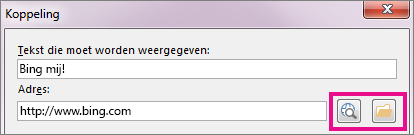
Kies OK.
Een koppeling bewerken
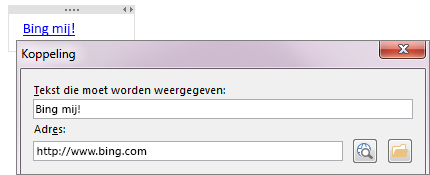
Klik met de rechtermuisknop op de koppelingstekst of -afbeelding en kies vervolgens Koppeling bewerken.
Bewerk het vak Weer te geven tekst{b>
Een koppeling verwijderen
Klik met de rechtermuisknop op de koppelingstekst of -afbeelding en kies Koppeling verwijderen in het snelmenu.
Opmerking
Deze optie wordt niet weergegeven voor een koppeling die automatisch wordt gemaakt in OneNote. Als u dit type koppeling wilt verwijderen, kiest u Koppeling bewerken en wijzigt u de tekst in beschrijvende tekst in plaats van de URL. Wijzig deze bijvoorbeeld van http://www.bing.com in 'Bing Me!'. Daarna moet u met de rechtermuisknop op de koppeling kunnen klikken en deze verwijderen.
Zie ook
Koppelingen maken naar notitieblokken, secties, pagina's en zelfs alinea's.