

In OneNote kunt u tekenen, schetsen of notities schrijven met uw vinger, een pen of zelfs een muis. U kunt ook kiezen uit de galerie met vormen in plaats van uit de vrije hand te tekenen.
Tekenen en schetsen op een computer
Tik op het tabblad Tekenen.
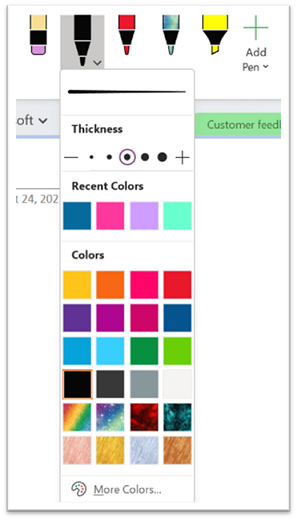
Tik op Tekenen door aanraken, tik op een van de pennen of markeerstiften op het lint en gebruik uw vinger, een stylus of een muis om te tekenen of te schetsen op de pagina. U kunt de dikte, het effect en de kleur van uw pen en markeerstift kiezen.
Tip
- Als uw apparaat met aanraakfunctionaliteit een klein scherm heeft, klikt of tikt u op de werkbalk Snelle toegang op de knop Aanraak-/muismodus en klikt u op Aanraken. Hierdoor ontstaat meer ruimte tussen de opdrachten, zodat u eenvoudiger hierop kunt tikken met uw vinger. U kunt deze modus uitschakelen wanneer u klaar bent met tekenen.
- Als uw computer een touchscreen heeft, kunt u ook handgeschreven notities maken en deze converteren naar tekst.
Als u de tekenmodus wilt annuleren, drukt u op de Esc-toets op het toetsenbord als u een muis gebruikt of klikt u nogmaals op de knop Tekenen door aanraken .
Een vorm tekenen
- Klik of tik op het tabblad Tekenen, selecteer een item in de galerie Vormen en sleep met de muis of uw vinger op de pagina om de vorm te tekenen.
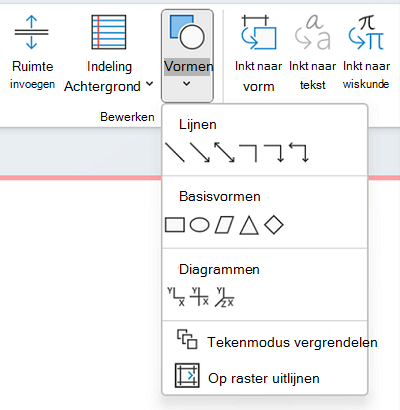
- Terwijl de vorm is geselecteerd, kunt u slepen om de grootte ervan te wijzigen of om de vorm te verplaatsen op de pagina.
- Als u de tekenmodus wilt annuleren, drukt u op het toetsenbord op Esc of klikt u nogmaals op de knop Tekenen door aanraken .
Meerdere vormen op een rij tekenen
- Klik of tik op het tabblad Tekenen en klik vervolgens op de knop Vormen .
- Klik in het menu dat wordt weergegeven op Tekenmodus vergrendelen. OneNote blijft in de tekenmodus totdat u deze weer verlaat.
- Selecteer een item in de lijst Vormen en klik en sleep op de pagina om de gewenste vorm te tekenen. Herhaal deze stap voor zoveel extra vormen als u wilt.
- Als u de tekenmodus wilt annuleren, drukt u op het toetsenbord op Esc of klikt u nogmaals op de knop Tekenen door aanraken .
Vormen of notities verwijderen die u hebt getekend
- Klik op Gum tekenen> en wis de notities.
- U kunt de notities of vormen ook selecteren en op Delete op het toetsenbord drukken.
Achtergrond toevoegen aan uw notities
- Klik of tik op het tabblad Tekenen en klik vervolgens op de knop Achtergrond opmaken .
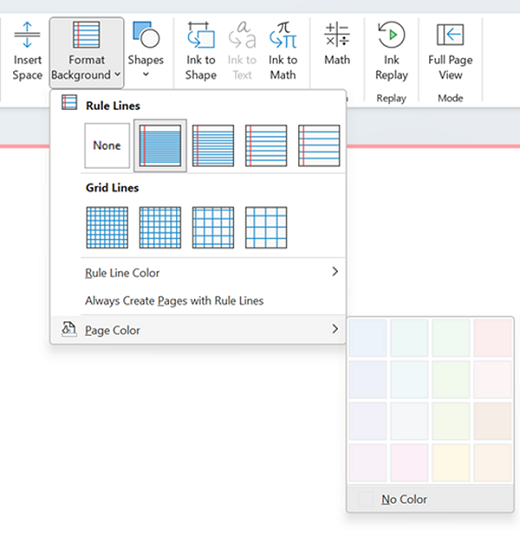
- Kies de rasterlijn als leidraad voor de inkt. U kunt ook de kleur van de pagina wijzigen.
- Als u de tekenmodus wilt annuleren, drukt u op het toetsenbord op Esc of klikt u nogmaals op de knop Tekenen door aanraken .
Een rechte lijn tekenen
- Klik of tik op het tabblad Tekenen en tik vervolgens op Tekenen door aanraken. Kies een pen.
- Klik op de knop Liniaal . Pas de hoek aan.
- Teken een lijn en deze wordt recht.
