
Losse notities zijn het elektronische equivalent van de kleine gele plaknotities. In tegenstelling tot papier worden snelle notities (voorheen sidenotities) direct opgeslagen in uw OneNote-notitieblok, zodat u ze kunt zoeken en ordenen.
Een nieuwe snelle notitie maken terwijl OneNote wordt uitgevoerd
- Selecteer in het menu Beeldde optie Nieuwe snelle notitie.
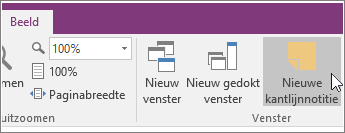
- Typ uw notitie in het kleine notitievenster. U kunt de tekst opmaken met behulp van de opdrachten op de miniwerkbalk die wordt weergegeven.
- Herhaal de stappen voor eventuele aanvullende snelle notities die u wilt maken.
U kunt snelle notities overal op het scherm verplaatsen en ze daar zo lang laten staan als u wilt. Wanneer u klaar bent met een snelle notitie, sluit u het venster.
Opmerking
Als u een venster Snelle notitie sluit, wordt de notitie niet verwijderd. Uw snelle notities worden automatisch opgeslagen in OneNote. Snelle notities worden opgeslagen in de sectie Snelle notities in uw standaardnotitieblok. U kunt ze snel vinden door de lijst Notitieblokken te openen (klik op de pijl-omlaag naast de naam van uw notitieblok en kijk onderaan de lijst naar Snelle notities).
Een snelle notitie maken wanneer OneNote niet wordt uitgevoerd
U kunt snelle notities maken, zelfs als u OneNote nog niet hebt geopend.
- Druk op het toetsenbord op Windows + Alt + N voor elke snelle notitie die u wilt maken.
Belangrijke snelle notities vastzetten aan het scherm
Als u snelle notities gebruikt om kleine herinneringen en belangrijke informatie altijd zichtbaar te houden, kunt u deze vastmaken zodat ze zichtbaar blijven in alle andere vensters op uw computerscherm.
- In een snelle notitie die u zichtbaar wilt houden, selecteert uAltijd bovenaan weergeven> op de werkbalk. (Als u de werkbalk niet ziet, klikt u op de ... bovenaan het venster.)
- Verplaats elke vastgezette notitie naar de plaats op het scherm waar deze moet blijven staan.
- Als u een notitie wilt losmaken, selecteert u nogmaals Altijd bovenaan .
Bekijk al uw snelle notities
Het maakt niet uit hoe of wanneer u ze hebt gemaakt, u kunt uw snelle notities op elk gewenst moment bekijken.
- Selecteer boven aan de huidige pagina de naam van uw huidige notitieblok (bijvoorbeeld 'Mijn notitieblok').
- Selecteer onder aan de lijst Notitieblok de optie Snelle notities.
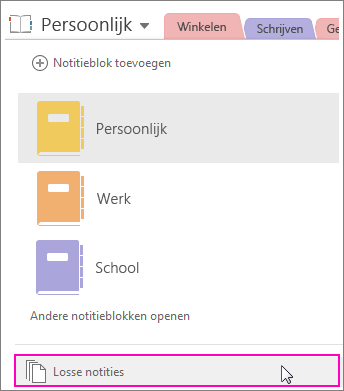
- Selecteer in de sectie Losse notities de tabbladen van de notities die u wilt controleren.
U kunt losse notities in de sectie Losse notities laten staan of geselecteerde notities naar andere delen van uw notitieblokken verplaatsen. Als u een pagina wilt verplaatsen, klikt u met de rechtermuisknop op het paginatabblad, kiest u Verplaatsen of Kopiëren en volgt u de aanwijzingen.