
Van toepassing op: de webversie van Outlook, het nieuwe Outlook voor Windows en de Calendar in Microsoft Teams
Voordat u begint
U hebt nodig:
- Een Microsoft 365 Copilot-licentie.
- Een vergadering die is gemaakt of bijgewerkt in webversie van Outlook, de nieuwe Outlook voor Windows of de Calendar in Microsoft Teams.
- Een ruimte die u hebt toegevoegd aan de vergadering.
Klassieke Outlook voor Windows wordt momenteel niet ondersteund. Ondersteuning wordt ontwikkeld.
Omboeken is alleen van toepassing op kamers die door de organisator zijn toegevoegd. Als een andere deelnemer een ruimte toevoegt, boekt Copilot deze niet automatisch opnieuw.
Copilot inschakelen Geweigerde vergaderruimten omboeken
Als een ruimte wordt geweigerd, probeert Copilot deze automatisch opnieuw te boeken wanneer de ruimte is toegevoegd vanuit een ondersteunde client of via Copilot-planning. Het opnieuw boeken van geweigerde ruimten is standaard ingeschakeld.
Een ruimte toevoegen in een ondersteunde client
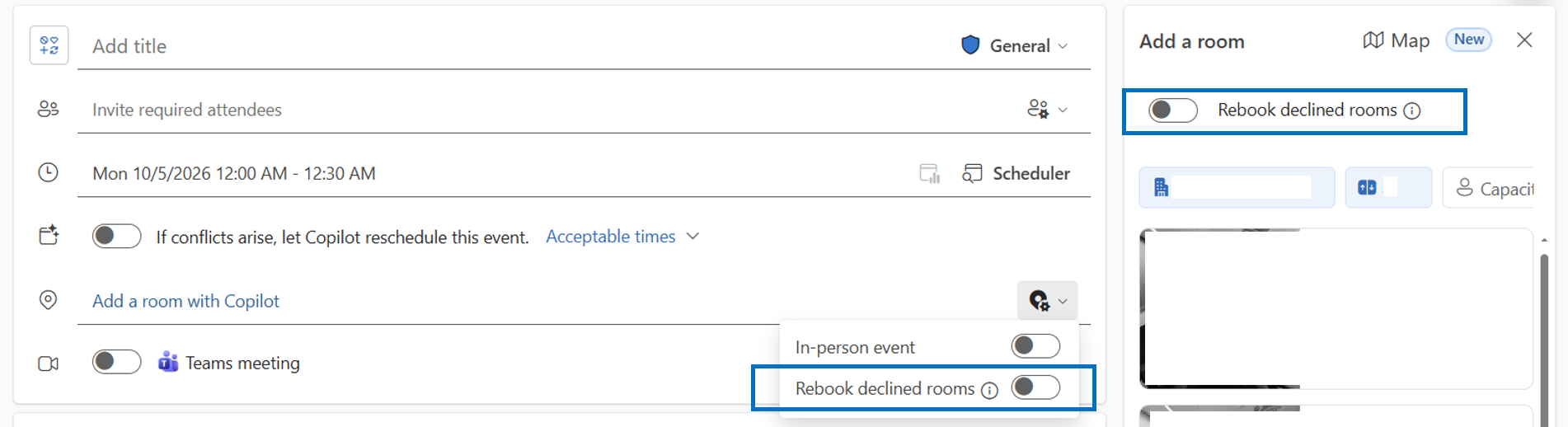
Nadat u een kamer hebt toegevoegd, vinkt u het besturingselement Geweigerde vergaderruimten omboeken aan in het gebeurtenisformulier, Places finder of Room Finder in Outlook:
- Maak een vergadering of open een vergadering die u organiseert.
- Een kamer toevoegen.
- Controleer of het verblijf voor geweigerde overnachtingen is ingeschakeld.
- Verzend de uitnodiging voor de vergadering of update.
Vraag Copilot een vergadering te plannen en een ruimte toe te voegen
Je kunt Copilot vragen om in één stap een vergadering te plannen en een ruimte toe te voegen. Bijvoorbeeld:
- 'Plan een vergadering met Barbara en voeg een kamer toe.'
- 'Plan morgenmiddag een vergadering van 30 minuten met Alex en voeg een kamer toe.'
- "Plan een vergadering met mijn manager om het verkooprapport voor Q1 te bespreken en voeg een kamer toe."
Copilot bevestigt de geselecteerde ruimte en geeft aan dat Geweigerde chatruimten omboeken is ingeschakeld.
Wat er gebeurt nadat u de uitnodiging hebt verzonden
Als de kamer accepteert
U hoeft geen actie te ondernemen. Voor de vergadering wordt de ruimte als bevestigd weergegeven.
Als de kamer weigert
Copilot zoekt naar een vervangende ruimte op de achtergrond. Afhankelijk van de beschikbaarheid van de kamers kan deze zoekopdracht enkele minuten tot enkele uren duren. Als Copilot geen beschikbare ruimte kan vinden, wordt het elke dag opnieuw geprobeerd voordat de vergadering begint.
- Hiermee wordt gezocht naar een beschikbare ruimte die vergelijkbaar is met de ruimte die is geweigerd.
- Gaat tussen kandidaatkamers terwijl hij op zoek is naar een vervanger.
- Updates De vergadering wordt pas bijgewerkt nadat een vervangende ruimte is geaccepteerd.
Deelnemers ontvangen geen melding over kandidaatruimten.
U kunt de gebeurtenis op elk gewenst moment bewerken, waarbij u de ruimte niet zelf wijzigt. Copilot blokkeert of verhindert handmatige wijzigingen niet.
Terwijl Copilot zoekt
Als Copilot bij de eerste zoekopdracht geen geschikte ruimte kan vinden, ontvangt de organisator van de vergadering één e-mail uit de aangevraagde ruimte met het onderwerp Copilot zoekt naar een ruimte. In de e-mail wordt uitgelegd dat de aangevraagde ruimte niet beschikbaar is, dat er momenteel geen vergelijkbare ruimte beschikbaar is in het gebouw en dat Copilot doorgaat met zoeken.
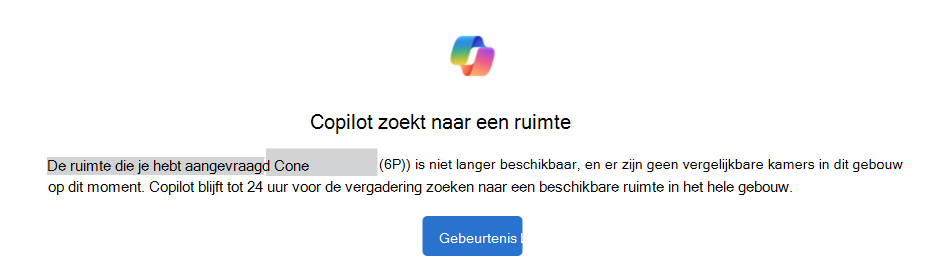
De e-mail wordt eenmaal verzonden, niet dagelijks. De organisator van de vergadering kan wachten totdat Copilot doorgaat of Gebeurtenis bewerken selecteren om de ruimte of andere details van de vergadering te wijzigen.
Wanneer Copilot een vervanger vindt
Nadat een vervangende ruimte accepteert, wordt de vergaderlocatie bijgewerkt en ontvangen deelnemers een update van de vergadering met de melding dat de locatie is gewijzigd. Het onderwerp van de vergadering blijft ongewijzigd. De bevestigingsmail identificeert de oorspronkelijke kamer en de kamer die Copilot heeft geboekt:
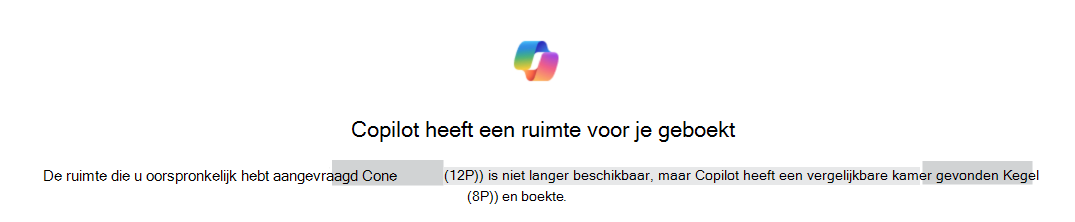
Open de gebeurtenis om de bijgewerkte locatie te bevestigen. U kunt de kamer nog steeds handmatig wijzigen als de vervanging niet aan uw behoeften voldoet.
Als Copilot geen beschikbare ruimte kan vinden
Als Copilot het einde van de omboeking bereikt zonder een beschikbare ruimte te vinden, kunt u een melding ontvangen dat Copilot een beschikbare ruimte niet kan vinden . Daarin wordt uitgelegd dat de aangevraagde ruimte niet beschikbaar is en dat er in het gebouw geen beschikbare ruimte is gevonden:
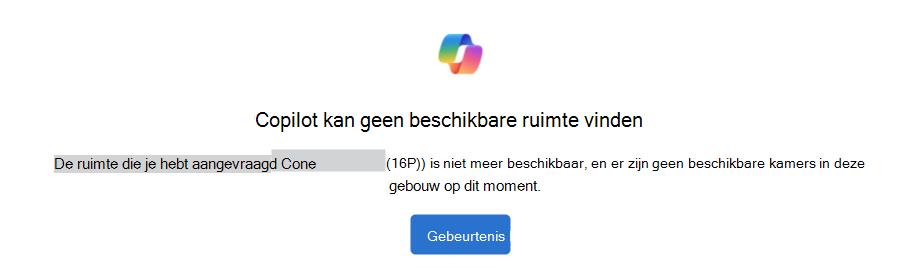
Selecteer Gebeurtenis bewerken of open de vergadering vanuit uw agenda en werk de vergaderruimte of andere vergaderingsdetails zelf bij.
Hoe Copilot een ruimte kiest
Copilot zoekt naar een ruimte die lijkt op de ruimte waarin de vergadering is geweigerd. Zij overweegt:
- Locatiecontext: De oorspronkelijke kamervloer, het gebouw en de kamerlijst.
- Beschikbaarheid: Opgeven of er een kandidatenruimte beschikbaar is voor de vergadering.
- Boekingsgeschiedenis: Kamers die zijn gekoppeld aan uw vorige boekingen.
- Capaciteit: De grootte van kandidaatruimten. Capaciteit is een overweging, geen verplicht filter.
De exacte weging en fallback-volgorde worden niet gespecificeerd in dit artikel.
Instellingen voor werkplan en werklocatie kunnen van invloed zijn op de volgorde van aanbevelingen op basis van je boekingsgeschiedenis, wat van invloed kan zijn op de ruimte die Copilot uiteindelijk selecteert.
Terugkerende vergaderingen
Het omboeken van Copilot-ruimtes werkt ook met terugkerende vergaderingen.
Wanneer de ruimte slechts enkele vergaderingen uit de reeks accepteert
Afhankelijk van de conflictinstellingen van de ruimte voor terugkerende verzoeken, kan de ruimte vergaderingen accepteren die niet conflicteren met bestaande reserveringen en vergaderingen weigeren die dat wel doen. In het antwoord van de ruimte wordt de conflicterende vergadering weergegeven:

In dat geval helpt Copilot bij het opnieuw boeken van de geweigerde vergaderingen in de reeks. Vergaderingen die door de oorspronkelijke ruimte worden geaccepteerd, blijven ongewijzigd.
Wanneer de ruimte het gehele terugkerende verzoek weigert
Copilot probeert eerst de terugkerende vergadering of reeks om te boeken. Als het niet lukt om de volledige reeks opnieuw te boeken, wordt prioriteit gegeven aan de dichtstbijzijnde vergadering of vergaderingen, zodat toekomstige vergaderingen nog steeds een ruimte kunnen hebben.
Omboeken van Copilot-ruimte uitschakelen
Je kunt het omboeken van Copilot-ruimtes uitschakelen voordat de vergadering begint:
- Open de vergadering.
- Bewerk de gebeurtenis.
- U kunt geweigerde ruimten zoeken in het gebeurtenisformulier, met het formulier 'Places zoeken of met Ruimte zoeken.
- Schakel de instelling uit.
- De update verzenden.
Als u de instelling uitschakelt, wordt toekomstige automatische omboeking gestopt. Er wordt geen ruimte verwijderd die Copilot al heeft geboekt. Als u een geaccepteerde ruimte wilt verwijderen of vervangen, bewerkt u de vergaderlocatie en verzendt u een update. U vindt de wisselknop in het gebeurtenisformulier of tijdens het selecteren van een ruimte met Een ruimte toevoegen of Ruimte zoeken:
Meldingen
| Situatie | Wanneer | Wat de organisator van de vergadering ontvangt | Wat deelnemers ontvangen |
|---|---|---|---|
| Copilot heeft een ruimte voor je geboekt | Nadat Copilot een geweigerde kamer opnieuw heeft geboekt | Een bevestigingsmail met vermelding van de oorspronkelijke en vervangende kamers | Een update van de vergadering waarin hen wordt geïnformeerd dat de locatie is gewijzigd; Het onderwerp van de vergadering verandert niet |
| Copilot zoekt naar een ruimte | Wanneer er bij de eerste omboekingspoging voor een geweigerde kamer geen geschikte vervanging wordt gevonden | Eén e-mail vanuit de gewenste ruimte | Geen melding |
| Copilot kan geen beschikbare ruimte vinden | Wanneer de vergadering binnen 24 uur na het starten is en Copilot geen beschikbare ruimte heeft gevonden | Een melding met een optie om de gebeurtenis te bewerken | Geen melding |
Veelgestelde vragen
Kan ik de vervangende kamer kiezen?
Nee. Copilot selecteert automatisch een ruimte. Als u een specifieke ruimte wilt gebruiken, opent u de gebeurtenis en gebruikt u Places Finder of Room Finder om de kamer zelf te wijzigen.
Waarom heeft Copilot een geweigerde ruimte niet opnieuw geboekt?
Controleer wie de ruimte aan de vergadering heeft toegevoegd. Omboeken is alleen van toepassing op kamers die door de organisator zijn toegevoegd. Als een deelnemer de ruimte heeft toegevoegd, opent u de gebeurtenis en voegt u de ruimte zelf toe of wijzigt u deze.
Waarom heb ik een annulering ontvangen met betrekking tot de oorspronkelijke kamer?
In uw postvak kan het vervangen van de geweigerde ruimte lijken op het annuleren van de oorspronkelijke vergaderruimte. Hiermee wordt alleen de oorspronkelijke ruimtereservering vrijgegeven. De vergadering in uw agenda of de uitnodiging voor uw deelnemers wordt niet geannuleerd.
Weten deelnemers dat de ruimte is gewijzigd?
Ja. Nadat een vervangende ruimte is geaccepteerd, ontvangen deelnemers een update van de vergadering met de melding dat de locatie is gewijzigd. Het onderwerp van de vergadering blijft ongewijzigd. Ze worden niet op de hoogte gesteld terwijl Copilot door kandidaatruimten zoekt.
Kan ik wijzigingen aanbrengen terwijl Copilot zoekt?
Ja. Open de gebeurtenis en wijzig de details van de vergaderruimte of andere vergadering op elk gewenst moment. Copilot blokkeert handmatige wijzigingen niet.
Help opvragen
Als het omboeken van een Copilot-ruimte niet werkt zoals verwacht:
- Controleer of u de chatruimte zelf hebt toegevoegd.
- Controleer of het opnieuw boeken van geweigerde ruimten nog steeds is ingeschakeld.
- Bekijk de meest recente reactie op de chatruimte en de details van de vergadering.
- Open de gebeurtenis en werk deze zelf bij als u onmiddellijk een wijziging moet aanbrengen.
- Neem contact op met je IT-helpdesk of Microsoft 365-beheerder als Copilot herhaaldelijk een onverwachte locatie selecteert of geen ruimten kan vinden die beschikbaar zouden moeten zijn.
Uw beheerder kan Copilot-ruimte omboeken configureren voor Exchange Online gebruiken om te controleren:
- Volledige en consistente informatie over Places, inclusief verdieping, gebouw en kamerlijst.
- Het postvak van de vergaderruimte of resource en de zichtbaarheid ervan in Ruimte zoeken en Places finder.
- Beleid en verwerking van ruimtereserveringen.
- Platformconfiguratie werkplek, werklocatie en werkplan.