Extra agenda's die u opent, zoals gedeelde agenda's, teamagenda's of SharePoint-agenda's, kunt u verwijderen uit het mappenvenster en de Calendar in de klassieke versie van Outlook voor Windows.
In de klassieke versie van Outlook hebt u de volgende opties:
Een agenda | verwijderenAlle agenda-items | verwijderenAndere agenda's verwijderen
Een kalender verwijderen
- Klik in het mappenvenster van Calendar met de rechtermuisknop op de naam van de agenda die u wilt verwijderen.
- Selecteer Delete Calendar.
-
Selecteer Ja om het verwijderen te bevestigen.
Hebt u problemen met het verwijderen van de agenda?
Wordt de opdracht Verwijderen grijs weergegeven, zoals hier? Dit betekent dat u deze agenda niet kunt verwijderen.
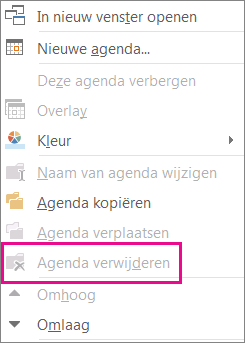
Is dit uw primaire Outlook-agenda? Als dat het geval is, kunt u het niet verwijderen. Als er een andere agenda is geopend, kunt u deze sluiten of uw hoofdagenda verbergen. Het wordt niet verwijderd, maar is uit de weg. Als u alle items uit uw primaire agenda wilt verwijderen, raadpleegt u de volgende sectie, Alle items uit de primaire agenda verwijderen.
Alle items verwijderen uit de primaire agenda in de klassieke versie van Outlook
Hoewel u de primaire agenda in de klassieke versie van Outlook niet kunt verwijderen, kunt u wel alle items in die agenda verwijderen.
Waarschuwing
Met de volgende stappen verwijdert u alle items in uw agenda, inclusief feestdagen die automatisch zijn toegevoegd. Zie Feestdagen toevoegen aan de agenda om de verwijderde standaardfeestdagen in Outlook weer beschikbaar te maken. Alle andere agenda-items worden definitief verwijderd.
- Selecteer in Calendarde optie Beeld.
- Selecteer in de groep Huidige weergave de optie Weergave wijzigen en selecteer vervolgens Lijst.
- Klik in de itemlijst en druk vervolgens op Ctrl+A om alle items in de lijst te selecteren.
- Klik met de rechtermuisknop in de itemlijst en selecteer Verwijderen.
Gedeelde agenda's, team-, groepsagenda's en SharePoint-agenda's verwijderen
Wanneer u deze agenda's opent in de klassieke versie van Outlook, worden ze toegevoegd aan het mappenvenster in de Calendar. Hiermee kunt u de agenda snel weergeven met slechts één klik.
Gedeelde agenda's, teamagenda's, groepsagenda's en SharePoint-agenda's verwijderen:
- Klik met de rechtermuisknop op de agenda en selecteer vervolgens Groep verwijderen of Calendar verwijderen.
U wordt gevraagd of u de groep of agenda wilt verwijderen en de inhoud ervan wilt verplaatsen naar de map Verwijderde items .
- Selecteer Ja om het verwijderen te bevestigen.
De agenda wordt verwijderd uit het mappenvenster en wordt niet meer weergegeven in de Calendar. Aangezien u een kopie bekijkt, blijft de bronagenda intact en wordt alleen uw kopie verwijderd.


 in Calendar in de nieuwe Outlook in het zijvenster de naam van de agenda die u wilt verwijderen.
 Meer opties naast de naam van de agenda en vervolgens Verwijderen.