De bureaubladwaarschuwing is een melding die wordt weergegeven op uw bureaublad wanneer u een nieuw e-mailbericht, een vergaderverzoek of een taakverzoek ontvangt. Standaard zijn bureaubladwaarschuwingen ingeschakeld.
De informatie die in een bureaubladwaarschuwing wordt weergegeven, is afhankelijk van het item dat u ontvangt in uw Postvak IN.
-
Email message
Hier ziet u de naam van de afzender, het onderwerp en de eerste twee regels van het bericht. In een bureaubladwaarschuwing wordt niet de inhoud van een versleuteld of digitaal ondertekend bericht weergegeven. Als u het bericht wilt bekijken, moet u dit openen. -
Vergaderverzoek
De afzender, het onderwerp, de datum, de tijd en de locatie van de vergadering worden weergegeven. -
Taakverzoek
Hier worden de afzender, het onderwerp en de begindatum van de toegewezen taak weergegeven.
Opmerking
Als Outlook-meldingen zijn ingeschakeld in Outlook, maar er geen meldingen voor nieuwe berichten worden weergegeven, controleert u of meldingen ook zijn ingeschakeld voor Outlook in Windows-instellingen.
Windows-instellingen voor meldingen voor Outlook controleren
- Open Instellingen door Instellingen starten> teselecteren.
- Selecteer Systeemmeldingen>.
- Zorg ervoor dat Meldingen is ingeschakeld.
- Selecteer Outlook onder Meldingen van apps en andere afzenders.
- Controleer of meldingen zijn ingeschakeld voor uw versie van Outlook.
Selecteer hieronder een taboptie voor de versie van Outlook die u gebruikt. Welke versie van Outlook heb ik?
Opmerking
Als de stappen onder dit tabblad Nieuwe Outlook niet voor je werken, gebruikt je mogelijk nog geen nieuwe Outlook voor Windows. Selecteer het klassieke Outlook-tabblad en volg in plaats daarvan deze stappen.
Waarschuwingen in- of uitschakelen voor nieuwe Outlook
- Open nieuwe Outlook.
- Selecteer onder Weergave de optie Instellingen weergeven.
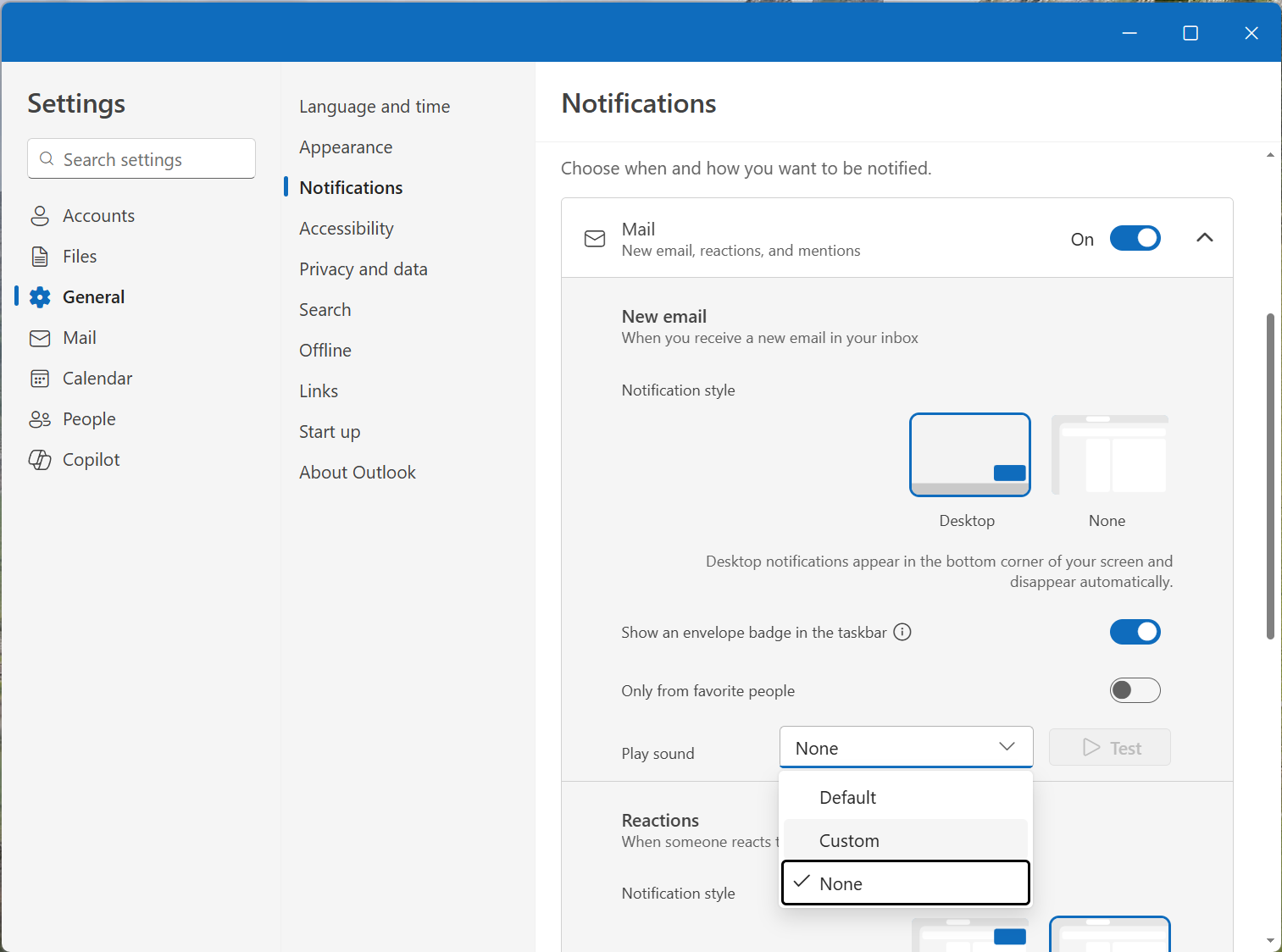
- Selecteer Algemeen en vervolgens Meldingen.
- Schakel onder Melden de wisselknop in of uit voor E-mail, Calendar of Documenten.
Meldingsgeluid aanpassen
U kunt nu aangepaste geluiden instellen voor meldingen in de nieuwe Outlook.
- Ga naar Instellingen voor meldingen volgens de bovenstaande stappen.
- Ga naar Mail en ga onder 'Nieuwe Email en reacties naar 'Geluid afspelen'. Selecteer vervolgens het aangepaste geluid van uw keuze.
- Ga naar Calendar en ga onder Herinneringen voor gebeurtenissen naar Geluid afspelen. Selecteer vervolgens het aangepaste geluid van uw keuze.