

|
Begeleide ondersteuning in uw browser kan digitale oplossingen bieden voor Office problemen Begeleide ondersteuning uitproberen |
|---|
Als u problemen ondervindt bij het instellen van uw e-mail in de klassieke Versie van Outlook, willen we u helpen. Kies hieronder een onderwerp voor meer informatie.
Tip
Als u een eigenaar van een klein bedrijf bent en op zoek bent naar meer informatie over het instellen van Microsoft 365, gaat u naar Help voor kleine bedrijven & leren.
Selecteer een willekeurige koptekst hieronder en het opent om meer informatie te weergeven:
Automatische installatie is mislukt bij het toevoegen van een account in de klassieke Versie van Outlook
Mogelijk hebt u een app-wachtwoord nodig
Bij het toevoegen van een account in de klassieke Outlook-versie: als u weet dat u uw e-mailadres en wachtwoord correct hebt ingevoerd, is de installatie mogelijk mislukt omdat u een app-wachtwoord moet gebruiken in plaats van uw gebruikelijke wachtwoord. Zie Mogelijk moet u een app-wachtwoord gebruiken.
Als u een iCloud-account probeert in te stellen, volgt u de stappen in Een iCloud-e-mailaccount toevoegen of beheren in Outlook. Zie Een Gmail-account toevoegen aan Outlook voor Gmail-accounts.
Uw account handmatig instellen
Als de instellingen voor uw e-mailaccount in de klassieke Outlook nog steeds niet kunnen worden gevonden of als u tijdens de installatie een foutmelding krijgt, kunt u uw account in veel gevallen handmatig instellen.
Belangrijk
Handmatige installatie in de klassieke Outlook is niet mogelijk voor Microsoft 365- of Exchange-serveraccounts, tenzij u POP of IMAP wilt gebruiken om verbinding te maken met deze accounts. Neem contact op met uw beheerder om te vragen of POP- of IMAP-toegang is ingeschakeld voor uw account.


Kies Bestand. Klik onder Accountgegevens op Account toevoegen.
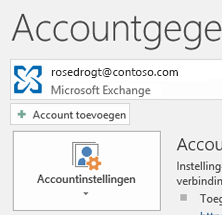

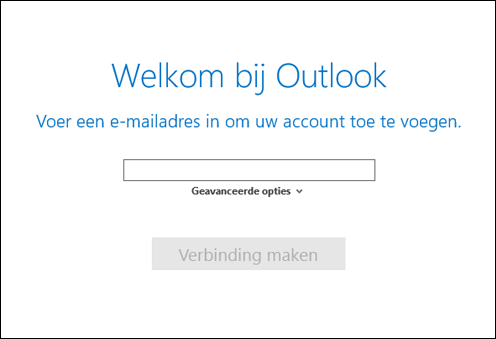
Voer uw e-mailadres van derden in en kies geavanceerde opties>Laat mij mijn account handmatig instellen.

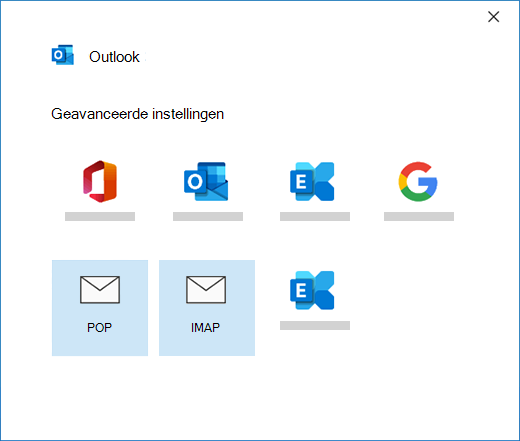
Kies POP of IMAP.

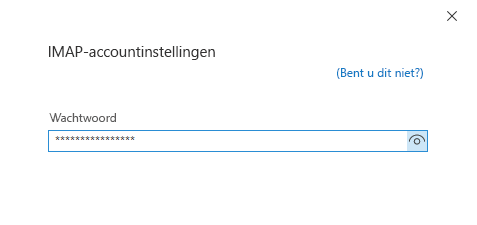
Voer uw wachtwoord in en kies vervolgens Verbinding maken.

Als de installatie is mislukt, kiest uAccountinstellingen wijzigen. Werk de accountgegevens bij met de informatie die u hebt ontvangen van uw e-mailprovider of die u hebt opgezocht in het onderwerp Overzicht van POP- en IMAP-servernamen. Kies verbinden.
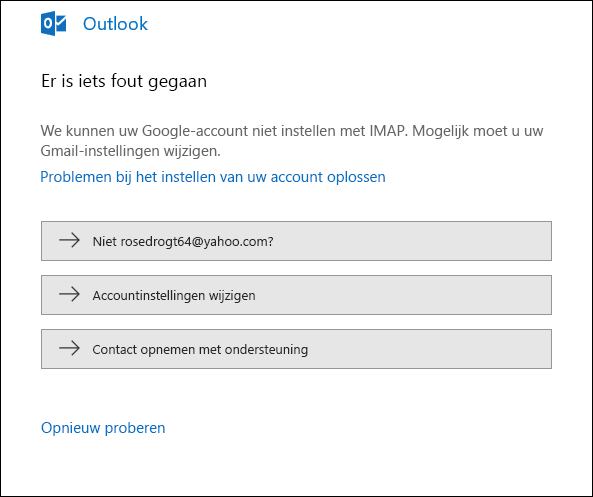

Kies Gereed om Outlook te gaan gebruiken.

Klassieke Outlook synchroniseert mijn berichten en mappen in mijn e-mailaccount niet
Als u klassieke Outlook verwacht om bestaande berichten en aangepaste e-mailmappen te synchroniseren en deze niet worden weergegeven, controleert u of u het juiste accounttype voor uw account gebruikt. Een Hotmail.com of Live.com adres moet bijvoorbeeld Outlook.com als accounttype gebruiken, niet Exchange of Microsoft 365.
Klassieke Outlook vraagt me nooit om een wachtwoord
Als u een IMAP-account probeert toe te voegen aan de klassieke Outlook, bijvoorbeeld een Gmail-account, Apple-account, Yahoo-account of een account van uw lokale internetprovider, en u niet wordt gevraagd om uw wachtwoord in te voeren, gebruikt u de volgende stappen om het probleem te omzeilen.
Zorg ervoor dat Beveiligde wachtwoordverificatie (SPA) inloggen vereist op de detailpagina van IMAP is Uitgeschakeld.
Als dit niet werkt:
- Open het Configuratiescherm door op de Windows-toets te drukken, Configuratiescherm in te typen en het Configuratiescherm te selecteren in de lijst met zoekresultaten.
- Selecteer E-mail.
- Selecteer E-mailaccounts...
- Selecteer op het tabblad E-mail de optie Nieuw.
- Voer uw naam en e-mailadres in en typ uw wachtwoord in de vakken Wachtwoord en Wachtwoord opnieuw typen. Selecteer dan Volgende.
- Volg de stappen op het scherm om de accountconfiguratie te voltooien. U wordt mogelijk gevraagd een extra keer uw wachtwoord in te voeren.
- Als de accountconfiguratie is voltooid, selecteert u Voltooien.
Klassieke Outlook blijft me om een wachtwoord vragen
Als de klassieke Outlook u tijdens de installatie herhaaldelijk om een wachtwoord vraagt, controleert u of caps lock niet is ingeschakeld. Wachtwoorden zijn namelijk hoofdlettergevoelig. Dit probleem kan zich ook voordoen als u uw gebruikersnaam niet goed hebt ingevoerd. Uw gebruikersnaam is uw volledige e-mailadres, bijvoorbeeld tony@contoso.com.
Als u eerder e-mail hebt verzonden en ontvangen vanuit de klassieke Outlook en u nu herhaaldelijk wordt gevraagd om uw wachtwoord opnieuw in te voeren, is er mogelijk een van de twee dingen gebeurd.
- U hebt uw wachtwoord gewijzigd bij uw e-mailprovider, bijvoorbeeld Gmail, maar de wijziging nog niet doorgevoerd in Outlook.
- Uw wachtwoord is verlopen. Sommige bedrijfsaccounts hebben beleidsregels die vereisen dat u uw wachtwoord om de paar maanden wijzigt.
Instructies voor het bijwerken van uw wachtwoord in Outlook vindt u in E-mailwachtwoord wijzigen of bijwerken.
Ik wil mijn wachtwoord wijzigen
Uw wachtwoord voor e-mail wordt opgeslagen in Outlook. Als u echter het wachtwoord bij uw e-mailprovider wilt wijzigen, moet u naar de website van uw provider gaan of contact opnemen met de helpdesk. U kunt ook contact opnemen met de e-mailbeheerder van uw bedrijf. moet u eerst uw wachtwoord wijzigen op Yahoo.com. Als u het wachtwoord bij uw e-mailprovider hebt gewijzigd, kunt u het wachtwoord in Outlook bijwerken. Zie Uw wachtwoord voor e-mail wijzigen of bijwerken voor meer informatie.
Ik kan geen nieuwe e-mailberichten ontvangen
Als u geen nieuwe e-mailberichten kunt ontvangen, zijn er verschillende stappen die u kunt volgen om het probleem op te lossen.
- Zoek offline werken onder in het klassieke Outlook-venster. Als u deze tekst ziet, kiest u het tabblad Verzenden/ontvangen bovenaan het scherm en kiest u vervolgens de knop Offline werken om de offlinemodus uit te schakelen.
- Als u niet offline werkt, opent u een webbrowser en kijkt u of u webpagina's kunt openen. Als dat niet lukt, controleert u de netwerkverbinding.
- Vergelijk uw accountinstellingen met de gegevens in het artikel Overzicht van POP- en IMAP-servernamen. Zie E-mailwachtwoord wijzigen of bijwerken als u niet weet hoe u de instellingen van uw account weergeeft.
Ik kan geen berichten verzenden
Als uw berichten in het Postvak UIT blijven staan of niet worden bezorgd bij de geadresseerden, raadpleegt u Problemen verhelpen met berichten die in het Postvak UIT blijven staan.
E-mailinstellingen bijwerken
Als u de POP- of IMAP-accountinstellingen van uw e-mail wilt bijwerken, gaat u naar POP- en IMAP-accountinstellingen voor meer informatie.
Mijn klassieke Outlook ziet er niet uit als een van deze afbeeldingen
Er zijn allerlei manieren om e-mail te verzenden en te ontvangen. Bovendien zijn er verschillende versies van Outlook. Als de afbeeldingen in deze onderwerpen niet overeenkomen met wat u op het scherm ziet, gebruikt u mogelijk een andere versie van Outlook. Zie Welke versie van Outlook heb ik? voor meer informatie.
Mijn probleem staat er niet bij
Als u een probleem hebt dat niet is opgelost met een van de bovenstaande opties, gaat u naar de Microsoft Q&Een Outlook-community , waar u vragen kunt stellen en antwoorden kunt vinden van experts in de community.