

De nieuwe Outlook voor Windows biedt de nieuwste functies, intelligente ondersteuningsmogelijkheden en een nieuw modern en vereenvoudigd ontwerp voor uw Outlook-app. Met het leerpad van Outlook kunt u vol vertrouwen door de nieuwe Outlook voor Windows-ervaring navigeren en optimaal profiteren van de krachtige functies.
U kunt het aanpassen aan uw stijl en meer doen met Outlook voor Windows!
Begin de reis met ons mee en help ons de toekomst van de nieuwe Outlook voor Windows vorm te geven.
Belangrijk
De nieuwe Outlook ondersteunt de meeste accounts. Deze ondersteuning omvat Microsoft-accounts zoals een Outlook.com- of Hotmail.com-account, werk- of schoolaccounts die de beheerder van uw organisatie aan u toewijst, accounts van derden zoals Gmail, Yahoo! en iCloud, en andere accounts van derden die verbinding maken via IMAP.
Opmerking
Beperking: De nieuwe Outlook biedt slechts beperkte ondersteuning voor openbare mappen. U kunt het klassieke venster van Outlook voor Windows blijven gebruiken als u sterk afhankelijk bent van functies voor openbare mappen, zoals het maken, wijzigen of verwijderen van openbare mappen in Outlook.
Lees dit blogbericht voor meer informatie over de nieuwe Outlook voor Windows.
Voor IT-professionals: meer informatie over het implementeren van Outlook in uw organisatie.
Geef feedback of krijg ondersteuning in de nieuwe Outlook
We willen graag horen hoe we de ervaring kunnen verbeteren! De enige plaats om feedback te delen of ondersteuning te krijgen, is in de app. Selecteer Help en kies Ondersteuning of Feedback.
Zie Contact opnemen met ondersteuning en feedback geven in de nieuwe Outlook voor Windows voor meer informatie.
Als u een Microsoft 365-abonnement hebt, raadpleegt u Microsoft 365-ondersteuning voor opties voor hulp en ondersteuning.
Nieuwe Outlook downloaden
Kies wat u momenteel gebruikt voor uw e-mail en agenda voor meer informatie over hoe u de nieuwe Outlook kunt gebruiken
Tip
U kunt terugschakelen wanneer u maar wilt, zet gewoon de wisselknop uit in de nieuwe Outlook en de klassieke versie wordt automatisch geopend. Zie Nieuwe Outlook en klassieke Outlook naast elkaar uitvoeren.
Weet u niet zeker welke versie u momenteel gebruikt? Zie Welke versie van Outlook heb ik?
De nieuwe Outlook-wisselknop in het klassieke Outlook
Als uw accounts worden ondersteund in de nieuwe Outlook voor Windows, ziet u in de rechterbovenhoek van klassieke Outlook een wisselknop om de nieuwe Outlook uit te proberen. Als u deze wisselknop selecteert, wordt de nieuwe app gedownload en kunt u overschakelen naar het voorbeeld.

De nieuwe Outlook voor Windows wordt gestart in het account dat u hebt ingesteld als uw standaardaccount voor verzenden in Outlook. Als u niet automatisch kan worden aangemeld in Outlook, typt u handmatig het account en meldt u zich aan.
Als dit de eerste keer is dat u overschakelt naar het nieuwe Outlook, wordt u gevraagd om uw instellingen over te zetten van de klassieke Outlook voor Windows. Selecteer Instellingen voor importeren als u deze wilt overbrengen of kies Overslaan. Zie Uw instellingen migreren naar de nieuwe Outlook voor Windows voor meer informatie over welke instellingen worden geïmporteerd.
Belangrijk
Als u de wisselknop niet ziet, gebruikt u mogelijk een account dat nog niet wordt ondersteund of heeft uw beheerder de wisselknop op dit moment geblokkeerd.
De nieuwe Outlook-wisselknop in Windows Mail- en Calendar-apps
Als u Windows Mail en Calendar gebruikt en uw accounts worden ondersteund in de nieuwe Outlook, ziet u in de rechterbovenhoek van de Mail-app in Windows 10 en 11 een wisselknop om de nieuwe Outlook uit te proberen. Met deze optie wordt de nieuwe app gedownload en wordt de overschakeling naar een andere e-mailclient geschakeld.

De nieuwe Outlook voor Windows wordt gestart in het eerste account in uw lijst in Windows Mail. Als u niet automatisch kan worden aangemeld in Outlook, typt u handmatig het account en meldt u zich aan.
Selecteer Instellingen importeren in het dialoogvenster dat verschijnt om uw instellingen over te zetten of kies Overslaan. Zie Uw instellingen migreren naar de nieuwe Outlook voor Windows voor meer informatie over welke instellingen worden geïmporteerd.
Belangrijk
Als u de wisselknop niet ziet, komt dat mogelijk doordat u een account gebruikt dat nog niet wordt ondersteund.
De nieuwe Outlook-ervaring aanpassen
Opties en instellingen voor persoonlijke instellingen verkennen
Als u bent overgeschakeld van de klassieke Outlook voor Windows of van de Mail-app, hebt u de mogelijkheid om enkele van uw instellingen te migreren. Meer informatie vindt u hier. Het is echter nog steeds goed om vertrouwd te raken met de nieuwste opties. Instellingen vindt u in het tandwielpictogram in de rechterbovenhoek. U kunt bepaalde instellingen ook snel bijwerken door op het tabblad Weergave te klikken.
Wijzigingen die u aanbrengt in instellingen in de nieuwe Outlook voor Windows, worden ook doorgevoerd in webversie van Outlook.

Al uw e-mail en agenda's op één plek beheren
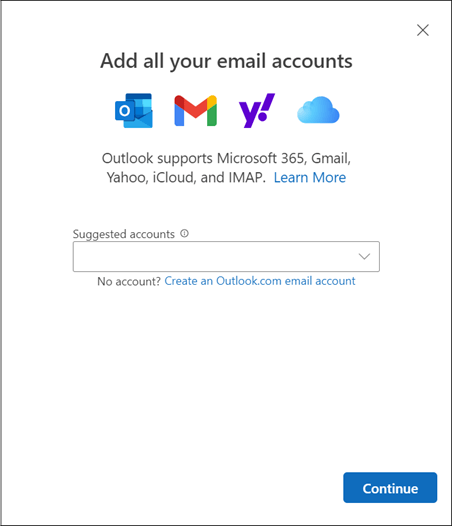
Selecteer Account toevoegen onder aan de lijst met mappen of ga naar Instellingen en kies Account toevoegen in Accounts. Tot de accounts die momenteel worden ondersteund, behoren Microsoft-accounts voor werk of school en Outlook.com-, Hotmail- of Gmail-accounts. In uw mappenlijst kunt u mappen, categorieën of contactpersonen van uw accounts markeren als favorieten voor snelle toegang boven aan de lijst.
(weer) vertrouwd raken met het lint
De bovenste balk van de app zou bekend moeten zijn als u eerder apps zoals Word of Excel hebt gebruikt, inclusief de klassieke Outlook voor Windows. Dit wordt ook wel het lint genoemd en is de plek waar u de opdrachten vindt die u nodig hebt om uw Postvak IN te beheren of e-mailberichten op te maken. U kunt het lint groter (de klassieke ervaring) of kleiner (de vereenvoudigde ervaring) maken met behulp van de vervolgkeuzepijl aan de rechterkant van de balk. Als u de opdrachten die u op het vereenvoudigde lint ziet, wilt aanpassen, selecteert u Aanpassen.

Navigatiebalk en Mijn dag
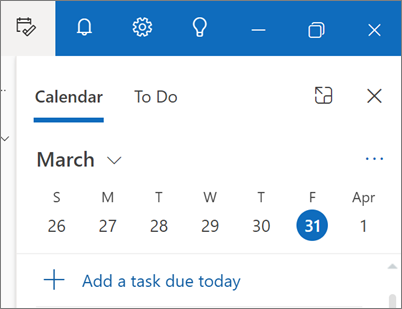
Aan de linkerkant ziet u de navigatiebalk, waarmee u eenvoudig kunt schakelen naar Agenda, Contactpersonen of een andere app die u regelmatig gebruikt. Voor snelle toegang tot uw agenda of taken zonder het Postvak IN te verlaten, kunt u My Day gebruiken door het pictogram in de rechterbovenhoek te selecteren.
Wat moet ik uitchecken?
E-mailberichten vastmaken
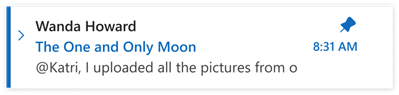
Hebt u ooit problemen bij het vinden van die belangrijke e-mailthread waarop u actief reageert? Of is er een e-mail met belangrijke informatie die u vaak raadpleegt? Klik nu met de rechtermuisknop op een bericht en kies Vastmaken en die e-mail verschijnt boven aan uw Postvak IN, waardoor u tijd bespaart om terug te gaan om ernaar te zoeken.
E-mail uitstellen
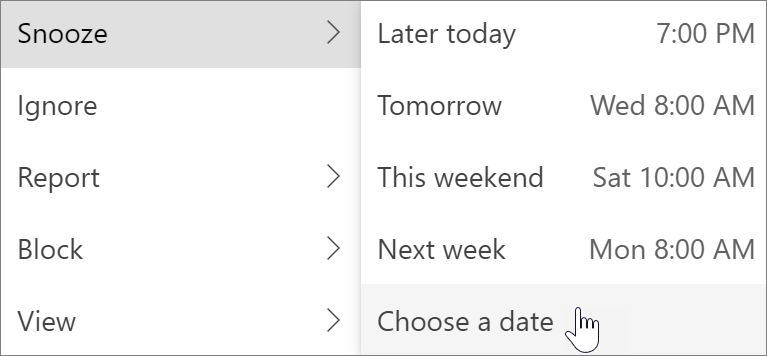
Soms is e-mail erg belangrijk, maar nu nog niet. Met de functie Uitstellen kunt u een tijdstip plannen waarop de e-mail opnieuw in uw Postvak IN wordt afgeleverd. Deze verschijnt op het gewenste tijdstip, zodat u de e-mail kunt afhandelen wanneer u het juiste moment uitkomt. Klik met de rechtermuisknop op een bericht en kies Uitstellen, of selecteer Uitstellen op het lint. Kies vervolgens het tijdstip waarop het bericht moet worden bezorgd.
Plannen wanneer e-mailberichten moeten worden verzonden
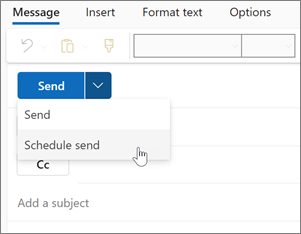
In de huidige wereld van hybride werken kan uw dag de nacht van iemand anders zijn, dus u wilt niet midden in de nacht een e-mail naar iemand sturen. Met de nieuwe Outlook is het eenvoudig om een e-mail te verzenden wanneer u wilt. Selecteer de vervolgkeuzepijl naast Verzenden en kies Verzenden plannen.
Categorieën
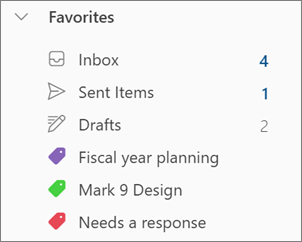
U bent misschien wel bekend met categorieën, maar deze zijn aanzienlijk geüpgraded. Bekijk de categorienamen en kleuren rechtstreeks op uw berichten in uw Postvak IN. Wilt u alles zien wat u met die categorie hebt getagd? Klik er gewoon direct op uw bericht op. U kunt zelfs een categorie toevoegen aan uw Favorieten.
Ondersteuning voor nieuwe Outlook-functies
Zie Functievergelijking tussen nieuwe Outlook en klassieke Outlook voor een actuele lijst met belangrijke functies.
Zie ook
Aan de slag met het nieuwe Outlook voor Windows
Welke versie van Outlook heb ik?
Problemen met Outlook voor Windows oplossen
Items zoeken en openen in een Outlook-gegevensbestand (.pst)