U kunt de bezorging van een afzonderlijk bericht uitstellen door dit een opgegeven tijd in het Postvak UIT te laten houden nadat u Verzenden hebt geselecteerd.
Selecteer hieronder een taboptie voor de versie van Outlook die u gebruikt.
Welke versie van Outlook heb ik?
Opmerking
Als de stappen onder dit tabblad Nieuwe Outlook niet werken, gebruikt u mogelijk nog geen nieuwe Outlook voor Windows. Selecteer het tabblad Klassieke Outlook en volg in plaats daarvan deze stappen.
Een bericht plannen voor later in de nieuwe Outlook
Opmerking
Deze functie is niet beschikbaar voor IMAP- of POP-accounts.
- Selecteer tijdens het opstellen van een bericht de vervolgkeuzelijst naast Verzenden en selecteer Verzenden plannen.

- Selecteer een van de standaardopties, selecteer vervolgens Verzenden of kies een aangepast tijdstip en selecteer vervolgens Verzenden.

- Nadat u Verzenden hebt geselecteerd, blijft het bericht in de map Concept tot de bezorgingstijd.
Als u besluit dat u het bericht onmiddellijk wilt verzenden, gaat u als volgt te werk:
- Ga naar de map Concept .
- Open het geplande bericht en selecteer het pictogram Potlood bewerken .
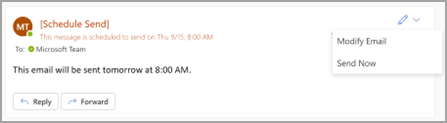
- Selecteer Nu verzenden.
Een bericht plannen voor later in de klassieke Versie van Outlook voor Windows
- Selecteer tijdens het opstellen van een bericht de pijl Meer opties in de groep Tags op het lint.
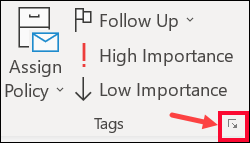
Als u deze opties niet ziet, hebt u waarschijnlijk het vereenvoudigde lint: Selecteer op het lint het tabblad Opties en selecteer vervolgens  opdrachten.
- Schakel onder Bezorgingsopties het selectievakje Niet bezorgen vóór in en kies vervolgens de gewenste leverdatum en -tijd.

- Selecteer Sluiten.
- Wanneer u klaar bent met het opstellen van uw e-mailbericht, selecteert u Verzenden.
Nadat u Verzenden hebt geselecteerd, blijft het bericht in de map Postvak UIT tot de bezorgingstijd.
Als u besluit dat u het bericht onmiddellijk wilt verzenden, gaat u als volgt te werk:
- Ga naar de map Postvak UIT .
- Open het uitgestelde bericht.
- Selecteer de pijl Meer opties in de groep Tags op het lint.
Als u deze opties niet ziet, hebt u waarschijnlijk het vereenvoudigde lint: selecteer op het lint het tabblad Opties en selecteer vervolgens opdrachten.
- Schakel onder Bezorgingsopties het selectievakje Niet bezorgen vóór uit.
- Selecteer Sluiten en selecteer vervolgens Verzenden.
Opmerking
Outlook moet online en verbonden zijn om deze functie te laten werken.
De bezorging van alle berichten in klassieke Outlook uitstellen
U kunt de bezorging van alle berichten met maximaal twee uur uitstellen door een regel te maken.
- Selecteer in Mail op het lint het tabblad Bestand .
- Selecteer
 Regels beheren & Waarschuwingen.
- Selecteer
 Nieuwe regel.
- Selecteer in het vak Stap 1: Selecteer een sjabloon onder Beginnen met een lege regel de optie Regel toepassen op berichten die ik verzenden selecteer volgende.
- Schakel in de lijst Stap 1: Voorwaarde(en) selecteren de selectievakjes in voor de gewenste opties en selecteer vervolgens Volgende.
Als u geen selectievakjes selecteert, wordt er een bevestigingsdialoogvenster weergegeven. Als u Ja selecteert, wordt de regel die u maakt toegepast op alle berichten die u verzendt.
- Schakel in de lijst van Stap 1: selecteer een of meerdere acties het selectievakje aflevering van het bericht een aantal minuten uitstellen in .
- Selecteer in het vak Stap 2: bewerk de beschrijving van de regel (klik op een onderstreepte waarde) de onderstreepte zin een aantal en voer het aantal minuten in waarvoor u de berichten wilt opslaan voordat deze worden verzonden.
De bezorging kan maximaal 120 minuten worden uitgesteld.
- Selecteer OK en selecteer vervolgens Volgende.
- Schakel de selectievakjes in voor uitzonderingen die u wilt toepassen.
- Selecteer Next.
- Typ in het vak Stap 1: geef een naam op voor deze regel een naam voor de regel.
- Schakel het selectievakje Schakel deze regel in in.
- Selecteer Finish.
Nadat u Verzenden hebt geselecteerd, blijft elk bericht in de map Postvak UIT voor de tijd die u hebt opgegeven.
Verwante artikelen
Verzenden plannen voor Outlook op Mac
