
U kunt altijd een nieuw project maken op basis van een sjabloon of een ander project. Als u het project helemaal zelf wilt inrichten, kunt u een leeg projectbestand maken:
Klik op Bestand>Nieuw>leeg project.
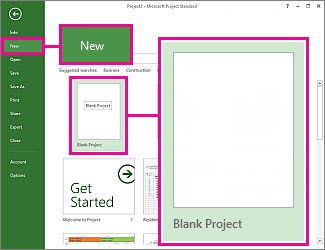
U beschikt nu over een lege projectruimte die u kunt gaan inrichten. Lees verder als u niet zeker weet wat u moet doen.
Opmerking
Zie Aan de slag met Project voor een korte inleiding tot meer basistaken in Project.
Wat wilt u doen met het nieuwe project?
- De begin- of einddatum van het project instellen
- De naam of titel en andere bestandseigenschappen instellen
- Taken toevoegen
- De projectoverzichtstaak weergeven
- Aanvullende taken
De begin- of einddatum van het project instellen
- Klik op Projectgegevens>.
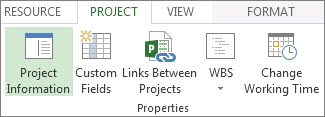
- Ga naar het vak Plannen vanaf en selecteer een waarde voor Begindatum van het project of Einddatum van het project.
- Voeg de datum toe aan het vak Begindatum of Einddatum.
Tip voor projectmanagement Plan vanaf de einddatum om erachter te komen hoe laat u een project kunt starten en uw deadline nog steeds kunt halen. Wanneer het werk aan het project daadwerkelijk begint, kunt u deze instelling wijzigen om te plannen vanaf de begindatum zodat u direct kunt zien of een wijziging gevolgen heeft voor de deadline.
Als u de grote lijnen van het project hebt uitgezet, zijn er verschillende functies in Project die u kunnen helpen met de details van de planning:
- Gebruik een agenda om de werkdagen en -uren te wijzigen.
- Voeg feestdagen of andere vrije tijd toe aan de planning.
- Voeg de vakanties toe van personen die aan het project werken.
- Stel een afzonderlijke agenda in voor een specifieke taak.
Naar boven
De naam of titel en andere bestandseigenschappen instellen
Sla het project op om het een naam of titel te geven. U kunt de naam en andere bestandseigenschappen op ieder moment wijzigen.
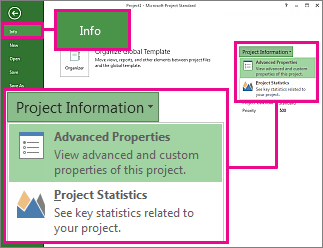
- Klik op Bestandsinfo>.
- Klik aan de rechterkant op Projectgegevens en vervolgens op Geavanceerde eigenschappen.
- Typ op het tabblad Samenvatting de naam in het vak Titel.
- Voeg andere gegevens toe die u samen met het projectbestand wilt opslaan.
Opmerking
Als u wilt teruggaan naar de projectweergave, klikt u op de 
Naar boven
Taken toevoegen
De meeste projecten beginnen als een lijstje met taken in Excel, Word of zelfs op een stukje papier. U kunt deze taken pas plannen en beheren nadat u ze hebt overgebracht naar het projectbestand.
- Taken handmatig toevoegen Dit betekent dat u de taken rechtstreeks typt in Project.
- Knippen en plakken Project onthoudt de overzichtsstructuur die u hebt gemaakt voor uw taken in Word, Outlook of PowerPoint, en maakt deze overzichtstaken en subtaken wanneer u deze in Project plakt.
- Gegevens importeren uit Excel Als een takenlijst in Excel verschillende gegevens bevat voor een project, zoals duur, kostenramingen of deadlines, kunt u die gegevens ook overbrengen.
- Synchroniseren met SharePoint U kunt met Project werken in SharePoint. Nadat u deze taken hebt gepland, kunnen uw teamleden de planning zien en hun werk bijwerken in SharePoint en ziet u de wijzigingen in Project. En omgekeerd natuurlijk.
Als u taken hebt toegevoegd, kunt u ermee aan de slag:
- Stel de eind- en begindatums van de taken in.
- Koppel taken om afhankelijkheden tussen de taken te maken.
- Voeg mijlpalen toe om belangrijke momenten in de planning aan te geven.
- Maak een overzicht van uw project met overzichtstaken en subtaken.
Naar boven
De projectoverzichtstaak weergeven
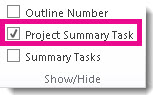
De projectoverzichtstaak bevat alle andere taken en staat bovenaan de takenlijst. De projectoverzichtstaak wordt standaard niet weergegeven door Project. U kunt de taak weergeven door naar het Gantt-diagram te gaan, te klikken op Opmaak en Projectoverzichtstaak te selecteren.
Naar boven