
Opmerking
SharePoint Knowledge Base bevindt zich in Frontier Preview en de beschikbaarheid ervan kan variëren in uw organisatie. Dit kan betekenen dat u deze functie nog niet kunt zien of dat de functie er anders uitziet dan beschreven in dit artikel. Als u de optie voor het maken van een Knowledge Base niet ziet, neemt u contact op met uw SharePoint-beheerder.
Voordat u begint
Als u handmatig een Knowledge Base wilt maken, hebt u machtigingen nodig voor het maken van inhoud op de SharePoint-site. Als u KB-pagina's wilt schrijven of bewerken, moet u gemachtigd zijn om de Knowledge Base te bewerken. Voor handmatig maken en bewerken is geen Microsoft 365 Copilot-licentie of Copilot-tegoed vereist.
Handmatig een Knowledge Base maken
Gebruik een van de volgende toegangspunten:
Selecteer op een SharePoint-site + Nieuw op de opdrachtbalk en selecteer vervolgens Knowledge Base.
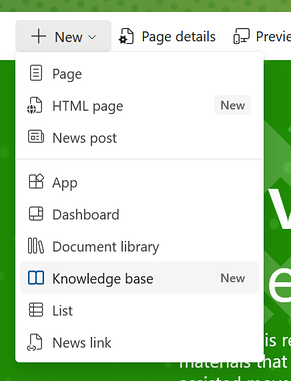
Selecteer op de app-balk Bouwen, selecteer Knowledge Base onder Beginnen met bouwen en kies vervolgens de doelsite.
Voer daarna deze stappen uit:
Kies of u wilt beginnen met lege inhoud of met een van de drie importopties.
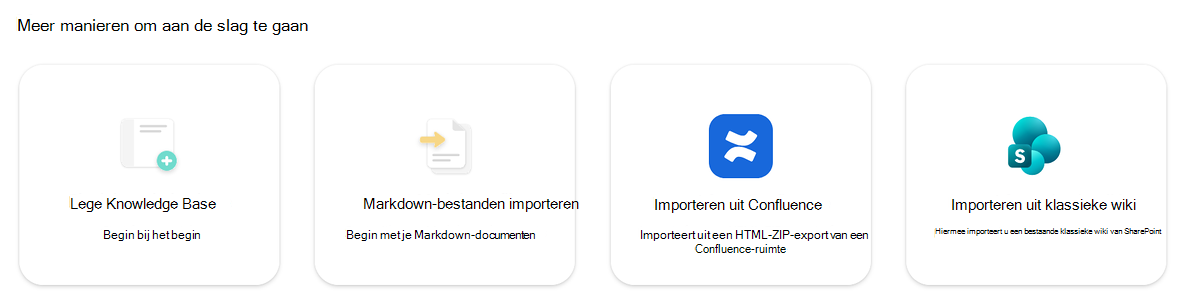
Volg de aanwijzingen om het maken van de Knowledge Base te voltooien.
KB-pagina's handmatig schrijven en bewerken
Schrijf KB-pagina's in de visuele editor of bewerk de Markdown in de broneditor. Beide editors werken aan dezelfde KB-pagina.
Handmatig een KB-pagina maken
- Selecteer Nieuw in de Knowledge Base en selecteer vervolgens Lege pagina.
- Selecteer bovenaan de paginanaam, voer een naam in en druk op Enter.
- Voeg uw inhoud toe. Leg op de eerste KB-pagina uit wat er in de Knowledge Base wordt besproken en waar lezers moeten beginnen.
- Selecteer Opslaan en afsluiten.
Een KB-pagina handmatig bewerken
- Selecteer de KB-pagina in de Knowledge Base-navigatie.
- Selecteer Bewerken.
- Breng uw wijzigingen aan. Gebruik de werkbalk om tekst op te maken of afbeeldingen, video's en koppelingen in te voegen.
- Selecteer Opslaan en afsluiten.
Als u pagina-eigenschappen wilt toevoegen, selecteert u Bewerken, selecteert u Eigenschappen op de werkbalk bewerken en selecteert u vervolgens Eigenschap toevoegen. In de Broneditor worden eigenschappen weergegeven als YAML-frontmatter boven aan het bestand.
Opmerking
Als u de naam van een KB-pagina handmatig wijzigt of deze verplaatst, kunnen koppelingen naar de pagina vanuit andere KB-pagina's worden verbroken. Nadat je de naam van een KB-pagina hebt gewijzigd of deze hebt verplaatst, werk je deze koppelingen bij of vraag je Copilot om de status van de Knowledge Base te controleren om verbroken koppelingen te vinden. Een statuscontrole maakt gebruik van Copilot-credits.
Markdown gebruiken op de pagina KB Broneditor
| Toevoegen | Markdown |
|---|---|
| Kop |
# Heading tot en met ###### Heading |
| Vet, cursief, doorhalen, markeren |
**Important**, *Emphasis*, ~~Old wording~~, ==Review this== |
| Opsommingstekens, genummerde lijst of takenlijst |
- First item, 1. First step, - [ ] To do, - [x] Completed |
| Citaat | > Quoted text |
| Inlinecode of codeblok |
`command`, of drie backticks op afzonderlijke regels voor en na de code |
| Koppelen | [Microsoft Support](https://support.microsoft.com) |
| Koppeling naar een andere KB-pagina | [[Page name]] |
| Afbeelding of video |
,  |
| Tabel | Een veldnamenrij, een scheidingsrij en gegevensrijen met verticale balken tussen cellen |
| Horizontale regel |
--- op een aparte regel |
| Wiskunde |
$x^2$, of een expressie tussen $$ regels |
| Diagram Zeemeermin | Een codeblok met backticks na mermaid de opening |
| Eigenschap | YAML-sleutelwaardeparen omsloten door --- op aparte regels aan het begin en einde van het blok. De opening --- moet zich op de eerste regel van het bestand bevinden. |
Verwante artikelen
- Aan de slag met SharePoint Knowledge Base (preview)
- Een Knowledge Base maken en bijwerken met Copilot in SharePoint (preview)
- Een SharePoint Knowledge Base maken en bijwerken met Autopilot (preview)
- Inhoud importeren in een SharePoint Knowledge Base (preview)
- Informatie zoeken en samenwerken in een SharePoint Knowledge Base (preview)
- Copilot in SharePoint: een overzicht