
Opmerking
SharePoint Knowledge Base bevindt zich in Frontier Preview en de beschikbaarheid ervan kan variëren in uw organisatie. Dit kan betekenen dat u deze functie nog niet kunt zien of dat de functie er anders uitziet dan beschreven in dit artikel. Als u de optie voor het maken van een Knowledge Base niet ziet, neemt u contact op met uw SharePoint-beheerder.
Voordat u begint
Zorg ervoor dat u toegang hebt tot uw bronnen, zoals bestanden of lijsten in OneDrive en SharePoint, e-mailberichten en vergaderingen, en dat u toestemming hebt om deze opnieuw te gebruiken voor uw doelgroep.
De Knowledge Base-vaardigheid wordt automatisch ingeschakeld in Copilot in SharePoint en blijft zichtbaar, zelfs wanneer Copilot-tegoed niet beschikbaar is. U hoeft deze optie niet in te schakelen. Als je de vaardigheid wilt gebruiken, heb je Copilot-credits nodig. Als er geen credits beschikbaar zijn, legt Copilot uit wat het niet kan voltooien.
Voordat Copilot doorgaat met een taak die gebruikmaakt van credits, wordt je gevraagd om het creditgebruik goed te keuren. Voer na de taak een Enter in /cost om te zien hoeveel credits zijn gebruikt. Zie Worden voor Knowledge Base-taken Copilot-tegoeden gebruikt? voor meer informatie.
Een Knowledge Base maken met Copilot in SharePoint
Beschrijf de gewenste Knowledge Base, inclusief de bronnen die u nodig hebt, en Copilot in SharePoint maakt KB-pagina's op basis van uw bronnen, georganiseerd op onderwerp.
Ga naar de SharePoint-site waar u de Knowledge Base wilt maken en open vervolgens Copilot in SharePoint.
Beschrijf in het promptvak de Knowledge Base: de naam, het doel, bronkoppelingen, de vragen die moeten worden beantwoord en hoe de database moet worden georganiseerd.
Tip
Bijvoorbeeld:
"Maak een Knowledge Base met de naam Zava Product Support op basis van [link naar uw bronnen]. Het moet ondersteuningstechnici helpen bij het vinden van actuele richtlijnen voor probleemoplossing en het inwerken van nieuwe teamleden. Organiseer het per productgebied."
"Maak een onboarding-Knowledge Base voor nieuwe medewerkers op basis van de bestanden in [map-URL], met secties voor hulpprogramma's, processen en veelgestelde vragen."
Beantwoord eventuele vervolgvragen en bekijk het voorgestelde doel en bereik.
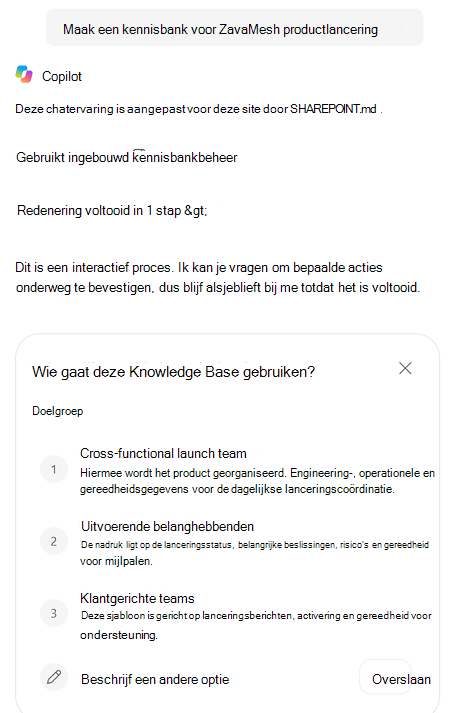
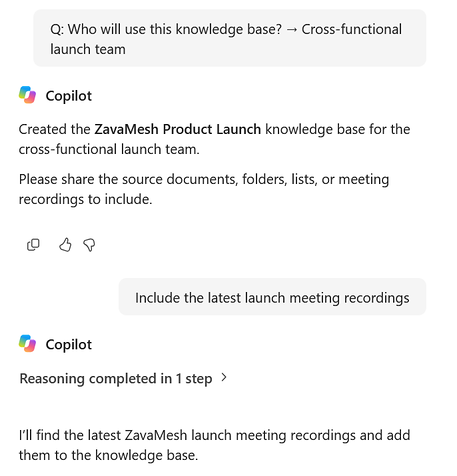
Wanneer de database is gemaakt, opent u de Knowledge Base en bekijkt u de KB-pagina's.
Belangrijk
Blijf in de Copilot in SharePoint-sessie totdat de aangevraagde actie is voltooid. Als Copilot u vraagt om een wijziging in de naam of locatie van een KB-pagina te bevestigen, reageer dan zodat deze kan doorgaan. Door AI gegenereerde inhoud kan onvolledig of onjuist zijn, dus bekijk feiten, bronkoppelingen en conflicten voordat u de Knowledge Base deelt.
Houd de Knowledge Base up-to-date met Copilot
Gebruik Copilot in SharePoint om bronnen toe te voegen, KB-pagina's bij te werken en de status van de Knowledge Base te controleren. Updates worden alleen uitgevoerd wanneer u daarom vraagt; bronwijzigingen werken KB-pagina's niet automatisch bij.
Open de Knowledge Base en open vervolgens Copilot in SharePoint.
Beschrijf in het promptvak wat je wilt bijwerken.
Tip
Bijvoorbeeld:
'Voeg de documenten in [map-URL] toe aan deze Knowledge Base.'
"Controleer deze Knowledge Base op updates van de bronnen. Vat de voorgestelde wijzigingen samen voordat u KB-pagina's bijwerkt.'
"Controleer de gezondheid van deze Knowledge Base en laat me zien wat aandacht nodig heeft."
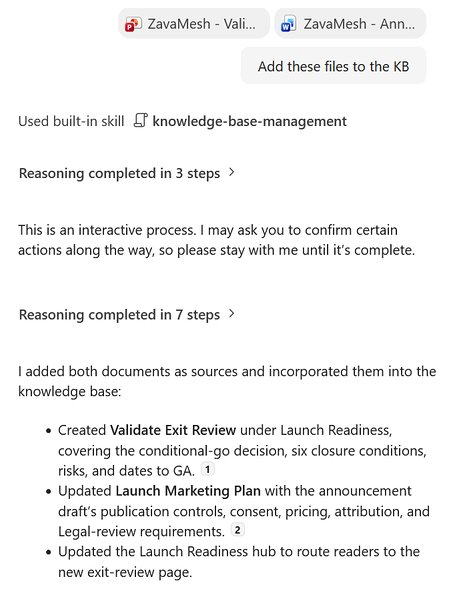
Bekijk de voorgestelde wijzigingen, conflicten en bronkoppelingen voordat u ze accepteert.
Volg aanbevolen procedures voor Copilot Knowledge Base-updates
- Voeg niet meer dan 10 bestanden tegelijk toe.
- Voer één Copilot-update tegelijk uit in een Knowledge Base. Als iemand anders het bijwerkt met Copilot in SharePoint of Autopilot, wacht je totdat de update is voltooid.
- Het verwijderen van een bron verwijdert niet de richtlijnen die eruit zijn gehaald, dus bekijk de KB-pagina's die deze gebruiken.
- Een statuscontrole maakt gebruik van Copilot-tegoed en vindt verbroken koppelingen, KB-pagina's die niet in de navigatie staan en onvolledige bronverwijzingen. De nauwkeurigheid wordt niet gecontroleerd.
Belangrijk
Nadat u inhoud uit een bron hebt toegevoegd, kan iedereen die toegang heeft tot de Knowledge Base die inhoud zien, inclusief personen die de bron niet kunnen openen. Een bronvermelding of koppeling geeft geen toegang tot de bron. Voordat u inhoud toevoegt, moet u ervoor zorgen dat deze geschikt is voor iedereen die toegang heeft tot de Knowledge Base.
Tijdens de preview kunnen updates van Copilot in SharePoint of Autopilot bewerkingen van personen ongedaan maken of verwijderde KB-pagina's opnieuw maken. Na een update opent u de betreffende KB-pagina's en vraagt u indien nodig een gerichte correctie aan.
Verwante artikelen
- Aan de slag met SharePoint Knowledge Base (preview)
- Een SharePoint Knowledge Base maken en bijwerken met Autopilot (preview)
- Een SharePoint Knowledge Base handmatig maken en bewerken (preview)
- Inhoud importeren in een SharePoint Knowledge Base (preview)
- Informatie zoeken en samenwerken in een SharePoint Knowledge Base (preview)
- Copilot in SharePoint: een overzicht