
Opmerking
SharePoint Knowledge Base bevindt zich in Frontier Preview en de beschikbaarheid ervan kan variëren in uw organisatie. Dit kan betekenen dat u deze functie nog niet kunt zien of dat de functie er anders uitziet dan beschreven in dit artikel. Als u de optie voor het maken van een Knowledge Base niet ziet, neemt u contact op met uw SharePoint-beheerder.
Markdown-bestanden, een Confluence-ruimte of klassieke wikipagina's importeren. Elke import is een eenmalige kopie die niet wordt gesynchroniseerd met de bron. Machtigingen en bestandsgevoeligheidslabels uit de bron worden niet overgedragen; KB-pagina's maken gebruik van de SharePoint-machtigingen van de doel-Knowledge Base.
Belangrijk
Bewerk de broninhoud pas als de huidige inhoud is voltooid en start geen andere import in hetzelfde doel. Als u een onderbroken importbewerking opnieuw probeert uit te voeren, kan er dubbele inhoud ontstaan.
Voordat u begint
U bent gemachtigd voor het maken of bewerken van inhoud in de doel-Knowledge Base en voor het openen van de broninhoud. Voor het importeren van inhoud is geen Microsoft 365 Copilot-licentie of Copilot-tegoed vereist.
Kies de importmethode die overeenkomt met je bron: Markdown voor .md bestanden en mappen, Confluence voor een geëxporteerde ruimte of SharePoint Classic wikimigratie voor in aanmerking komende klassieke wikipagina's.
Markdown-bestanden en -mappen importeren
Open de Knowledge Base en selecteer vervolgens Nieuwe>import. Wanneer u een nieuwe Knowledge Base maakt, kunt u ook Markdown-bestanden importeren.
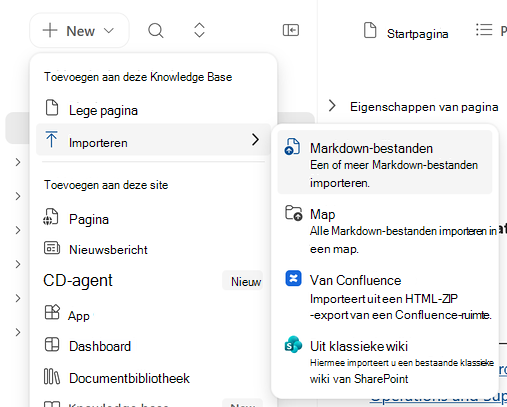
Selecteer Markdown-bestanden om afzonderlijke
.mdbestanden te importeren of Map om een map met de bijbehorende bestandshiërarchie te importeren.Selecteer de bestanden of map en volg de aanwijzingen om de inhoud te importeren.
Controleer de geïmporteerde KB-pagina's in de navigatie van de Knowledge Base.
Belangrijk
Bewaar Markdown-bestanden in hun oorspronkelijke relatieve mappen en controleer de KB-pagina's na het importeren. Afbeeldingen waarnaar uw bestanden verwijzen, worden tijdens het importeren niet gekopieerd. U kunt ze daarom handmatig toevoegen of koppelen aan een locatie waartoe lezers toegang hebben. Lezers moeten ook toegang hebben tot andere assets die gekoppeld blijven aan hun oorspronkelijke locatie. Als u de naam van een ander bestandstype wijzigt, wordt dit niet geconverteerd .md .
Importeren uit Confluence
- Exporteer in Confluence de ruimte met behulp van de normale HTML-exportindeling en download vervolgens het ZIP-bestand. Pak het bestand niet uit en organiseer de inhoud ervan niet.
- Maak of open de Knowledge Base en selecteer vervolgens de optie om te importeren vanuit Confluence.
- Selecteer het ZIP-bestand, voer de URL van de Confluence-ruimte in, controleer eventuele vereisten en start vervolgens de import.
- Wanneer het importeren is voltooid, controleert u het migratierapport op fouten en waarschuwingen.
Bij het importeren blijven ondersteunde tekst, koppen, lijsten, code, veelgebruikte tabellen, koppelingen, paginahiërarchie, afbeeldingen en bijlagen behouden. Macro's, indelingen en complexe tabellen kunnen mogelijk eenvoudiger zijn. Opmerkingen, reacties, versiegeschiedenis, machtigingen, analyses, en gebruikers en groepen worden mogelijk niet geïmporteerd.
Migreren van een klassieke SharePoint-wiki
U kunt klassieke wikipagina's migreren. Andere klassieke pagina's, publicatie-indelingen, blogs en aangepaste pagina's worden niet ondersteund. U bent gemachtigd om de bronpagina's weer te geven en inhoud toe te voegen aan het doel. De bron en het doel moeten zich in dezelfde Microsoft 365-organisatie en geolocatie bevinden.
- Open de bibliotheek Sitepagina's die de klassieke wikipagina's bevat.
- Selecteer de pagina's die u wilt migreren. Als u geen pagina's selecteert, worden alle in aanmerking komende pagina's in de bibliotheek meegenomen tijdens het importproces.
- Selecteer Organiseren in Knowledge Base op de opdrachtbalk.
- Kies de doelsite en Knowledge Base, controleer de machtigingen en eventuele gevoeligheidswaarschuwingen en start vervolgens de migratie.
- Wanneer de migratie is voltooid, opent u het importrapport in de Knowledge Base om te zien welke pagina's aandacht vereisen.
U kunt ook beginnen vanuit de doel-Knowledge Base: selecteer Nieuw>Importeren>uit klassieke wiki of selecteer op een willekeurige KB-pagina + (Toevoegen)>Importeren>uit klassieke wiki. Selecteer vervolgens de bronsite en bibliotheek en start de importbewerking.
Waarschuwing
Webonderdelen, aangepaste scripts, CSS, machtigingen op paginaniveau en volledige versiegeschiedenis worden niet gemigreerd. Voor grote bibliotheken migreert u in kleinere batches en controleert u elk resultaat voordat u doorgaat.
Verwante artikelen
- Aan de slag met SharePoint Knowledge Base (preview)
- Een Knowledge Base maken en bijwerken met Copilot in SharePoint (preview)
- Een SharePoint Knowledge Base maken en bijwerken met Autopilot (preview)
- Een SharePoint Knowledge Base handmatig maken en bewerken (preview)
- Informatie zoeken en samenwerken in een SharePoint Knowledge Base (preview)
- Copilot in SharePoint: een overzicht