
Wijzig je Teams-instellingen rechtstreeks in de desktop- of mobiele app. Werk uw regio, taal, tijd en datum bij en bepaal of u Teams automatisch wilt synchroniseren met uw besturingssysteem. Wijzig uw profielfoto, stel uw status in of probeer verschillende lichte thema's uit om uw account persoonlijker te maken. U kunt ook de beltoon voor gesprekken wijzigen, een afwezigheidsplanning instellen en nog veel meer.
In-appinstellingen voor Teams openen
- Selecteer in Microsoft Teams Instellingen en het pictogram Meer
 naast uw profielfoto.
 - Selecteer Instellingen
 .
.
Tip
Vind snel wat u nodig hebt door trefwoorden voor categorieën, titels of beschrijvingen in te voeren in het zoekvak voor instellingen.
Teams-instellingen wijzigen
Standaard worden in Teams dezelfde datum- en tijdnotatie gebruikt als voor de taal, datum en tijdinstellingen van uw apparaat. Als de weergavetaal van uw apparaat bijvoorbeeld is ingesteld op Engels (Verenigde Staten), worden de datum en tijd in Teams weergegeven in de regionale notatie die in de Verenigde Staten wordt gebruikt.
Wijzig de standaardinstellingen door de onderstaande stappen te volgen:
Uw taal en regionale notaties wijzigen in Teams
Wanneer u uw taal- en landinstellingen bijwerkt in uw besturingssysteem, kunt u deze wijzigingen door Teams laten weerspiegelen.
OS-instellingen volgen in- of uitschakelen:
- Ga in Teams naar Instellingen en meer>Instellingen>Algemeen.
- Gebruik onder Taal en regionale notaties de wisselknop naast Instellingen van besturingssysteem volgen om deze instelling in of uit te schakelen. Schakel deze optie uit om de taal, datumnotatie en tijdnotatie van de app handmatig in te stellen.
- Wanneer u klaar bent met het aanbrengen van wijzigingen, selecteert u Opslaan en opnieuw opstarten of Opnieuw opstarten. Als u geen van deze knoppen ziet, start u Teams handmatig opnieuw.
Opmerking
Als u zowel de datum- en tijdnotatie als de taal- en regio-instellingen wijzigt, moet u Teams opnieuw starten om de wijzigingen van kracht te laten worden.
De taalinstellingen in Windows wijzigen
Ga in Teams naar Instellingen en meer
>Instellingen>Algemeen.Selecteer in de sectie Taal en regionale notaties de optie Windows-instellingen beheren (of Beheren voor teams voor het web).
Kies onder Taal & regio>Windows-weergavetaal de taal die u wilt gebruiken in de vervolgkeuzelijst.
Opmerking
Als u een nieuwe taal wilt installeren, selecteert u Een taal toevoegen, kiest u de taal die u wilt installeren en selecteert u Volgende>installatie.
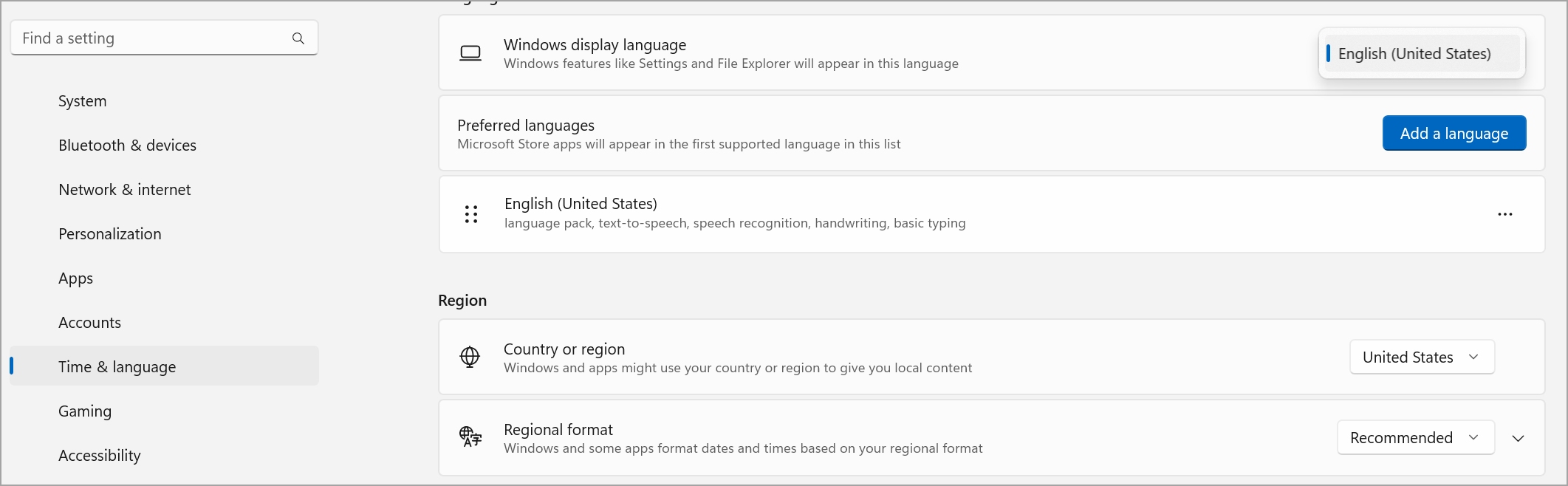
Selecteer Meer opties voor meer taalinstellingen Pictogram > met
 Taalopties naast uw taal.
Start Teams opnieuw op om eventuele wijzigingen in de taalinstellingen toe te passen.
Je regio in Windows wijzigen
Ga in Teams naar Instellingen en meer
>Instellingen>Algemeen.Selecteer in de sectie Taal en regionale notaties de optie Windows-instellingen beheren (of Beheren voor teams voor het web). Hiermee opent u Windows-instellingen.
Selecteer onder Regio uw regio in het vervolgkeuzemenu Land of regio .
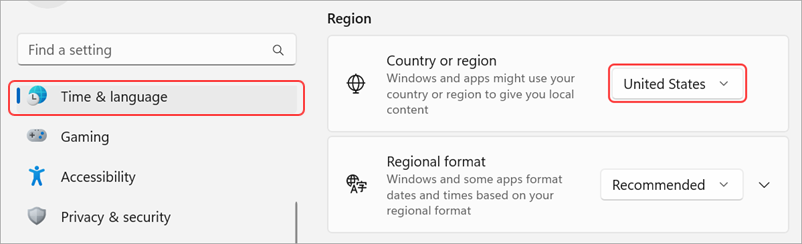
Laat de regionale notatie ingesteld staan op Aanbevolen om de regionale datum en tijd te synchroniseren met andere apps, of kies een andere instelling in de vervolgkeuzelijst.
Start Teams opnieuw op om eventuele wijzigingen in de regionale notatie toe te passen.
Uw regio wijzigen op MacOS
Open Systeeminstellingen op uw MacOS-apparaat.
Selecteer Algemene>taal & regio.
Selecteer de vervolgkeuzelijst Regio en kies uw regio.

Bevestig uw regionale wijziging.
Start Teams opnieuw op om eventuele wijzigingen in de regionale notatie toe te passen.
Uw tijdzone wijzigen
Wanneer u uw tijdzone wijzigt in de instellingen van uw apparaat, worden deze wijzigingen automatisch doorgevoerd in Teams, tenzij u de instellingen van Besturingssysteem volgen onder Taal- en regionale indelingen hebt uitgeschakeld. U kunt ook locatiemachtigingen inschakelen om uw tijdzone automatisch bij te werken.
Uw tijdzone wijzigen in Windows
- Ga in Teams naar Instellingen en meer>Instellingen>Algemeen.
- Selecteer in de sectie Tijdzone de optie Windows-instellingen beheren.
- Kies naast Tijdzone uw tijdzone in de vervolgkeuzelijst.
Uw tijdzone wijzigen in MacOS
Open Systeeminstellingen op uw MacOS-apparaat.
Selecteer Algemene>datum & tijd.
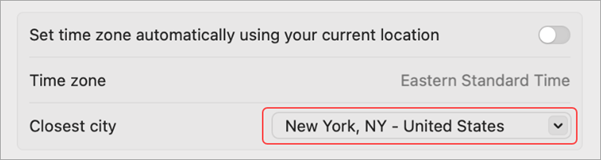
Als de optie Tijdzone automatisch instellen is ingeschakeld, wordt uw tijdzone bijgewerkt met de tijdzone waarin u zich momenteel bevindt.
Als u uw tijdzone handmatig wilt wijzigen, schakelt u de wisselknop Tijdzone automatisch instellen uit. Selecteer vervolgens de dichtstbijzijnde stad in het vervolgkeuzemenu om naar de tijdzone van die stad te gaan.
Als u de taal en regio van uw voorkeur in Teams wijzigt, worden ook uw tijd- en datumnotatie bijgewerkt.
Aanpassen hoe apps worden weergegeven
Pas apps in Teams aan door te kiezen of u labels onder app-pictogrammen wilt weergeven en of u de app-balk automatisch wilt samenvouwen wanneer u Teams gebruikt.
App-labels weergeven of verbergen:
- Selecteer Instellingen en het> in Teams.
- Selecteer Uiterlijk
 .
. - Schakel de wisselknop App-namen weergeven in of uit.
Apps samenvouwen of weergeven:
- Selecteer Instellingen en het> in Teams.
-
Vormgeving.
- Schakel de wisselknop App-balk automatisch samenvouwen in of uit om de app-balk automatisch samen te vouwen nadat u een app hebt geselecteerd.
Tip
Als u eenvoudig de weergave-instellingen wilt openen, selecteert u App-balk uitvouwen of drukt u op Ctrl+\\, of klikt u met de rechtermuisknop op de app-balk en selecteert App-balk aanpassen.
Instellen dat Teams automatisch wordt gestart
Teams wordt automatisch geopend en op de achtergrond uitgevoerd, zodra u uw apparaat start. Als u de app sluit, wordt de app nog steeds op de achtergrond uitgevoerd. U kunt deze instellingen op elk gewenst moment wijzigen.
- Selecteer uw profielfoto in de rechterbovenhoek van Teams
- Selecteer Instellingen en het>Instellingen> Algemeen.
- Schakel in de sectie Systeem het selectievakje naast Teams automatisch starten uit. U kunt ook uw instellingen wijzigen, zodat de app niet op de achtergrond wordt uitgevoerd of blijft worden uitgevoerd nadat u het venster hebt gesloten.
De efficiëntiemodus in- of uitschakelen
De instelling efficiëntiemodus in Microsoft Teams is ontworpen om de prestaties te verbeteren en het gebruik van bronnen te verminderen, met name op apparaten die onder hardwarestress staan of beperkte mogelijkheden hebben.
Houd er rekening mee dat het inschakelen van deze instelling van invloed kan zijn op bepaalde functies, zoals de cameraresolutie.
Ga in Teams naar Instellingen en meer
>Instellingen>Algemeen.Schuif omlaag naar de efficiëntiemodus.
Kies de gewenste instelling:
- Alleen gebruiken wanneer er weinig resources beschikbaar zijn (standaard): Verminder het processor- en geheugengebruik wanneer verminderde bronnen worden gedetecteerd.
- Gebruik nooit de efficiëntiemodus: Geef prioriteit aan een rijkere ervaring, waarbij meer systeembronnen worden gebruikt.
- Gebruik altijd de efficiëntiemodus: Verminder te allen tijde het processor- en geheugengebruik.