Standaardmeldingen in de Mobiele Teams-app
Er zijn verschillende soorten meldingen standaard ingeschakeld in de mobiele Teams-app voor iOS. Slechts enkele abonnementen bieden ondersteuning voor bewerken in Office voor Android-tablet, waaronder:
-
Chatten: als iemand u een bericht stuurt in een een-op-een- of groepschat.
-
Vermeldingen: wanneer u of een kanaal waarvan u lid bent, is @mentioned.
-
Antwoorden: als iemand uw post in een kanaal of één waarvoor u ook een antwoord hebt gepost, beantwoordt.
-
Oproepen: als iemand u oproept via Teams.
-
Vergadering begonnen: als iemand deelneemt aan een Teams-vergadering in uw kalender.
Veelvoorkomende problemen oplossen
Sommige meldingen wel ontvangen maar andere niet
Uw meldingen zijn misschien aangepast.
Als u alleen waarschuwingen ontvangt voor bepaalde soorten activiteiten, zijn sommige meldingen mogelijk uitgeschakeld.
Ga naar je profielfoto linksboven in de app en tik op Meldingen. Als u alle meldingen voor Teams-activiteiten wilt selecteren, tikt u op Alle activiteiten. Hiermee kunt u meldingen ontvangen voor chats, oproepen, @mentionskanalen, vergaderingen en meer.
U ontvangt geen statusmeldingen op uw mobiele apparaat.
Misschien zijn Teams-meldingen uitgeschakeld.
U kunt problemen met meldingen op uw mobiele apparaat op twee manieren oplossen: met instellingen in Teams en door naar de app Instellingen op uw mobiele apparaat te gaan.
Wij vragen toestemming wanneer u de app voor het eerst start, maar misschien hebt u deze stap overgeslagen of hebt u meldingen van de app Instellingen van het apparaat uitgeschakeld.
Wat u moet doen:
- Ga in Teams naar uw profielfoto linksboven in de app en tik vervolgens op Meldingen.
- Als uw meldingen zijn uitgeschakeld, tikt u op Instellingen openen.
- Tik in de app Instellingen op uw mobiele apparaat op Meldingen > Teams en schakel Meldingen toestaan in.
- Schakel Meldingen toestaan in.
U kunt hier ook aanpassen hoe u meldingen wilt ontvangen, inclusief geluid inschakelen om een geluidssignaal te horen als er een melding binnenkomt.
Belangrijk
Als Teams niet wordt weergegeven in uw iOS-instellingen, moet u Teams verwijderen en opnieuw installeren om het probleem op te lossen.
Te veel meldingen ontvangen op uw mobiele apparaat
Misschien bent u momenteel actief in de web- of desktop-app van Teams.
Meldingen zijn standaard ingeschakeld op uw mobiele apparaat, ongeacht of u actief bent op desktop of web. Als u niet teveel afleiding wilt en wilt voorkomen dat de batterij van uw apparaat snel leegloopt, kunt u meldingen op uw mobiele apparaat blokkeren wanneer u de webversie van Teams of de desktop-app gebruikt. U ontvangt weer mobiele meldingen als is vastgesteld dat u gedurende enkele minuten niet actief bent geweest in de web- of desktop-app.
Zie Stille tijd in Microsoft Teams om meldingen te dempen volgens een schema.
Opmerking
Oproepmeldingen worden verzonden naar mobiele apparaten, zelfs als u actief bent op het bureaublad.
Ga hiervoor als volgt te werk:
Wijzig deze instelling als u meldingen op uw mobiele apparaat liever blokkeert.
- Ga in Teams naar uw profielfoto linksboven in de app en tik op Meldingen.
- Tik onder Meldingen blokkeren op Indien actief op andere apparaten en schakel de wisselknop in om meldingen te blokkeren wanneer deze actief zijn op het bureaublad of een ander apparaat. U kunt ook meldingen tijdens een vergadering toestaan of blokkeren door Wanneer in vergaderingen te selecteren en de wisselknop in of uit te schakelen. Als u geen meldingen wilt terwijl u de Teams-app gebruikt, tikt u op de wisselknop voor meldingen in de app.
Opmerking
Als u nog steeds geen meldingen op uw mobiele apparaat ontvangt, stuurt u ons dan een probleemrapport. Tik in de mobiele app op uw profielfoto in de linkerbovenhoek van de app >: Instellingen,>Help en feedback > Feedback verzenden.
Een onjuist aantal meldingen ontvangen op uw mobiele apparaat
Dit is een bekend probleem dat momenteel wordt onderzocht.
Teams kan een onjuist aantal meldingen weergeven op de iOS-app-badge. U ziet nog steeds het juiste aantal meldingen in de desktopversie van Microsoft Teams op zowel Windows als Mac.
Teams op uw bureaublad kan bijvoorbeeld geen ongelezen berichten aangeven, maar Teams voor iOS geeft aan dat er een of meer ongelezen berichten zijn.
Standaardmeldingen in de Mobiele Teams-app
Er zijn verschillende soorten meldingen standaard ingeschakeld in de mobiele Teams-app voor Android. Slechts enkele abonnementen bieden ondersteuning voor bewerken in Office voor Android-tablet, waaronder:
-
Chatten: als iemand u een bericht stuurt in een een-op-een- of groepschat.
-
Vermeldingen: wanneer u of een kanaal waarvan u lid bent, is @mentioned.
-
Antwoorden: als iemand uw post in een kanaal of één waarvoor u ook een antwoord hebt gepost, beantwoordt.
-
Oproepen: als iemand u oproept via Teams.
-
Vergadering begonnen: als iemand deelneemt aan een Teams-vergadering in uw kalender.
Veelvoorkomende problemen oplossen
Sommige meldingen wel ontvangen maar andere niet.
Dit is hiervoor een oplossing
U ontvangt geen meldingen op uw mobiele apparaat.
Hier volgen enkele oplossingen
Sommige meldingen wel ontvangen maar andere niet
Meldingen zijn misschien aangepast.
Als u alleen waarschuwingen ontvangt voor bepaalde soorten activiteiten, zijn sommige meldingen mogelijk uitgeschakeld.
- Ga naar je profielfoto linksboven in de Teams-app en tik op Meldingen. Zorg ervoor dat de wisselknop Meldingen weergeven is ingeschakeld.
Van hieruit kunt u ook de manier aanpassen waarop u meldingen ontvangt. Tik op een item in de lijst om meer opties voor aanpassing te gebruiken.
- Tik op het item dat u wilt wijzigen.
- Kies de manier waarop u een melding ontvangt.
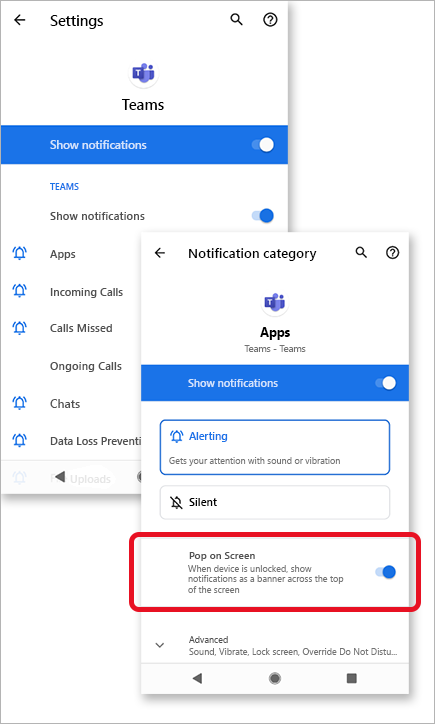
Te veel meldingen ontvangen op uw mobiele apparaat
Misschien bent u momenteel actief in de web- of desktop-app van Teams.
Meldingen zijn standaard ingeschakeld op uw mobiele apparaat, ongeacht of u actief bent op desktop of web. Als u niet teveel afleiding wilt en wilt voorkomen dat de batterij van uw apparaat snel leegloopt, kunt u meldingen op uw mobiele apparaat blokkeren wanneer u de webversie van Teams of de desktop-app gebruikt. U ontvangt weer mobiele meldingen als is vastgesteld dat u gedurende enkele minuten niet actief bent geweest in de web- of desktop-app.
Wijzig deze instelling als u meldingen op uw mobiele apparaat liever blokkeert.
- Ga in Teams naar uw profielfoto linksboven in de app en tik op Meldingen.
- Tik onder Meldingen blokkeren op Indien actief op andere apparaten en schakel de wisselknop in om meldingen te blokkeren wanneer deze actief zijn op het bureaublad. U kunt ook meldingen tijdens een vergadering toestaan of blokkeren door Wanneer in vergaderingen te selecteren en de wisselknop in of uit te schakelen. Als je geen meldingen wilt terwijl je de Teams-app gebruikt, selecteer je de wisselknop voor In-app-meldingen.
U ontvangt geen statusmeldingen op uw mobiele apparaat.
Teams-meldingen zijn mogelijk uitgeschakeld.
Wij vragen toestemming wanneer u de app voor het eerst start, maar misschien hebt u deze stap overgeslagen of hebt u meldingen van de app Instellingen van het apparaat uitgeschakeld.
Als meldingen zijn uitgeschakeld vanuit de Instellingen van uw apparaat, gaat u naar de app Instellingen van uw apparaat om ze in te schakelen, of:
- Ga in Teams naar je profielafbeelding >Meldingen.
- Tik op Instellingen openen om de app Instellingen op uw Android-apparaat te openen.
- Schakel meldingen weergeven in op Aan.
Fixes op type Android-apparaat
Android 6.0 en hoger
Zorg ervoor dat machtigingen voor Teams zijn ingeschakeld:
- Open de app Instellingen.
- Tik op Apps.
- Kies Teams.
- Tik op Machtigingen en controleer of alle machtigingen zijn ingeschakeld.
Android 6.0.1
Controleer of batterij-optimalisatie niet verhindert dat Teams u meldingen stuurt:
- Open de app Instellingen.
- Tik op Batterij.
- Tik op de
 en kies Batterijoptimalisatie.
- Tik op de pijl-omlaag en kies Alle apps.
- Tik op Teams en vervolgens op Niet optimaliseren.
Apps van derden: apps van derden zijn beschikbaar in de SharePoint-winkel.
Clean Master: deze app van derden blokkeert mogelijk het verzenden van meldingen voor Teams.
- Ga naar het tabblad Extra van de app.
- Selecteer Meldingsopschoonprogramma.
- Tik op het tandwielpictogram
 .
.
-
Schakel deze functie alleen uit voor Teams of voor alle meldingen.
Beveiligingsmodel: deze app van derden blokkeert mogelijk het verzenden van meldingen door Teams.
- Ga naar Cleaner voor meldingen van de app.
- Tik op het tandwielpictogram .
- Zorg ervoor dat Teams is uitgeschakeld en wordt weergegeven onder Apps - Meldingen toegestaan.
Opmerking
In sommige gevallen moet u de app verwijderen om meldingen te ontvangen.
Android-apparaatmodellen
Van de volgende Android-apparaten en -modellen is bekend dat ze problemen hebben met Teams-meldingen.
Asus Zenfone (Android 7.0):
Asus Zenfone 2
Huawei Honor 6
Huawei Honor 8
Vermeld eerst Teams als een beveiligde app:
- Open de app Instellingen.
- Tik op Geavanceerde instellingen > Batterijbeheer.
- Tik op Beveiligde apps (of Apps sluiten na schermvergrendeling).
- Schakel Teams in of uit om dit in te schakelen.
Negeer vervolgens de batterij-optimalisaties voor Teams:
- Open de app Instellingen.
- Tik op Apps > geavanceerd.
- Selecteer Batterijoptimalisaties negeren.
- Kies Teams om de app te negeren.
Tot slot meldingen van Teams toestaan:
- Open de app Instellingen.
- Selecteer het meldingsvenster & statusbalk.
- Tik op Meldingencentrum en zoek Teams.
- Zorg ervoor dat Meldingen toestaan en Prioriteitsweergaveactief zijn.
Huawei P8 Lite
Huawei Mate 8 en Huawei Nova Plus
LeEco/LeTV
Lenovo
OnePlus (Android 7.0 en eerder)
OnePlus (Android 8.0 en hoger)
Controleer eerst of de app-opslag is ingesteld op normaal wissen:
- Open de app Instellingen.
- Tik op Geavanceerd.
- Selecteer Recent appsbeheer.
- Zorg ervoor dat Normaal wissen is ingeschakeld.
Ten tweede, sluit Teams uit van batterij-optimalisatie:
- Open de app Instellingen.
- Tik op Batterijbatterijoptimalisatie>.
- Tik op Apps niet geoptimaliseerd en selecteer Alle apps.
- Zoek Teams en zorg ervoor dat deze is ingesteld op Niet optimaliseren.
OnePlus 3
OPPO
Vermeld eerst Teams als een beveiligde app:
- Open de app Instellingen.
- Tik op Geavanceerde instellingen > Beveiligde apps van Batterijbeheer>.
- Schakel Teams in of uit om beveiliging in te schakelen.
Negeer vervolgens batterijoptimalisatie voor Teams:
- Open de app Instellingen.
- Tik op Apps > geavanceerd.
- Selecteer Batterijoptimalisaties negeren.
- Schakel Teams in of uit om optimalisatie te negeren.
Schakel tot slot meldingen van Teams in:
- Open de app Instellingen.
- Tik op Meldingenvenster & Meldingencentrum op de statusbalk>.
- Teams zoeken en activeren, meldingen toestaan en prioriteitsweergave activeren.
Samsung
Xiaomi
Opmerking
Als u nog steeds geen meldingen op uw mobiele apparaat ontvangt, stuurt u ons dan een probleemrapport. Tik in de mobiele app op Menu, >>, Help & feedback>Feedback verzenden.
