In dit artikel
Toestemming voor het delen van locaties op uw besturingssysteem
Toestemming voor het delen van locaties in de Teams-app
Locatieservices op uw besturingssysteem inschakelen
De Teams-app toegang geven tot uw locatie
Uw locatie voor noodgevallen toevoegen, bewerken of opnieuw instellen in de app Oproepen
Toestemming voor het delen van locaties op besturingssysteemniveau
Verschillende functies in Microsoft Teams zijn afhankelijk van het delen van locaties om goed te kunnen werken. U kunt kiezen wanneer en hoe Teams uw locatiegegevens kan gebruiken.
Wanneer u zich voor het eerst aanmeldt bij Teams, wordt u door uw besturingssysteem gevraagd om ermee in te stemmen dat Teams toegang heeft tot uw precieze locatie en locatiegeschiedenis.
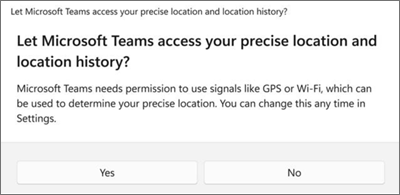
Als locatietoegang wordt beheerd door uw IT-Beheer, kunt u nog steeds handmatig uw fysieke adres toevoegen voor noodoproepen via de app Teams Oproepen.
Toestemming voor het delen van locaties in de Teams-app
Wanneer u Teams opent, wordt u gevraagd om te kiezen hoe de app uw locatie mag gebruiken.
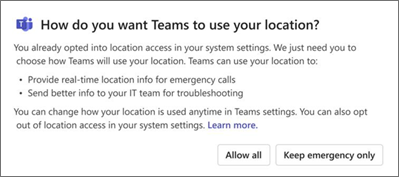
- Kies Iedereen toestaan om Teams volledige locatietoegang te verlenen voor noodoproepen en inzichten in IT-Beheer.
- Kies Alleen noodgevallen behouden om het gebruik van de locatie te beperken tot noodoproepen.
Opmerking
- Het wordt ten zeerste aanbevolen om iedereen toestaan te gebruiken, zodat IT-beheerders problemen met het netwerk kunnen blijven oplossen.
- U ziet deze prompt slechts één keer, zelfs als u de locatie in- of uitschakelt.
Afhankelijk van het beleid dat is ingesteld door uw beheerder, ziet u mogelijk een andere versie van deze prompt.
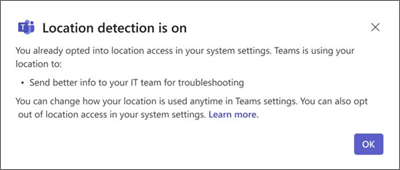
Op apparaten die worden beheerd door de organisatie, zijn deze instellingen standaard ingeschakeld en kan alleen de IT-beheer ze uitschakelen.
U kunt uw voorkeuren voor locatiedetectie op elk gewenst moment wijzigen.
- Ga naar Instellingen en meer
 >Instellingen Instellingen
  >>.
>>.
Meer informatie over hoe uw locatiegegevens worden gebruikt door de Windows-locatieservice en privacy te bezoeken.
Locatieservices op uw besturingssysteem in- of uitschakelen
Als u locatieservices wilt in- of uitschakelen, moet u eerst locatiemachtigingen verlenen aan Teams in uw besturingssysteeminstellingen.
- Stel uw Windows-locatieservice en privacyinstellingen in.
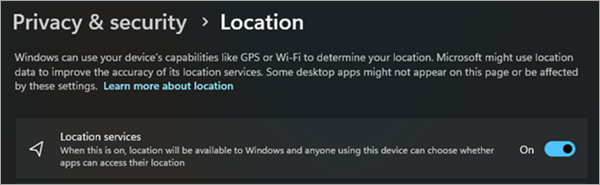
De Teams-app toegang geven tot uw locatie
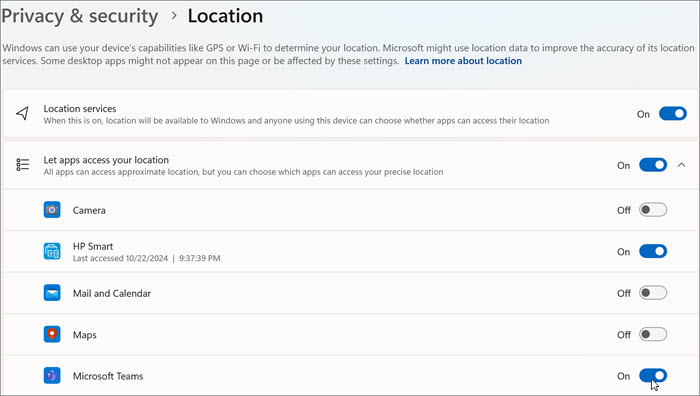
Op Windows 11 versie 24H2 of hoger:
- Schakel Locatieservices in.
- Schakel Apps toegang verlenen tot uw locatie in.
- Schakel Microsoft Teams in.
Uw locatie voor noodgevallen toevoegen, bewerken of opnieuw instellen in de app Oproepen
U kunt uw locatie voor noodgevallen controleren onder het toetsenblok in Oproepen of onderaan de sectie Oproepen in uw Teams-instellingen.
Opmerking
U kunt uw locatie voor noodgevallen alleen bewerken in Oproepen.
Op het Teams-toetsenblok kunt u uw locatie voor noodgevallen toevoegen, bevestigen, bewerken of opnieuw instellen.
- Ga naar Oproepen aan de linkerkant van Teams.
- Selecteer Locatie voor noodgevallen.
- Selecteer Bewerken.
- Werk uw adres bij.
In dit artikel
Toestemming voor het delen van locaties op uw besturingssysteem
Toestemming voor het delen van locaties in de Teams-app
Locatieservices op uw besturingssysteem inschakelen
De Teams-app toegang geven tot uw locatie
Uw locatie voor noodgevallen toevoegen, bewerken of opnieuw instellen in de app Oproepen
Toestemming voor het delen van locaties op uw besturingssysteem
Verschillende functies in Microsoft Teams zijn afhankelijk van het delen van locaties om goed te kunnen werken. U kunt kiezen wanneer en hoe Teams uw locatiegegevens kan gebruiken.
Wanneer u zich voor het eerst aanmeldt bij Teams, wordt u door uw besturingssysteem gevraagd om ermee in te stemmen dat Teams toegang heeft tot uw precieze locatie en locatiegeschiedenis.
Als locatietoegang wordt beheerd door uw IT-Beheer, kunt u nog steeds handmatig uw fysieke adres toevoegen voor noodoproepen via de app Teams Oproepen.
Toestemming voor het delen van locaties in de Teams-app
Wanneer u Teams opent, wordt u gevraagd om te kiezen hoe de app uw locatie mag gebruiken.
- Kies Iedereen toestaan om Teams volledige locatietoegang te verlenen voor noodoproepen en inzichten in IT-Beheer.
- Kies Alleen noodgevallen behouden om het gebruik van de locatie te beperken tot noodoproepen.
Opmerking
- Het wordt ten zeerste aanbevolen om iedereen toestaan te gebruiken, zodat IT-beheerders problemen met het netwerk kunnen blijven oplossen.
- U ziet deze prompt slechts één keer, zelfs als u de locatie in- of uitschakelt.
Afhankelijk van het beleid dat is ingesteld door uw beheerder, ziet u mogelijk een andere versie van deze prompt.
U kunt uw voorkeuren voor locatiedetectie op elk gewenst moment wijzigen.
- Ga naar Instellingen en meer>InstellingenInstellingen>>.
Meer informatie over hoe uw locatiegegevens worden gebruikt door de Windows-locatieservice en privacy te bezoeken.
Locatieservices op uw besturingssysteem inschakelen
Als u locatieservices wilt inschakelen, moet u eerst locatiemachtigingen verlenen aan Teams in uw besturingssysteeminstellingen.
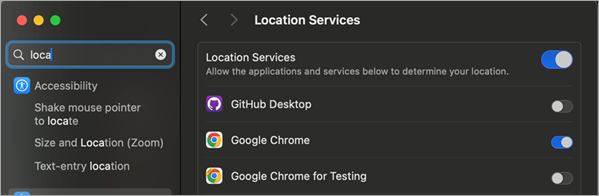
- Ga naar Instellingen.
- Schakel Locatieservices in.
De Teams-app toegang geven tot uw locatie
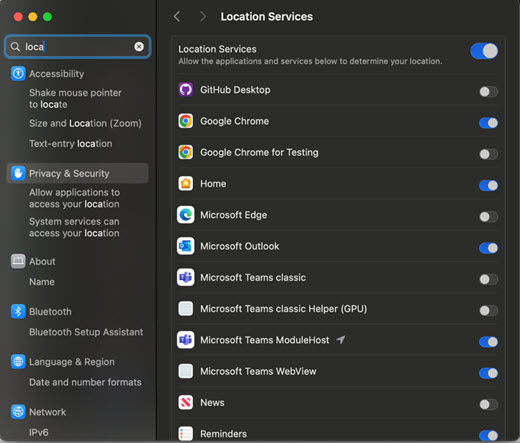
- Schakel Locatieservices in.
- Schakel Microsoft Teams ModuleHost in.
- Schakel Microsoft Teams-webweergave in.
Uw locatie voor noodgevallen toevoegen, bewerken of opnieuw instellen in de app Oproepen
U kunt uw locatie voor noodgevallen controleren onder het toetsenblok in Oproepen of onderaan de sectie Oproepen in uw Teams-instellingen.
- Ga naar Oproepen aan de linkerkant van Teams.
- Selecteer uw huidige locatie voor noodgevallen onder het toetsenblok.
- Uw locatie voor noodgevallen toevoegen, bevestigen, bewerken of opnieuw instellen.
Toestemming voor het delen van locaties in de Teams-app
Wanneer u Teams voor het eerst opent, wordt u gevraagd om te kiezen hoe de app uw locatie moet gebruiken.
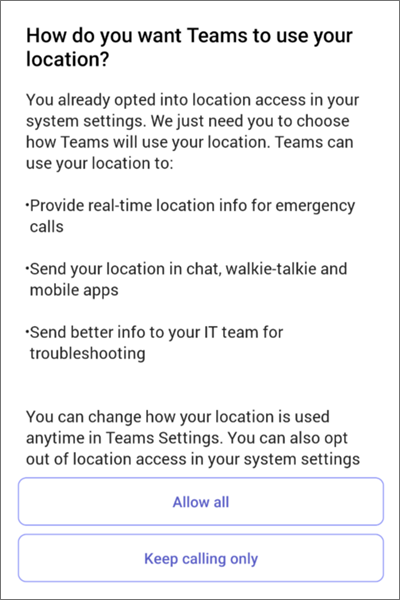
- Kies Iedereen toestaan om Teams volledige locatietoegang te verlenen voor noodoproepen en inzichten in IT-Beheer.
- Kies Alleen noodgevallen toestaan om het gebruik van de locatie te beperken tot noodoproepen.
Opmerking
Het wordt ten zeerste aanbevolen om iedereen toestaan te gebruiken, zodat IT-beheerders problemen met het netwerk kunnen blijven oplossen.
Afhankelijk van het beleid dat is ingesteld door uw beheerder, ziet u mogelijk een andere versie van deze prompt.
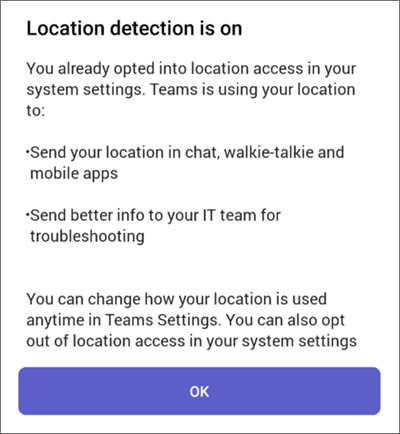
Op apparaten die worden beheerd door de organisatie, zijn deze instellingen standaard ingeschakeld en kan alleen de IT-beheer ze uitschakelen.
U kunt uw voorkeuren voor locatiedetectie op elk gewenst moment wijzigen.
- Ga naar het>>.
Meer informatie over hoe uw locatiegegevens worden gebruikt voor noodoproepen en IT-probleemoplossing op Windows-locatieservice en privacy.
Locatie delen inschakelen op uw mobiele apparaat
Uw locatie is vereist voor hulpdiensten en om in sommige regio's PSTN-oproepen te plaatsen en te ontvangen.
- Als u het delen van locaties wilt in- of uitschakelen nadat Teams al is geïnstalleerd, gaat u naar Teams-instellingen op uw apparaat en geeft u toegang tot de locatie.
Opmerking
Zonder locatieservices kunt u uw locatie voor noodgevallen niet bevestigen in Teams. Elke locatie voor noodgevallen die u hebt bevestigd, wordt opgeslagen en hoeft niet opnieuw te worden bevestigd bij terugkomst. Wanneer u naar een nieuwe fysieke locatie verhuist, verandert de locatie voor noodgevallen in Teams zodat deze weergeeft wat de locatiediensten detecteert.
