
Uw status wijzigen
Als u wilt dat mensen weten wanneer u bezet of afwezig bent, stelt u in Teams uw status in. Het kleine stippeltje op uw profiel geeft aan of u wel of niet beschikbaar bent.
Als u uw status wilt wijzigen, selecteert u uw profielfoto rechtsboven in Teams. Selecteer uw huidige status om een andere status in de lijst te kiezen.
Teams stelt de status in sommige gevallen automatisch in, bijvoorbeeld wanneer u in gesprek bent.
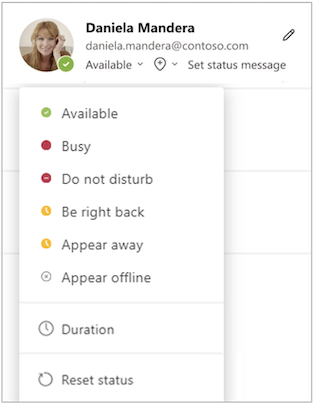
U kunt uw status ook bijwerken vanuit het zoekvak door de volgende opdrachten te typen:
| /beschikbaar | Beschikbaar |
|---|---|
| /bezet | Bezet |
| /niet-storen | Niet storen |
| /zo-terug | Zo terug |
| /afwezig | Afwezig |
| /offline | Offline |
Tip
Meer informatie over het gebruik van opdrachten vindt u hier: Opdrachten gebruiken in Microsoft Teams.
Hier vindt u meer informatie over elke status:
Beschikbaar is wanneer u actief bent in Teams en niets in uw agenda hebt staan (geen vergaderingen of telefoontjes, bijvoorbeeld). Houd er rekening mee dat Teams uw status automatisch instelt van Beschikbaar naar Afwezig wanneer u uw computer vergrendelt of wanneer deze inactief of in de slaapstand gaat. Op mobiel gebeurt dit wanneer de Teams-app op de achtergrond wordt uitgevoerd.
Bezet is wanneer u zich op iets wilt concentreren en toch meldingen wilt ontvangen. Als u in een vergadering of telefoontje zit, wijzigt Teams uw status automatisch in In een vergadering of In gesprek (Bezet) wanneer deze niet is ingesteld op Niet storen.
Niet storen is wanneer u zich wilt concentreren of uw scherm wilt presenteren en geen meldingen wilt ontvangen.
Ben zo terug is wanneer u wilt zeggen dat u eventjes weg bent. Deze status wordt nooit automatisch ingesteld.
Afwezig is wanneer u moet werken en niet onmiddellijk kunt antwoorden.
Offline weergeven is wanneer u wilt aangeven dat u niet bent aangemeld bij Teams en dus pas reageert wanneer u weer online bent. U ontvangt nog steeds meldingen als iemand u een bericht stuurt.
Opmerking
Als u een MyAnalytics-klant bent, gebruikt u de Outlook-invoegtoepassing MyAnalytics om aandachtstijd in uw agenda te reserveren. Wanneer u in uw aandachtstijd zit, verandert uw Teams-status naar Aandacht en worden alle meldingen gedempt totdat uw aandachtstijd voorbij is.
Een duur voor uw status instellen
Wanneer u uw status voor een bepaalde periode wilt wijzigen (bijvoorbeeld om Niet storen in te stellen voor een uur geconcentreerd werken), kunt u een tijdsduur instellen zodat Teams uw status automatisch opnieuw instelt aan het einde van de ingestelde tijd.
U kunt een duur instellen voor elke status, behalve voor Beschikbaar. Een meer beschikbare status (zoals Bezet) zal echter geen voorrang hebben op een minder beschikbare status (zoals Afwezig), zelfs niet als de duur ervan is ingesteld. Zie Aanwezigheid in Teams voor meer informatie over statusprioriteit.
Selecteer uw profielafbeelding>, huidige status>, duur,
 .
.
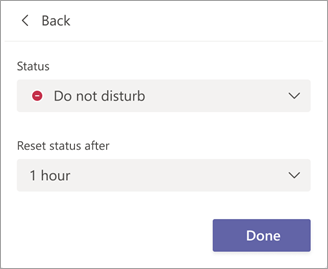
Selecteer onder Status de status die u vanaf dat moment wilt weergeven.
Selecteer onder Status opnieuw instellen na de periode die u wilt dat deze status duurt.
Als geen van de voorgestelde tijdschema's geschikt is, selecteert u Aangepast onder Status opnieuw instellen na en voert u de datum en tijd in.
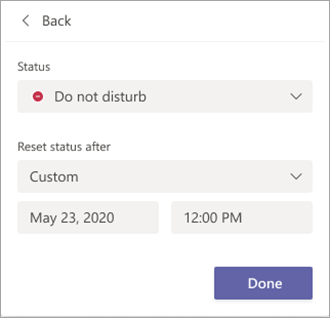
Selecteer Gereed.
Aan het einde van de periode die u hebt ingevoerd, stelt Teams automatisch uw status opnieuw in op basis van uw activiteit, uw agenda en de status van uw computer.
De duur van een status ongedaan maken
Selecteer gewoon een nieuwe status. U kunt ook uw profielfoto selecteren, uw huidige status selecteren en vervolgens Status opnieuw instellen selecteren.
Niet storen uitschakelen tijdens presenteren
U kunt kiezen of u tijdens de presentatie automatisch de status Niet storen wilt inschakelen.
Ga naar Instellingen en meer > voor meer optiesKnop
 >Privacy
 >Stel mijn status in op Niet storen wanneer ik mijn scherm deel.
Niet storen is standaard ingeschakeld, wat inhoudt dat u niet wordt gestoord tijdens het presenteren. Als je het selectievakje uitschakelt, kun je meldingen blijven ontvangen tijdens het delen van je scherm.
Zien wie online is
Als iemand momenteel beschikbaar is in Teams, ziet u een groene cirkel met een vinkje naast de profielafbeelding.
Als u wilt zien wie er op dit moment online is in een team, gaat u naar de teamnaam en selecteert u Meer opties >Meer optiesTeamleden> beheren. Iedereen die nu online is, heeft een groene cirkel met een vinkje naast de naam.
