
Laat mensen weten of u op kantoor of op afstand werkt door uw werklocatie voor die dag in te stellen. Als er iets gebeurt, kunt u uw plannen in Outlook of Teams bijwerken met uw locatie.
Uw werklocatie instellen
Uw werklocatie voor die dag instellen in Teams:
Selecteer de accountmanager rechtsboven in Teams.
Selecteer Werklocatie instellen
 . Als u op kantoor werkt en de locatie van het gebouw wilt instellen, selecteert u Een gebouw toevoegen. Alleen gebouwen in uw organisatie kunnen worden toegevoegd. Uw wijzigingen worden toegepast op uw werkuren voor de rest van de dag en worden doorgevoerd in zowel Teams als Outlook.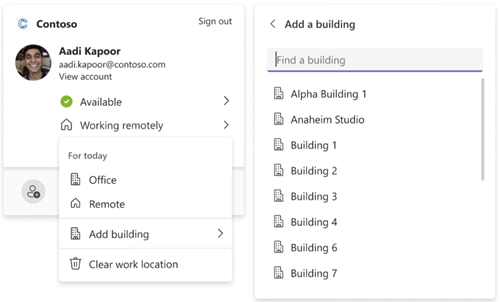
Uw werklocatie bijwerken
Als uw planning verandert, kunt u eenvoudig uw werklocatie bijwerken of wissen, rechtstreeks vanuit Teams.
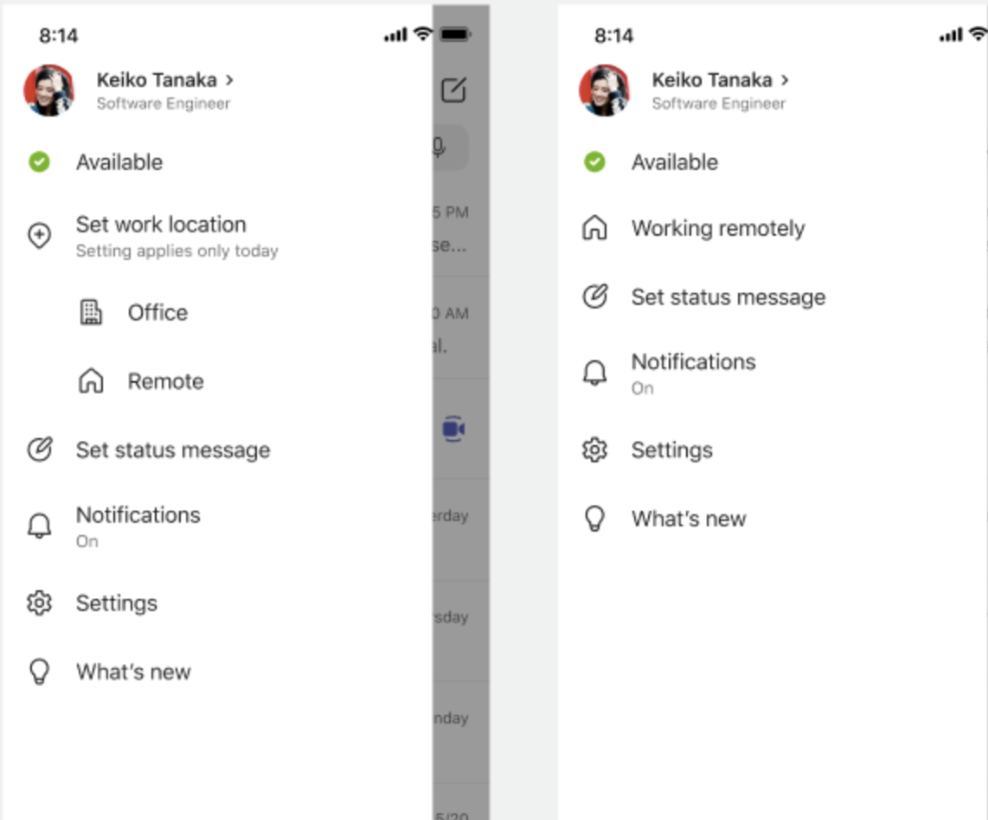
Selecteer de accountmanager rechtsboven in Teams en wijzig of wis uw werklocatie. De nieuwe locatie wordt toegepast op uw werkuren voor de rest van de dag en wordt weergegeven in zowel Teams als Outlook.
Uw werkuren instellen in Outlook
Gebruik Outlook om meer informatie over uw werkplanning op te geven: van waar u werkt (extern of op kantoor) en of u op verschillende dagen verschillende uren werkt.
Werkuren en locatie instellen in Outlook
Geef uw hybride werklocatie, vergaderbeschikbaarheid, werkuren en meer weer
Verwante onderwerpen
Meer informatie over werkuren in Outlook
Geef uw hybride werklocatie, vergaderbeschikbaarheid, werkuren en meer weer