
In Teams kunt u een ander account toevoegen, schakelen tussen accounts en organisaties en kiezen welke accounts u meldingen mogen sturen.
Nog een account toevoegen
In Teams op desktop kunt u zich aanmelden bij meerdere werk-, school- en persoonlijke accounts of u aanmelden als gast in andere organisaties.
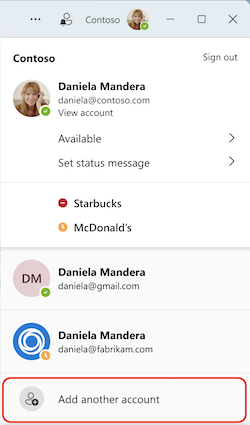
Selecteer uw profielfoto.
Selecteer Nog een account toevoegen en voer een van de volgende handelingen uit:
- Kies een account dat u eerder hebt gebruikt.
- Selecteer Een ander account maken of gebruiken
 .
.
Als u wilt overschakelen naar een ander account, selecteert u uw profielfoto en kiest u op elk gewenst moment een ander account.
Meldingen beheren tussen accounts en organisaties
Meldingen zijn standaard ingeschakeld voor elke organisatie waarvan u eerder als gast lid bent geworden. Je kunt beheren welke meldingen je ziet via je Teams-instellingen.
Alle geactiveerde accounts en organisaties zijn zichtbaar in uw profiel.
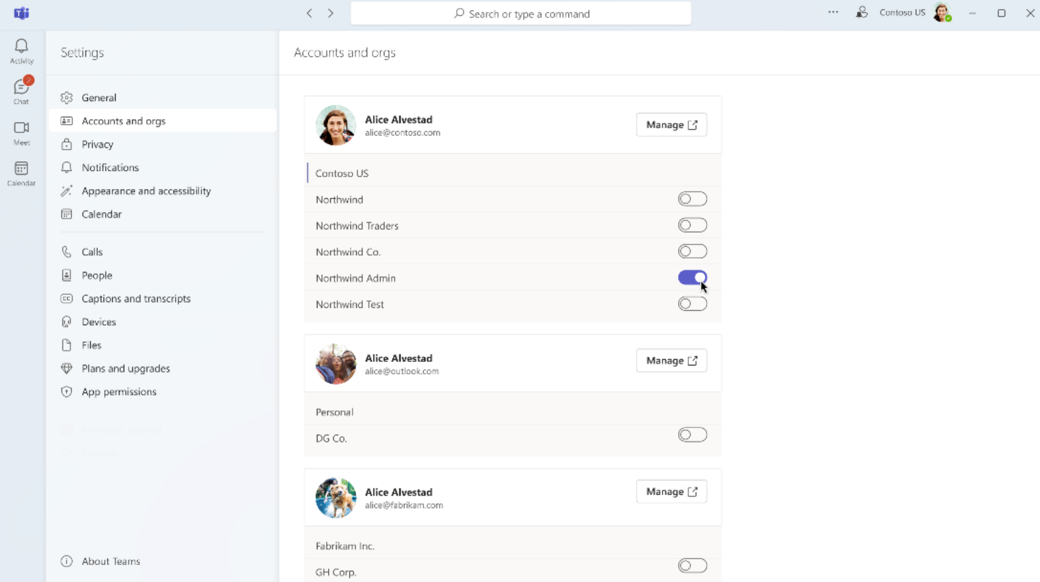
Meldingen beheren voor meerdere accounts en organisaties:
- Ga naar Instellingen en meer
 >
> >, Accounts en organisaties.
 - Schakel de wisselknop in naast de organisatie waarvan u meldingen wilt ontvangen.
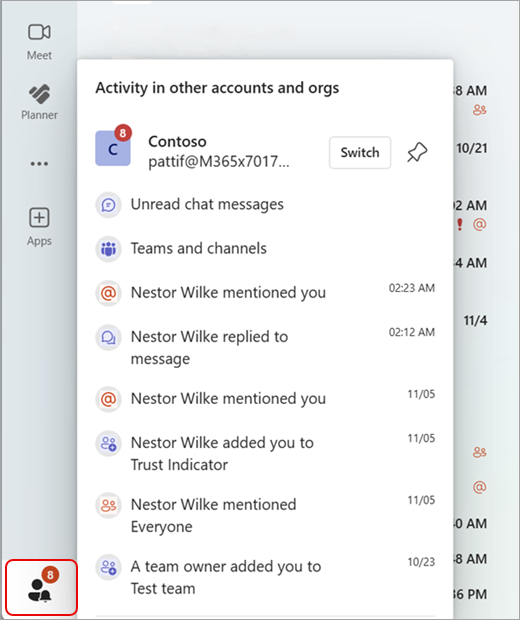
Op het  kunt u slechts gemiste activiteiten van één actief account tegelijk zien. Als u activiteiten van andere accounts wilt bekijken, selecteert u Activiteit in uw andere accounts en organisaties
 in de linkerbenedenhoek van Teams.
Activiteiten van andere accounts en organisaties bekijken
- Selecteer Activiteit in uw andere accounts en organisaties in de linkerbenedenhoek van Teams.
- Selecteer een melding om die activiteit in een nieuw venster te openen. Je wisselt niet tussen accounts in het hoofdvenster van Teams.
Accounts vastmaken aan de zijbalk
Als u een bepaalde account of organisatie wilt vastmaken aan de Teams-zijbalk, selecteert u het  naast de naam van het account. Als je een vastgemaakt account selecteert, worden alleen activiteitsmeldingen voor dat account weergegeven.
Als u naar dat account wilt overschakelen, selecteert u de knop Overschakelen .
Als u een vastgemaakt account wilt verwijderen, selecteert u Losmaken naast de naam van het account.
Opmerking
U kunt maximaal drie accounts vastmaken aan de zijbalk van Teams voor snelle toegang.
Verwante onderwerpen
Mogelijkheden voor teameigenaren, leden en gasten in Microsoft Teams