Możesz zmienić wygląd listy wiadomości i okienka odczytu w programie Outlook. Wiadomości e-mail na liście wiadomości mogą być wyświetlane jako pojedyncze wiadomości lub pogrupowane według konwersacji.
Wybierz poniżej opcję karty dla używanej wersji programu Outlook.
Która wersja programu Outlook jest używana?
Uwaga
Jeśli czynności na tej karcie Nowy program Outlook nie działają, być może nie korzystasz jeszcze z nowego programu Outlook dla systemu Windows. Wybierz kartę Klasyczny program Outlook i zamiast tego wykonaj te czynności.
Jeśli chcesz zmienić sposób wyświetlania listy wiadomości w nowym programie Outlook, dostępne są następujące opcje:
Zmienianie sposobu wyświetlania | wiadomości e-mailPriorytetowa skrzynka odbiorcza | Organizowanie wiadomości | Wygląd | okienka odczytuFormat listy wiadomości
Zmienianie sposobu wyświetlania wiadomości e-mail w nowym programie Outlook
- U góry strony wybierz pozycję Ustawienia
 >układupoczty>.
Sortowanie przy użyciu priorytetowej skrzynki odbiorczej w nowym programie Outlook
- U góry strony wybierz pozycję Ustawienia>układupoczty>.
-
W obszarze Priorytetowa skrzynka odbiorcza wybierz jedną z opcji w zależności od tego, czy chcesz skupić się na określonych wiadomościach e-mail, czy nie.
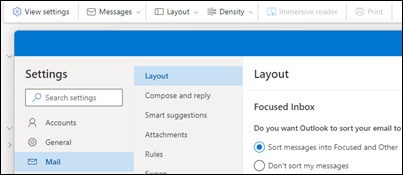
Więcej informacji znajdziesz w temacie Priorytetowa skrzynka odbiorcza dla programu Outlook.
Organizowanie wiadomości w nowym programie Outlook
U góry strony wybierz pozycję Ustawienia>układupoczty>.
W obszarze Organizacja wiadomości wybierz jedną z opcji w zależności od tego, jak chcesz organizować wiadomości:
- Jak chcesz zorganizować listę wiadomości? Wybierz sposób grupowanie wiadomości lub, jeśli nie chcesz ich grupować.
- Co chcesz zobaczyć w okienku odczytu? Określ, czy chcesz mieć wszystkie wiadomości z konwersacji, czy tylko wybrane wiadomości.
- Czy chcesz wyświetlać usunięte elementy w konwersacjach? Usunięte elementy można pokazywać lub ukrywać.
Ustawianie wyglądu okienka odczytu w nowym programie Outlook
- W obszarze Okienko odczytu wybierz jedną z opcji w zależności od sposobu wyświetlania okienka odczytu, na przykład Z prawej, Do dołu, Ekran wypełnienia lub Tylko wyskakujące okienko.
Jeśli chcesz zmienić sposób wyświetlania listy wiadomości w klasycznym programie Outlook, dostępne są następujące opcje:
Zmienianie widoku listy wiadomości w celu pokazania kolumn w klasycznym programie Outlook
Aby dodawać i usuwać kolumny, należy użyć widoku listy. Domyślnym widokiem skrzynki odbiorczej jest Kompaktowy, wyświetlający wiadomości pogrupowane według konwersacji.
Aby przełączyć widok do widoku listy:
- Wybierz menu Widok , a następnie pozycję Zmień widok.
- Wybierz pozycję Pojedynczy lub Podgląd.
Dodawanie lub usuwanie kolumn w widoku listy w klasycznym programie Outlook
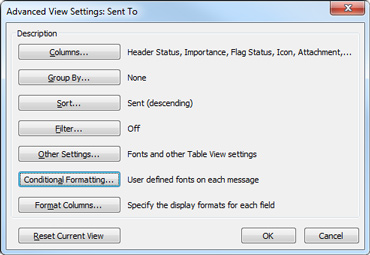
Na karcie Widok w grupie Widok bieżący wybierz pozycję Ustawienia widoku.
W oknie Zaawansowane ustawienia widoku wybierz pozycję Kolumny.
W oknie Pokazywanie kolumn na liście Dostępne kolumny wybierz nazwę kolumny, a następnie wybierz pozycję Dodaj.
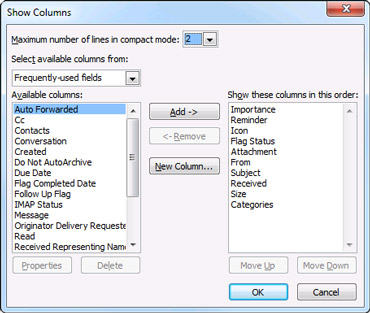
Jeśli odpowiedniej kolumny nie ma na liście Dostępne kolumny , kliknij listę rozwijana Wybierz dostępne kolumny z , aby wyświetlić dodatkowe zestawy kolumn.
Aby utworzyć kolumnę niestandardową, wybierz pozycję Nowa kolumna, wprowadź nazwę kolumny, a następnie wybierz pozycje Typ i Format informacji, które mają być wyświetlane w kolumnie.
Aby usunąć kolumnę, na liście Pokaż te kolumny w tej kolejności wybierz nazwę kolumny, a następnie wybierz pozycję Usuń.
Wybierz przycisk OK , aby zapisać zmiany i zastosować nowy widok.
Ważne
Jeśli nowa kolumna nie jest wyświetlana w widoku, być może nie korzystasz z widoku listy. Zobacz sekcję Zmień widok, aby wyświetlić kolumny , aby przełączyć się najpierw do widoku listy, a następnie powtórz kroki opisane w tej sekcji.
Zmienianie widoku wiadomości e-mail w wersjach programu Outlook w sieci Web.
W Outlook w sieci Web lub Outlook.com możesz wykonać następujące czynności:
Zmienianie sposobu wyświetlania | wiadomości e-mailPriorytetowa skrzynka odbiorcza | Organizowanie wiadomości | Wygląd | okienka odczytuFormat listy wiadomości
Zmienianie sposobu wyświetlania wiadomości e-mail w Outlook w sieci Web lub Outlook.com
- U góry strony wybierz pozycję Ustawienia>układupoczty>.
Sortowanie przy użyciu priorytetowej skrzynki odbiorczej w Outlook w sieci Web lub Outlook.com
- U góry strony wybierz pozycję Ustawienia>układupoczty>.
-
W obszarze Priorytetowa skrzynka odbiorcza wybierz jedną z opcji w zależności od tego, czy chcesz skupić się na określonych wiadomościach e-mail, czy nie.
Aby uzyskać więcej informacji na temat korzystania z priorytetowej skrzynki odbiorczej, zobacz Priorytetowa skrzynka odbiorcza dla programu Outlook.
Organizowanie wiadomości w Outlook w sieci Web lub Outlook.com
U góry strony wybierz pozycję Ustawienia>układupoczty>.
W obszarze Organizacja wiadomości wybierz jedną z opcji w zależności od tego, jak chcesz organizować wiadomości
- Jak chcesz zorganizować listę wiadomości? Wybierz sposób grupowanie wiadomości lub, jeśli nie chcesz ich grupować.
- Co chcesz zobaczyć w okienku odczytu? Określ, czy chcesz mieć wszystkie wiadomości z konwersacji, czy tylko wybrane wiadomości.
- Czy chcesz wyświetlać usunięte elementy w konwersacjach? Usunięte elementy można pokazywać lub ukrywać.
Ustawianie wyglądu okienka odczytu w Outlook w sieci Web lub Outlook.com
- W obszarze Okienko odczytu wybierz jedną z opcji w zależności od sposobu wyświetlania okienka odczytu, na przykład Z prawej, Do dołu, Ekran wypełnienia lub Tylko wyskakujące okienko.
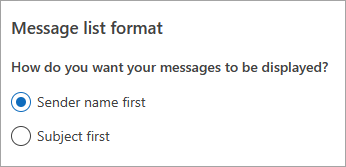
- W obszarze Format listy wiadomości wybierz opcję w zależności od tego, jak wiadomości mają być wyświetlane — najpierw imię nadawcy lub Temat.
Artykuły pokrewne
Priorytetowa skrzynka odbiorcza w programie Outlook
Sortowanie wiadomości e-mail w programie Outlook
