
Reguły umożliwiają automatyczną obsługę wiadomości e-mail na podstawie różnych kryteriów. Możesz na przykład przenieść wszystkie wiadomości od kogoś do odpowiedniego folderu lub natychmiast usunąć wszystkie wiadomości z natrętnego sklepu online.
Czasami możesz skonfigurować kilka reguł, które możesz zastosować do jednej wiadomości. Jeśli na przykład utworzyłeś regułę w celu przenoszenia wszystkich wiadomości zatytułowanych „Plany ślubne” do odpowiedniego folderu, a następnie utworzyłeś drugą regułę w celu usuwania wszystkich wiadomości z załącznikami, prawdopodobnie nie chciałbyś, aby wiadomość e-mail z planami ślubnymi zawierająca załącznik została usunięta. W takiej sytuacji możesz użyć opcji Zaniechaj przetwarzania dalszych reguł dla pierwszej reguły.
Kolejne reguły będą ignorowane nawet wtedy, gdy będą dotyczyć danej wiadomości.
Oto przykład
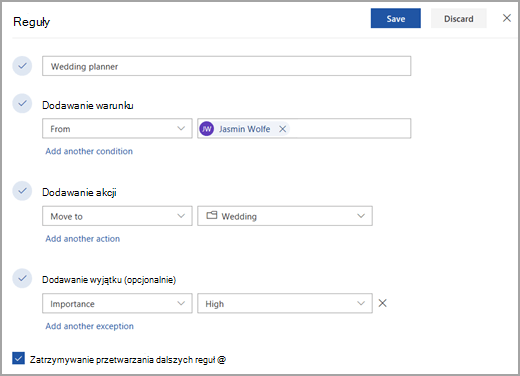
W tym przykładzie reguła Terminarz ślubu przenosi wszystkie wiadomości e-mail z Jasmin Wolfe do folderu Ślub, za wyjątkiem, gdy wiadomość jest oznaczona jako Wysoka ważność. Opcja Zaniechaj przetwarzania dalszych reguł jest zaznaczona, tak więc nie wystąpi żadne dodatkowe przetwarzanie.
Jak zaniehać przetwarzania dalszych reguł
Aby dodać zaniechanie przetwarzania dalszych reguł do reguły w nowym programie Outlook:
- U góry strony wybierz pozycję Ustawienia
 .
. - Wybierz pozycję Reguły poczty>.
- Wybierz pozycję
 Edytuj obok reguły, do której chcesz zastosować zaniechanie przetwarzania dalszych reguł.
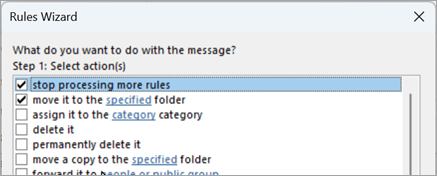
 - Zaznacz pole wyboru zaniechanie przetwarzania dalszych reguł.
- Wybierz pozycję Zapisz.
Zobacz też
Zarządzanie wiadomościami e-mail przy użyciu reguł w programie Outlook
Automatyczne przesyłanie dalej wiadomości w programie Outlook za pomocą reguł
Edytowanie lub naprawianie niepoprawnej reguły w programie Outlook
Importowanie lub eksportowanie zestawu reguł w klasycznym programie Outlook