
Jeśli skonfigurowano regułę zarządzania wiadomościami w skrzynce odbiorczej programu Outlook i wydaje się, że nie działa, istnieje kilka sposobów diagnozowania problemu.
Najpierw sprawdź, której wersji programu Outlook używasz. Jeśli widzisz pozycję Plik w górnej części ekranu, korzystasz z klasycznego programu Outlook. Jeśli nie, korzystasz z nowego programu Outlook lub wersji w sieci Web. Znajdź swoją wersję poniżej i postępuj zgodnie z instrukcjami.
Naprawianie reguły w nowym programie Outlook
Nie wszystkie warunki reguł lub akcje dostępne w klasycznym programie Outlook działają tak samo w nowym programie Outlook. Jedną z przyczyn, dla których reguła może nie działać w nowym programie Outlook, może być to, że była to reguła po stronie klienta migrowana z klasycznego programu Outlook. Oznacza to, że warunki reguły i akcje występowały tylko na urządzeniu, a nie na serwerze poczty.
W takim przypadku reguła wyświetla alert informujący, że nie można edytować ani wyświetlać tej reguły.

Jeśli zostanie wyświetlona reguła z tym alertem, nie będzie można jej edytować ani wyświetlać. Spróbuj ponownie utworzyć regułę w nowym programie Outlook — zobacz Tworzenie reguły w nowym programie Outlook. W wielu przypadkach wystarczy to, ale może też zależeć od tego, co reguła ma robić, ponieważ niektóre akcje lub warunki nie są obecnie obsługiwane.
Jeśli na przykład próbujesz ponownie utworzyć regułę w nowym programie Outlook i nie widzisz warunku lub akcji użytej wcześniej w klasycznym programie Outlook, oznacza to, że akcja nie jest obecnie obsługiwana.
Uwaga
Nowy program Outlook nie obsługuje reguł po stronie klienta. Poznaj różnicę między regułami po stronie serwera i po stronie klienta.
Edytowanie reguły skrzynki odbiorczej w nowym programie Outlook
Jeśli chcesz, aby reguła działała inaczej, możesz ją edytować:
- U góry strony wybierz pozycję Ustawienia
 .
. - Wybierz pozycję Reguły poczty>.
- W regule, którą chcesz edytować, wybierz pozycję Edytuj
 .
. - Naciśnij przycisk Zapisz , aby zapisać edytowane reguły.
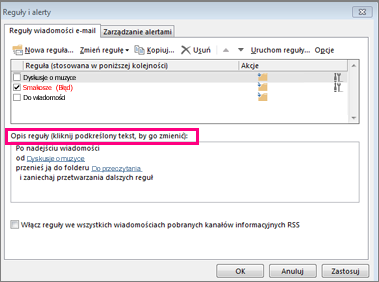


Różnica między regułami po stronie serwera i po stronie klienta
Reguły są wykonywane, zanim wiadomość lub element dotrze do urządzenia (po stronie serwera) albo gdy wiadomość lub element pojawi się na urządzeniu (po stronie klienta). Sposób wykonywania reguł zależy od warunków i działań, które są w nich zawarte.
Nowy program Outlook nie obsługuje reguł po stronie klienta.
Reguły po stronie serwera
Reguły po stronie klienta
Reguły po stronie serwera stosują warunki i akcje obsługiwane przez serwer Exchange. Te reguły działają niezależnie od tego, czy użytkownik jest zalogowany do programu Outlook na komputerze. Oto przykład reguły po stronie serwera:
Z <kontaktów lub listy dystrybucyjnej na globalnej liście adresowej lub na liście> kontaktów przenieś ją do określonego> folderu <
Ta reguła używa wszystkich informacji serwera exchange, takich jak przenoszenie wiadomości od nadawcy znajdującego się na globalnej liście adresowej do określonego folderu znajdującego się w skrzynce pocztowej programu Exchange. Reguły po stronie serwera mogą przenosić pocztę do określonego folderu, na przykład gdy ten folder istnieje również na serwerze. Reguła po stronie serwera nie może przenosić poczty do folderu, który istnieje tylko na urządzeniu.
Ważne
Tylko klasyczny program Outlook obsługuje reguły po stronie klienta i po stronie serwera. Nowe aplikacje Outlook, Outlook w sieci Web i Outlook.com obsługują tylko reguły po stronie serwera.
Reguły po stronie klienta mają co najmniej jeden warunek lub akcję używającą funkcji programu Outlook i nie są uruchamiane, dopóki nie zalogujesz się do klasycznego programu Outlook dla systemu Windows za pomocą konta użytego do utworzenia reguły. Oto przykładowa reguła tylko po stronie klienta:
Od <osób lub listy dystrybucyjnej> oznacz wiadomość flagą, aby <odtworzyć dźwięk>
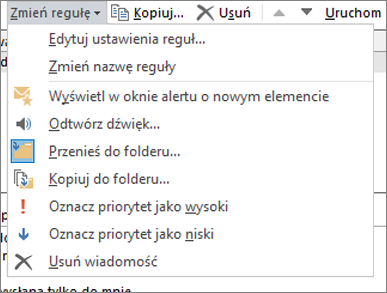
W tym przykładzie chcemy, aby po otrzymaniu wiadomości został odtworzony dźwięk, a ten warunek może zostać wykonany tylko przez program Outlook, przez co reguła jest regułą po stronie klienta.
Klasyczne przykłady akcji i warunków reguł dotyczących tylko klienta w programie Outlook
Poniższe warunki i reguły po stronie klienta są obsługiwane tylko w klasycznym programie Outlook.
Przykłady typowych warunków określonych w regule, które sprawiają, że jest to reguła po stronie klienta:
Przykłady typowych akcji określonych w regule, które sprawiają, że jest to reguła po stronie klienta:
- Z określonymi wyrazami w temacie
- Oznaczone jako ważne
- Oznaczone jako poufne
- Oflagowane akcją
- Z określonymi wyrazami w treści
- Z określonymi wyrazami w nagłówku wiadomości
- Z określonymi wyrazami w adresie adresata
- Z określonymi wyrazami w adresie nadawcy
- Przypisane do kategorii
- Przypisanie do kategorii
- Trwałe usunięcie
- Oznaczenie flagą w celu monitowania o tej godzinie
- Wyczyść flagę wiadomości
- Wydrukowanie
- Odtworzenie dźwięku
- Oznaczenie jako przeczytaną
- Wyświetlanie określonego komunikatu w oknie alertu o nowych elementach
- Wyświetlanie alertu na pulpicie
Funkcje reguł obsługiwane przez wersję programu Outlook
| Funkcja | Klasyczny program Outlook | Nowy program Outlook |
|---|---|---|
| Stosowanie zasad przechowywania | Dostępne | Dostępny |
| Zastosuj regułę do otrzymana wiadomości | Dostępne | Dostępny |
| Przypisywanie do określonej kategorii | Dostępny | Częściowo dostępne |
| Przypisane do kategorii _______ | Dostępny | Nieobsługiwane |
| Kategoryzowanie | Dostępne | Dostępny |
| Wyczyść kategorie | Dostępny | Nieobsługiwane |
| Czyszczenie flag wiadomości | Dostępny | Nieobsługiwane |
| Kopiowanie | Dostępne | Dostępny |
| Odłoż dostarczenie o x minuty | Dostępny | Nieobsługiwane |
| Delete | Dostępne | Dostępny |
| Wyświetlanie wiadomości niestandardowej w oknie alertu o nowym elemencie | Dostępny | Nieobsługiwane |
| Wyświetlanie alertu na pulpicie | Dostępny | Nadchodzących |
| Flaga z określoną godziną | Dostępny | Nieobsługiwane |
| Typ formularza | Dostępny | Nieobsługiwane |
| Przesyłanie dalej jako załącznik | Dostępne | Dostępny |
| Prześlij dalej do | Dostępne | Dostępny |
| Od | Dostępne | Dostępny |
| Ma załącznik | Dostępne | Dostępny |
| Nie nawiązuję wiersza Do | Dostępne | Dostępny |
| Jestem w wierszu DW | Dostępne | Dostępny |
| Jestem w wierszu Do | Dostępne | Dostępny |
| Jestem w wierszu Do lub DW | Dostępne | Dostępny |
| Jestem jedynym adresatem | Dostępne | Dostępny |
| Oznacz jako ważne | Dostępne | Dostępny |
| Oznacz jako wiadomość-śmieć | Brak obsługi | Dostępny |
| Oznaczanie jako przeczytane | Dostępne | Dostępny |
| Oznaczanie jako przeczytane | Dostępne | Dostępny |
| Oznacz jako ważne | Dostępne | Dostępny |
| Oznaczone ważnością | Dostępne | Dostępny |
| Oznaczone charakterem | Dostępne | Dostępny |
| Rozmiar wiadomości: co najwyżej | Częściowo dostępne | Dostępny |
| Treść wiadomości zawiera | Dostępne | Dostępny |
| Nagłówek wiadomości zawiera | Dostępne | Dostępny |
| Wiadomość zawiera flagę | Dostępne | Dostępny |
| Rozmiar wiadomości: co najmniej | Częściowo dostępne | Dostępny |
| Typ wiadomości: odpowiedź automatyczna | Dostępne | Dostępny |
| Typ wiadomości: automatycznie przesyłane dalej | Dostępne | Dostępny |
| Typ wiadomości: szyfrowanie | Dostępne | Dostępny |
| Typ wiadomości: odpowiedzi na zdarzenia | Dostępne | Dostępny |
| Typ wiadomości: zaproszenia na spotkanie | Dostępne | Dostępny |
| Typ wiadomości: Niedostarcz | Dostępne | Dostępny |
| Typ wiadomości: sterowana uprawnieniami | Dostępne | Dostępny |
| Typ wiadomości: potwierdzenie przeczytania | Dostępne | Dostępny |
| Typ wiadomości: żądanie zatwierdzenia | Dostępne | Dostępny |
| Typ wiadomości: Podpisano | Dostępne | Dostępny |
| Typ wiadomości: Poczta głosowa | Dostępne | Dostępny |
| Przenieś do | Dostępne | Dostępny |
| Tylko na tym komputerze | Dostępny | Nieobsługiwane |
| Trwałe usuwanie | Dostępny | Nieobsługiwane |
| Odtworzenie dźwięku | Dostępny | Nadchodzących |
| Wydrukowanie | Dostępny | Nieobsługiwane |
| Otrzymano: Po | Częściowo dostępne | Dostępny |
| Otrzymano: Przed | Częściowo dostępne | Dostępny |
| Adres adresata zawiera | Dostępne | Dostępny |
| Przekieruj do | Dostępne | Dostępny |
| Odpowiadanie za pomocą określonego szablonu | Dostępny | Nieobsługiwane |
| kanały informacyjne RSS | Dostępny | Nieobsługiwane |
| Wysyłanie odpowiedzi automatycznej na serwerze | Dostępny | Nieobsługiwane |
| Adres nadawcy zawiera | Dostępne | Dostępny |
| Nadawca w książce adresowej _____ | Dostępny | Nieobsługiwane |
| Nadawca znajduje się w określonej książce adresowej | Dostępny | Nieobsługiwane |
| Określone wyrazy w adresie adresata | Dostępne | Dostępny |
| Zatrzymywanie przetwarzania dalszych reguł | Dostępne | Dostępny |
| Temat obejmuje | Dostępne | Dostępny |
| Temat lub treść zawiera | Dostępne | Dostępny |
| Za pośrednictwem określonego konta | Dostępny | Częściowo dostępne |
| Cel | Dostępne | Dostępny |
| Używa formularza | Dostępny | Nieobsługiwane |
| Z wybranymi właściwościami dokumentów lub formularzy | Dostępny | Nieobsługiwane |