W programie Outlook czcionką domyślną jest czcionka Calibri w kolorze czarnym. Jest on używany podczas redagowania nowych wiadomości e-mail. Możesz zmienić czcionkę domyślną oraz jej kolor, rozmiar i styl, na przykład pogrubienie lub kursywę.
Program Outlook umożliwia zmianę czcionki, koloru, rozmiaru i stylu dla nowych wiadomości, odpowiedzi i wiadomości przesyłanych dalej niezależnie. Jeśli chcesz zmienić czcionkę używaną na liście wiadomości, zobacz Zmienianie czcionki lub rozmiaru czcionki na liście wiadomości.
Wybierz poniżej opcję karty dla używanej wersji programu Outlook.
Która wersja programu Outlook jest używana?
Uwaga
Jeśli czynności opisane na tej karcie Nowy program Outlook nie działają poprawnie, być może nie korzystasz jeszcze z nowego programu Outlook dla systemu Windows. Wybierz kartę Klasyczny program Outlook i zamiast tego wykonaj te czynności.
Zmienianie domyślnej czcionki, stylu i rozmiaru dla wiadomości w nowym programie Outlook
- Na karcie Widok wybierz pozycję
 Ustawienia Widok ustawienia w nowym programie Outlook.
- Wybierz pozycję Poczta, a następnie Compose i odpowiedz.
- W obszarze Format wiadomości wybierz odpowiednią czcionkę, rozmiar i styl, a następnie wybierz pozycję Zapisz.
Zmienianie rozmiaru czcionki do czytania wiadomości w nowym programie Outlook
Za pomocą funkcji Powiększenie możesz zmienić rozmiar wiadomości w okienku odczytu.
- Wybierz wiadomość ze skrzynki odbiorczej, aby wyświetlić ją w okienku odczytu.
- Wybierz kartę Widok , a następnie pozycję Powiększenie.
- Wybierz przycisk plus + , aby powiększyć , lub przycisk minus - , aby pomniejszyć. Użyj opcji Resetuj , aby wrócić do widoku domyślnego.
W klasycznym programie Outlook możesz wykonać następujące czynności:
Zmienianie domyślnej czcionki, koloru itp. | Przywróć domyślną czcionkę, kolor itd. | Zmienianie czcionki w okienku odczytu
Zmienianie domyślnej czcionki, koloru, stylu i rozmiaru dla wiadomości w klasycznym programie Outlook
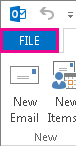
Na karcie Plik wybierz pozycję Poczta opcji>.
W obszarze Redagowanie wiadomości wybierz przycisk Papeteria i czcionki.
Na karcie Papeteria osobista w obszarze Nowe wiadomości e-mail lub Odpowiadanie na wiadomości lub przesyłanie ich dalej wybierz przycisk Czcionka.
W oknie Czcionka wybierz czcionkę, której chcesz używać, oraz jej styl, rozmiar i kolor. W miarę wprowadzania zmian można wyświetlać ich podgląd.
Wybierz przycisk OK trzy razy, aby wrócić do programu Outlook.
Nowe ustawienia zostaną zastosowane natychmiast.
Uwaga
- Preferencje dotyczące czcionek musisz ustawić osobno dla nowych wiadomości oraz dla odpowiedzi i wiadomości przesyłanych dalej.
- Jeśli wybrana czcionka nie jest zainstalowana na komputerze adresata, program pocztowy adresata podstawi inną dostępną czcionkę.
Przywracanie początkowych domyślnych opcji stylu czcionki w klasycznym programie Outlook
Gdy później postanowisz, że nie chcesz zachowywać niestandardowych ustawień czcionki i chcesz przywrócić ustawienia domyślne, możesz wykonać powyższe kroki, ale wybrać następujące wartości.
-
Czcionka: +Tekst podstawowy
-
Styl czcionki: Zwykła
-
Rozmiar: 11
-
Kolor czcionki: Automatyczne
Zmienianie rozmiaru czcionki do czytania wiadomości w klasycznym programie Outlook
Za pomocą funkcji Powiększenie możesz zmienić rozmiar wiadomości w okienku odczytu.
Aby zmienić poziom powiększenia pojedynczej wiadomości
- Użyj suwaka w prawym dolnym rogu okienka odczytu, aby dostosować poziom powiększenia. W miarę dostosowywania rozmiar tekstu w okienku odczytu zostanie zwiększony lub zmniejszony.
Aby zmienić poziom powiększenia wszystkich odebranych wiadomości
Teraz możesz zmienić poziom powiększenia wszystkich odebranych wiadomości. Kliknij wartość procentową po prawej stronie suwaka Powiększenie, aby otworzyć okno Powiększenie .
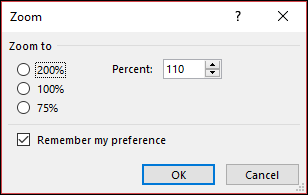
Wybierz jedną z opcji domyślnych lub wprowadź określoną liczbę procentową.
Aby zastosować ten poziom powiększenia do wszystkich wiadomości, zaznacz pole wyboru Zapamiętaj moje preferencje , a następnie kliknij przycisk OK.
Jeśli redagujesz nowe wiadomości w Outlook w sieci Web lub Outlook.com za pomocą formatu HTML, możesz zmienić czcionki.
- Przejdź do obszaruPoczta ustawienia>>Compose i odpowiedz.
- W obszarze Format wiadomości ustaw Compose wiadomości w formacie HTML.
- Ustaw odpowiednią domyślną czcionkę i jej rozmiar.
- Wybierz pozycję Zapisz.
Artykuły pokrewne
Zmienianie kroju lub rozmiaru czcionki listy wiadomości
