Foldery umożliwiają organizowanie wiadomości e-mail, kalendarzy, kontaktów i zadań w programie Outlook.
Wybierz poniżej opcję karty dla używanej wersji programu Outlook.
Która wersja programu Outlook jest używana?
Uwaga
Jeśli czynności na tej karcie Nowy program Outlook nie działają, być może nie korzystasz jeszcze z nowego programu Outlook dla systemu Windows. Wybierz pozycję Klasyczny program Outlook i zamiast tego wykonaj te czynności.
Tworzenie folderu najwyższego poziomu w nowym programie Outlook
- W okienku folderów po lewej stronie kliknij prawym przyciskiem myszy swój adres e-mail lub umieść na nim wskaźnik myszy i wybierz pozycję Więcej opcji
 >Utwórz nowy folder.
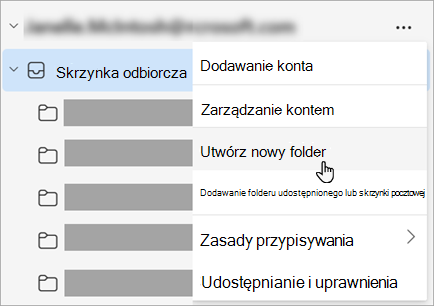
- Wprowadź nazwę nowego folderu, a następnie naciśnij klawisz Enter.
Tworzenie podfolderu w nowym programie Outlook
- Wybierz folder, w którym chcesz utworzyć podfolder.
- Kliknij prawym przyciskiem myszy folder lub umieść na nim wskaźnik myszy i wybierz pozycję Więcej opcji>Utwórz nowy podfolder.
- Wprowadź nazwę nowego folderu, a następnie naciśnij klawisz Enter.
Aby dodać folder do okienka folderów w klasycznym programie Outlook, wykonaj następujące czynności:
W lewym okienku obszaru Poczta, Kontakty, Zadania lub Calendar kliknij prawym przyciskiem myszy miejsce, w którym chcesz dodać folder, a następnie kliknij polecenie Nowy folder.
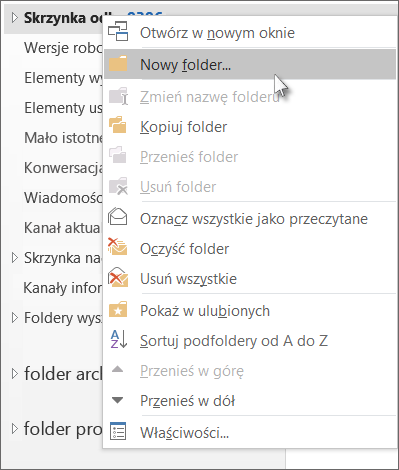
Uwaga
W widoku Kalendarz zamiast polecenia Nowy folder jest wyświetlane polecenie Nowy kalendarz.
W polu Nazwa wprowadź nazwę folderu i naciśnij klawisz Enter.
Uwaga
Outlook dla sieci Web to internetowa wersja programu Outlook dla firm posiadających konto służbowe.
Tworzenie folderu najwyższego poziomu w Outlook w sieci Web
- W okienku folderów po lewej stronie kliknij prawym przyciskiem myszy pozycję Foldery lub umieść na nim wskaźnik myszy i wybierz pozycję Więcej opcji>Utwórz nowy folder.
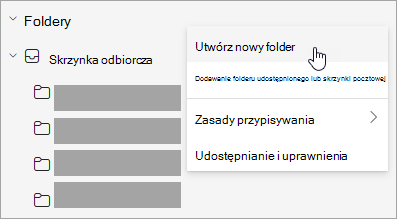
- Wprowadź nazwę nowego folderu, a następnie naciśnij klawisz Enter.
Tworzenie podfolderu w Outlook w sieci Web
- Wybierz folder, w którym chcesz utworzyć podfolder.
- Kliknij prawym przyciskiem myszy folder lub umieść na nim wskaźnik myszy i wybierz pozycję Więcej opcji>Utwórz nowy podfolder.
- Wprowadź nazwę nowego folderu, a następnie naciśnij klawisz Enter.
Uwaga
Outlook.com to internetowa wersja programu Outlook dla użytkowników logujących się za pomocą osobistego konta Microsoft, takiego jak konto Outlook.com lub Hotmail.com.
Tworzenie folderu najwyższego poziomu w Outlook.com
- W okienku folderów kliknij prawym przyciskiem myszy pozycję Foldery , a następnie wybierz pozycję Utwórz nowy folder.
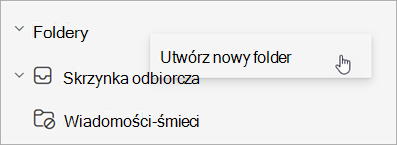
- Wprowadź nazwę nowego folderu, a następnie naciśnij klawisz Enter.
Tworzenie podfolderu w Outlook.com
- Wybierz folder, w którym chcesz utworzyć podfolder.
- Kliknij prawym przyciskiem myszy folder, a następnie wybierz pozycję Utwórz nowy podfolder.
- Wprowadź nazwę nowego folderu, a następnie naciśnij klawisz Enter.
Powiązany artykuł
Dodawanie lub usuwanie folderu w Outlook dla komputerów Mac
