
Jeśli urządzenie Surface Go lub Surface Go 2 włącza się i widzisz ekran z napisem Bez rozruchowego urządzenia, wykonaj następujące czynności.
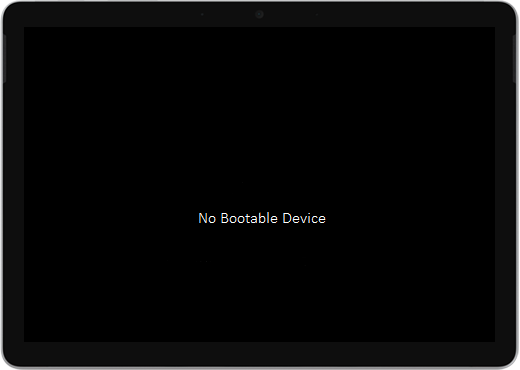
Rozwiązanie 1: Rozwiąż problem przy użyciu dysku USB
Przed rozpoczęciem
- Odłącz wszystkie akcesoria i przewody. Pamiętaj, aby odłączyć wszystkie dyski USB, karty SD, akcesoria USB, monitory zewnętrzne i klawiatury Type Cover od tabletu Surface. Jeśli używasz stacji dokującej Surface Dock, odłącz ją od urządzenia Surface.
- Usuń wiadomość z ekranu. Jeśli na ekranie pojawia się komunikat "Brak urządzenia rozruchowego", naciśnij i przytrzymaj przycisk zasilania, aż komunikat zniknie.
- Podłącz zasilacz. Podłącz zasilacz do gniazdka elektrycznego i podłącz go do urządzenia Surface na co najmniej 15 minut. Użyj oryginalnego zasilacza dostarczonego z urządzeniem.
Tworzenie dysku USB
Uwaga
Do utworzenia dysku USB jest potrzebny inny komputer.
Użyj dysku USB o pojemności co najmniej 8 GB i sformatowanego w systemie FAT32.
Pobierz rozwiązanie USB .zip plik na swoje urządzenie. Nie pobieraj pliku bezpośrednio na dysk USB.
Otwórz wcześniej pobrany plikSurfaceGo_FixNoBootableDevice.zip , klikając go dwukrotnie. Jeśli nie możesz znaleźć pliku .zip, sprawdź folder Pobrane .
Zaznacz wszystkie foldery i pliki z folderu .zip, a następnie skopiuj je na dysk USB, który został wcześniej sformatowany. Po zakończeniu kopiowania folderów i plików na dysku USB będzie widocznych 38 folderów i 2 pliki.
Używanie dysku USB w urządzeniu Surface Go lub Surface Go 2
- Podłącz dysk USB do portu USB-C urządzenia Surface. Jeśli używasz dysku USB ze złączem USB-A, będziesz potrzebować adaptera USB-A na USB-C.
- Naciśnij i przytrzymaj przycisk zmniejszania głośności na urządzeniu Surface. Podczas tej czynności naciśnij i zwolnij przycisk zasilania.
- Na ekranie pojawi się logo Microsoft. Nadal trzymaj wciśnięty przycisk zmniejszania głośności.
- Gdy na ekranie pojawi się komunikat "Czekaj. Trwa instalowanie aktualizacji systemu", zwolnij przycisk zmniejszania głośności. Nie ruszaj tabletu Surface do czasu zakończenia procesu.
- Ekran na chwilę zniknie, a następnie ponownie pojawi się komunikat "Czekaj, kiedy zainstalujemy aktualizację systemu" z niebieskim paskiem postępu.
- Po zakończeniu procesu urządzenie Surface uruchomi się ponownie, a system Windows uruchomi się automatycznie.
- Odłącz dysk USB od urządzenia.
Dowiedz się więcej o rozruchu urządzenia Surface z dysku USB
Potrzebujesz dodatkowej pomocy? Wypróbuj następujące metody:
- Tablet Surface wyłącza się. Jeśli po zakończeniu procedury rozwiązywania problemu USB urządzenie Surface wyłącza się zamiast uruchamiać ponownie, naciśnij i zwolnij przycisk zasilania, a urządzenie Surface powinno uruchomić się normalnie.
- Rozwiązanie USB nie działa. Jeśli rozwiązanie USB nie zadziałało, sprawdź ustawienie UEFI "Włącz rozruch z urządzeń USB". Upewnij się, że ustawienie jest włączone i nie jest ustawione jako wyłączone. Aby uzyskać więcej informacji na temat modyfikowania ustawień UEFI, zobacz Jak korzystać z interfejsu UEFI w urządzeniu Surface.
- Komunikaty o błędach systemu Windows. Jeśli po zakończeniu stosowania rozwiązania dotyczącego USB i ponownym uruchomieniu tabletu Surface pojawiają się komunikaty o błędach systemu Windows, może to oznaczać, że system Windows jest uszkodzony. Możesz zresetować lub ponownie zainstalować system Windows przy użyciu obrazu odzyskiwania urządzenia Surface. Aby uzyskać więcej informacji, zobacz Pobieranie obrazu odzyskiwania urządzenia Surface.
Jeśli nadal występują problemy, przejdź do rozwiązania 2.
Rozwiązanie 2: Poproś o serwis
Jeśli te rozwiązania nie pomogły w rozwiązaniu problemu, być może dostępna jest samodzielna naprawa, zlecenie serwisowe lub osobista pomoc techniczna. Jeśli urządzenie Surface jest urządzeniem firmowym (należącym do organizacji), zobacz Opcje serwisowe urządzenia Surface dla firm i instytucji edukacyjnych.
| Opcje | |
|---|---|

|
Samodzielna naprawaMasz doświadczenie techniczne i odpowiednie narzędzia? Firma Microsoft oferuje szereg wymiennych składników i przewodników serwisowych, które umożliwiają samodzielne wykonanie niektórych napraw. |

|
Wyślij do firmy MicrosoftAby wysłać urządzenie do naprawy, musisz utworzyć zlecenie serwisowe i wydrukować etykietę wysyłkową. Dowiedz się więcej o sprawdzaniu gwarancji i przygotowywaniu urządzenia do wysyłki do firmy Microsoft. |

|
Uzyskaj osobistą pomoc technicznąW niektórych krajach lub regionach firma Microsoft współpracuje z autoryzowanymi usługodawcami, oferując osobistą pomoc techniczną i naprawy. Opcje mogą obejmować profesjonalną inspekcję sprzętu, rozwiązywanie problemów i odzyskiwanie systemu. |
Potrzebujesz dodatkowej pomocy?
Pomoc techniczna

Aby uzyskać pomoc techniczną, otwórz aplikację Surface, opisz swój problem i wybierz pozycję Uzyskaj pomoc.
Pomoc techniczna społeczności

Społeczności mogą pomóc Ci zadawać pytania i słuchać ekspertów z bogatą wiedzą. Zapytaj społeczność.
Inna pomoc techniczna

Jeśli nie możesz korzystać z urządzenia Surface lub masz pytanie dotyczące innego elementu, otwórz stronę Uzyskaj pomoc , aby uzyskać inne wsparcie online.


