
Jeśli urządzenie Surface nie włącza się, włącza się, wyłącza lub uruchamia i zatrzymuje się na ekranie — czarnym ekranie, ekranie z logo lub innym ekranie — oto, co możesz zrobić, aby przywrócić jego działanie.
Rozwiązania do wypróbowania w pierwszej kolejności
- Odłącz akcesoria i upewnij się, że urządzenie Surface jest naładowane
- Wznawianie pracy za pomocą skrótów klawiaturowych: (Ctrl+Shift+Win+B)
- Wymuś ponowne uruchomienie przez naciśnięcie przycisku zasilania przez 20 sekund
Odłącz akcesoria i upewnij się, że urządzenie Surface jest naładowane
Akcesoria podłączone do urządzenia Surface mogą uniemożliwiać jego włączenie. Oto jak sprawdzić, czy to jest źródłem problemu:
- Odłącz wszystkie dyski USB, karty SD, akcesoria USB, monitory zewnętrzne, stacje dokujące i inne elementy, które zostały podłączone do urządzenia Surface. Jeśli używasz stacji dokującej Surface Dock, odłącz od niej urządzenie Surface. Spróbuj włączyć urządzenie Surface—jeśli to zadziała, może to oznaczać problem z akcesorium.
- Jeśli to nie zadziała, podłącz zasilacz zaprojektowany dla urządzenia Surface.
- Gdy tablet Surface jest podłączony, ładuj go przez co najmniej 15 minut. Zamknij i ponownie otwórz pokrywę lub klawiaturę, a następnie naciśnij przycisk zasilania, aby włączyć urządzenie Surface. Jeśli dioda LED na ładowarce Surface Connect miga, miga lub jest wyłączona, zobacz Co zrobić, jeśli zasilacz lub ładowarka urządzenia Surface nie działa.
Wznawianie pracy za pomocą skrótów klawiaturowych: (Ctrl+Shift+Win+B)
Jeśli naładowanie tabletu Surface nie spowodowało wznowienia jego pracy:
- Połącz się z klawiaturą lub użyj zintegrowanej klawiatury.
- Naciśnij ikonę klawisza logo Windows
 + logo systemu WindowsCtrl + Shift + B.
Wymuś ponowne uruchomienie przez naciśnięcie przycisku zasilania przez 20 sekund
Jeśli tablet Surface nadal nie włączył się po jego naładowaniu i wypróbowaniu skrótów klawiatury i tabletu, możesz spróbować wymusić zamknięcie, a następnie uruchomić ponownie. W tym celu wykonaj następujące czynności:
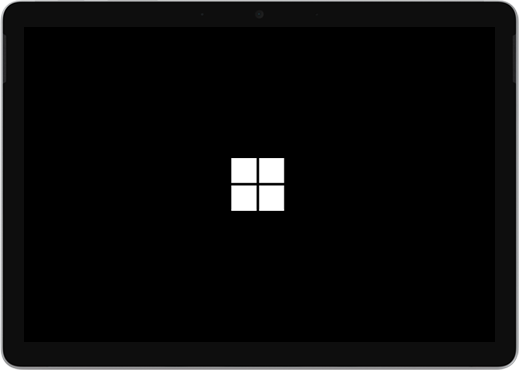
Naciśnij i przytrzymaj przycisk zasilania, aż pojawi się ekran z logo (około 20 sekund). Więcej informacji znajdziesz w temacie Wymuszanie zamknięcia i ponownego uruchomienia tabletu Surface .
Po ponownym uruchomieniu tabletu Surface zalecamy pobranie najnowszych aktualizacji dla urządzenia Surface i systemu Windows, aby urządzenie działało jak najlepiej. Aby uzyskać więcej informacji, zobacz Pobieranie sterowników i oprogramowania układowego dla urządzenia Surface.
Czy urządzenie Surface włączyło się?
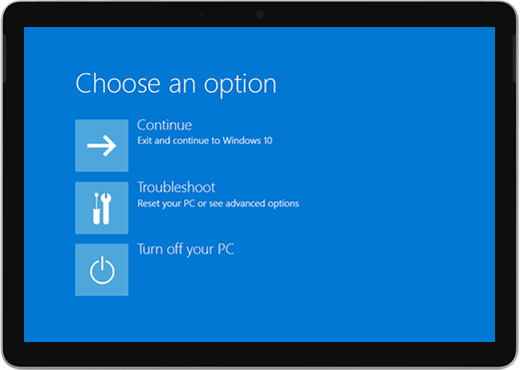
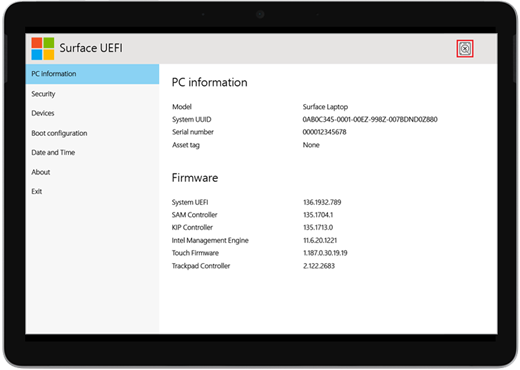
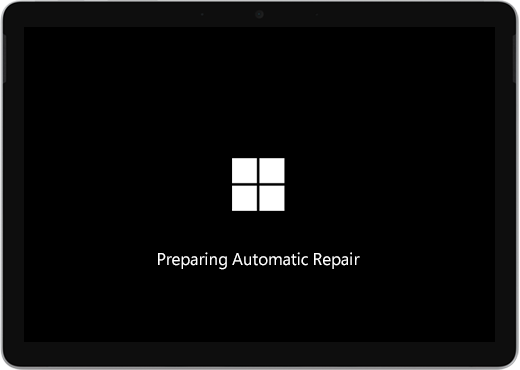
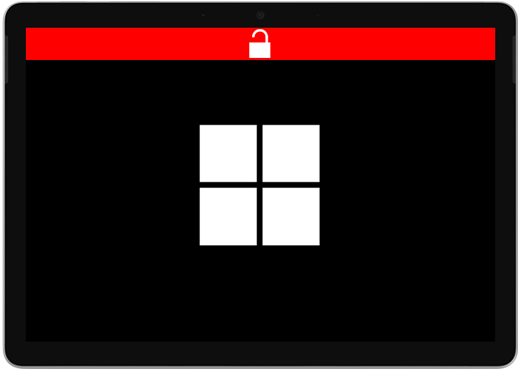
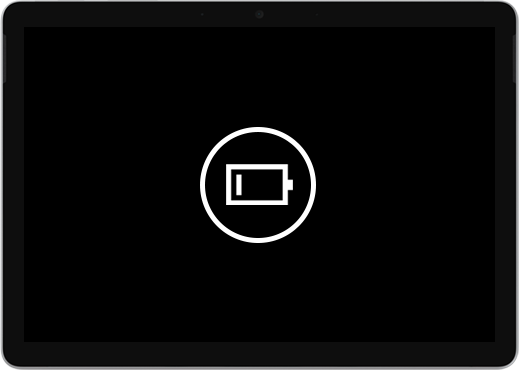
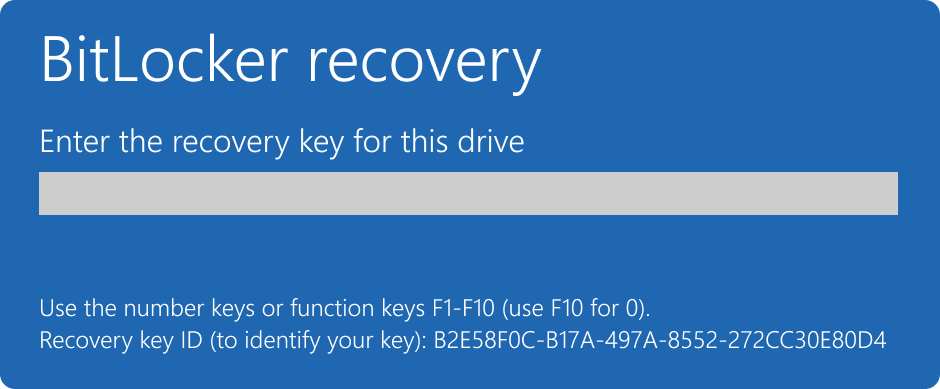
- Jeśli urządzenie Surface włączyło się, ale zatrzymało się na jednym z poniższych ekranów, wybierz ten ekran, aby wyświetlić dodatkowe kroki rozwiązywania problemów w celu rozwiązania problemu.
- Jeśli urządzenie Surface w ogóle nie włącza się, urządzenie musi zostać wysłane do firmy Microsoft w celu naprawy lub wymiany. Aby uzyskać więcej informacji, sprawdź temat Jeśli urządzenie Surface nadal nie włącza się lub nie uruchamia się, prześlij zlecenie serwisowe.



Jeśli tablet Surface nadal nie działa, wybierz opcję serwisową
Jeśli te rozwiązania nie pomogły w rozwiązaniu problemu, być może dostępna jest samodzielna naprawa, zlecenie serwisowe lub osobista pomoc techniczna. Jeśli urządzenie Surface jest urządzeniem firmowym (należącym do organizacji), zobacz Opcje serwisowe urządzenia Surface dla firm i instytucji edukacyjnych.
| Opcje | |
|---|---|

|
Samodzielna naprawa Masz doświadczenie techniczne i odpowiednie narzędzia? Firma Microsoft oferuje szereg wymiennych składników i przewodników serwisowych, które umożliwiają samodzielne wykonanie niektórych napraw. |

|
Wyślij do firmy Microsoft Aby wysłać urządzenie do naprawy, musisz utworzyć zlecenie serwisowe i wydrukować etykietę wysyłkową. Dowiedz się więcej o sprawdzaniu gwarancji i przygotowywaniu urządzenia do wysyłki do firmy Microsoft. |

|
Uzyskaj osobistą pomoc techniczną W niektórych krajach lub regionach firma Microsoft współpracuje z autoryzowanymi usługodawcami, oferując osobistą pomoc techniczną i naprawy. Opcje mogą obejmować profesjonalną inspekcję sprzętu, rozwiązywanie problemów i odzyskiwanie systemu. |
Ten artykuł dotyczy następujących urządzeń:
|
|---|
Potrzebujesz dodatkowej pomocy?
Pomoc techniczna

Aby uzyskać pomoc techniczną, otwórz aplikację Surface, opisz swój problem i wybierz pozycję Uzyskaj pomoc.
Pomoc techniczna społeczności

Społeczności mogą pomóc Ci zadawać pytania i słuchać ekspertów z bogatą wiedzą. Zapytaj społeczność.
Inna pomoc techniczna

Jeśli nie możesz korzystać z urządzenia Surface lub masz pytanie dotyczące innego elementu, otwórz stronę Uzyskaj pomoc , aby uzyskać inne wsparcie online.


