
Funkcja Voice Isolation pomaga funkcji dostępu głosowego skupić się na Twoim głosie, nawet gdy w tle słychać hałasy lub mówią inne osoby wokół Ciebie. Przetwarzanie całej mowy odbywa się na urządzeniu, więc dane głosowe pozostają prywatne i nigdy nie są wysyłane do chmury.
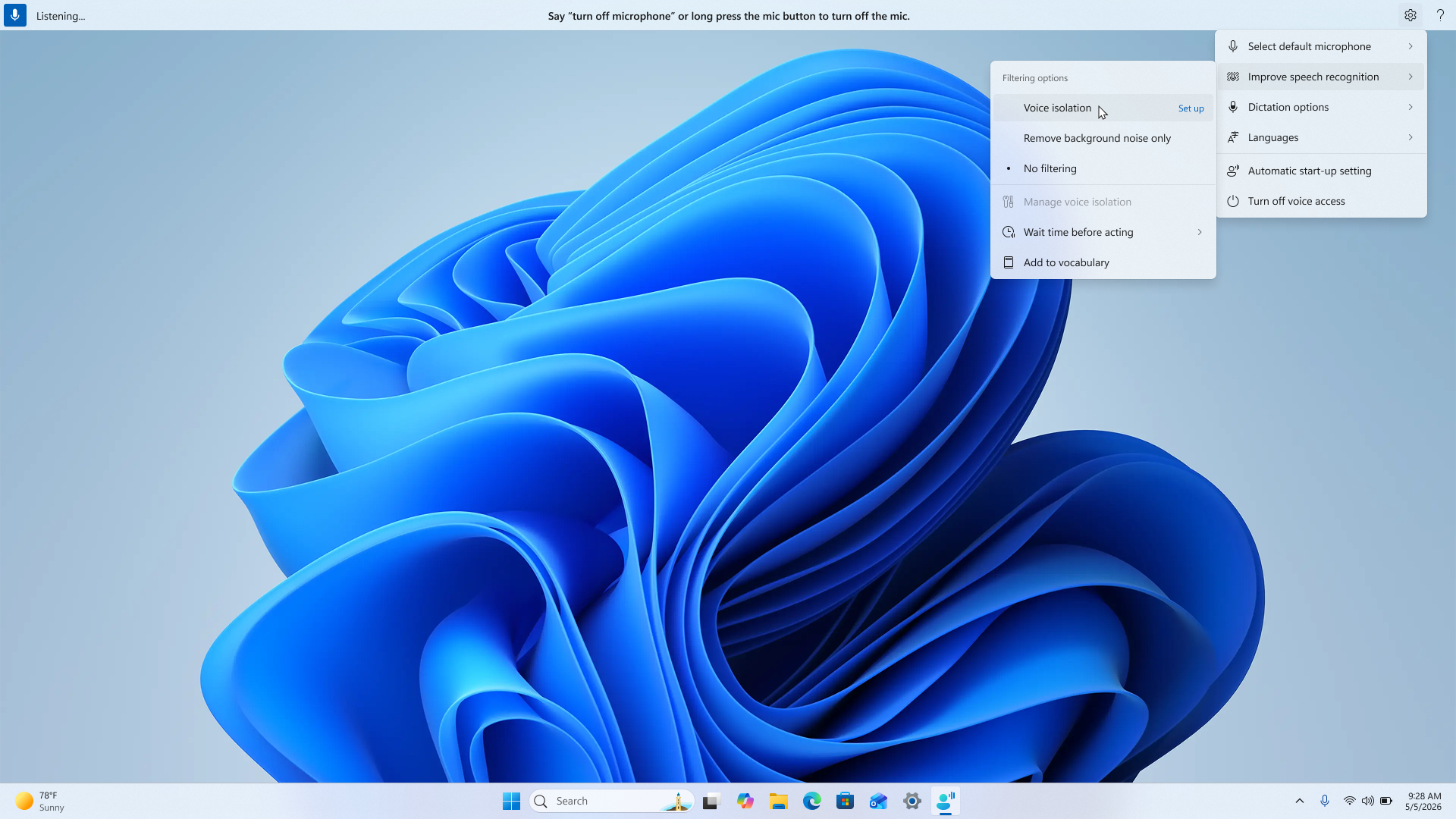
Funkcja dostępu głosowego oferuje trzy opcje rozpoznawania mowy, aby zapewnić najlepsze działanie w różnych środowiskach:
- Izolacja głosu: Pomaga funkcji dostępu głosowego skupić się konkretnie na Twoim głosie, odfiltrowując innych mówców i hałas w tle. Idealny do współdzielonych przestrzeni biurowych, otwartych planów pięter lub w domu, gdy w pobliżu rozmawiają inne osoby.
- Usuń tylko szum tła: Odfiltrowuje dźwięki niebędące głosem, takie jak zamykanie drzwi, pisanie z klawiatury lub uderzenie o stół bez konieczności dodatkowej konfiguracji.
- Bez filtrowania: Używa domyślnego wejścia mikrofonu bez żadnego dodatkowego filtrowania.
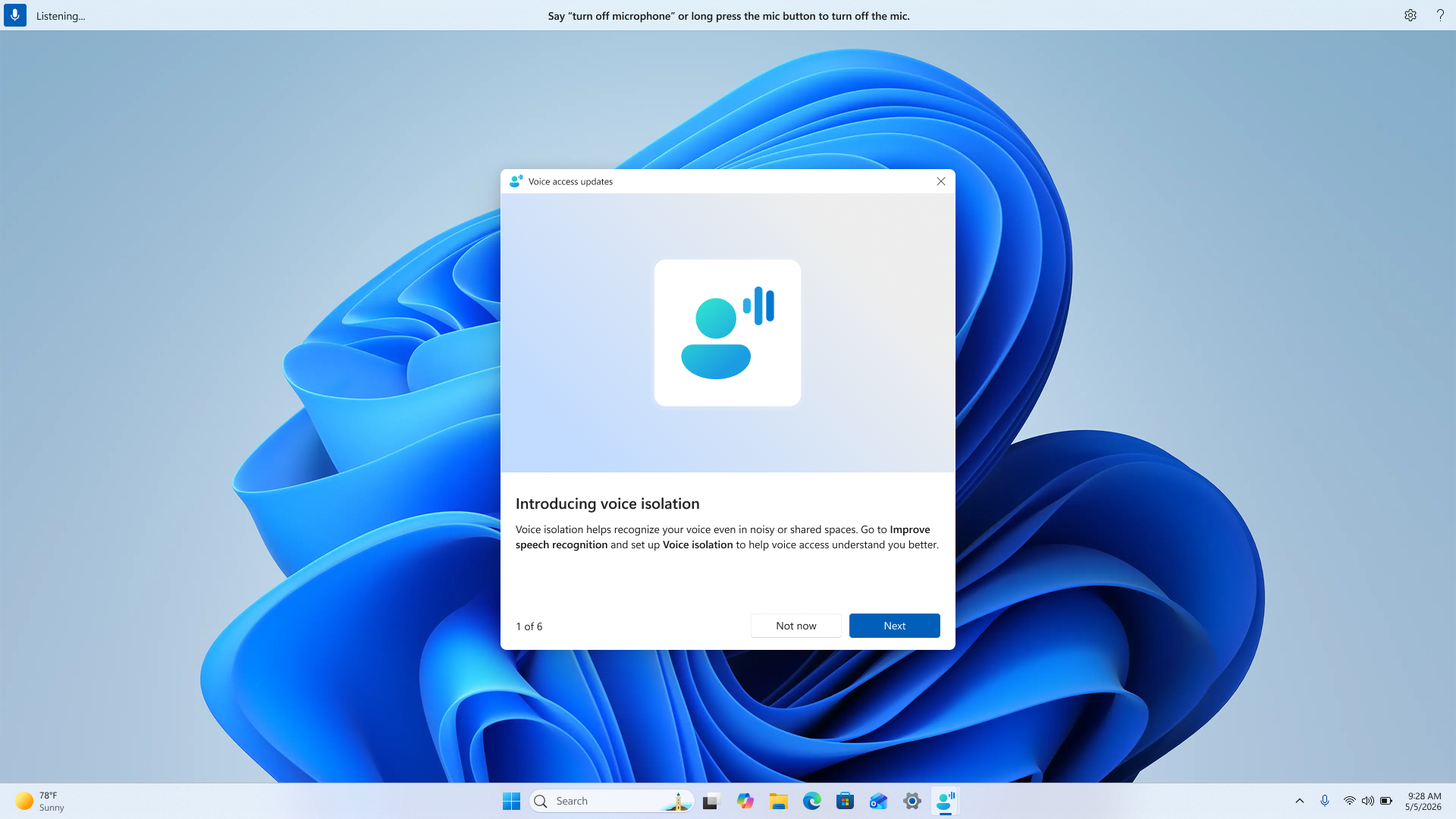
Konfigurowanie usuwania szumu tła
Tłumienie szumu działa od razu, bez konieczności dodatkowej konfiguracji. Aby ją włączyć:
- Otwórz menu ustawień dostępu głosowego na pasku dostępu głosowego.
- Przejdź do pozycji Ulepsz rozpoznawanie mowy.
- Wybierz opcję Usuń tylko szum tła.
Po włączeniu typowe dźwięki tła, takie jak stukanie, pukanie i inne hałasy otoczenia, zostaną automatycznie odfiltrowane.
Konfigurowanie izolacji głosu
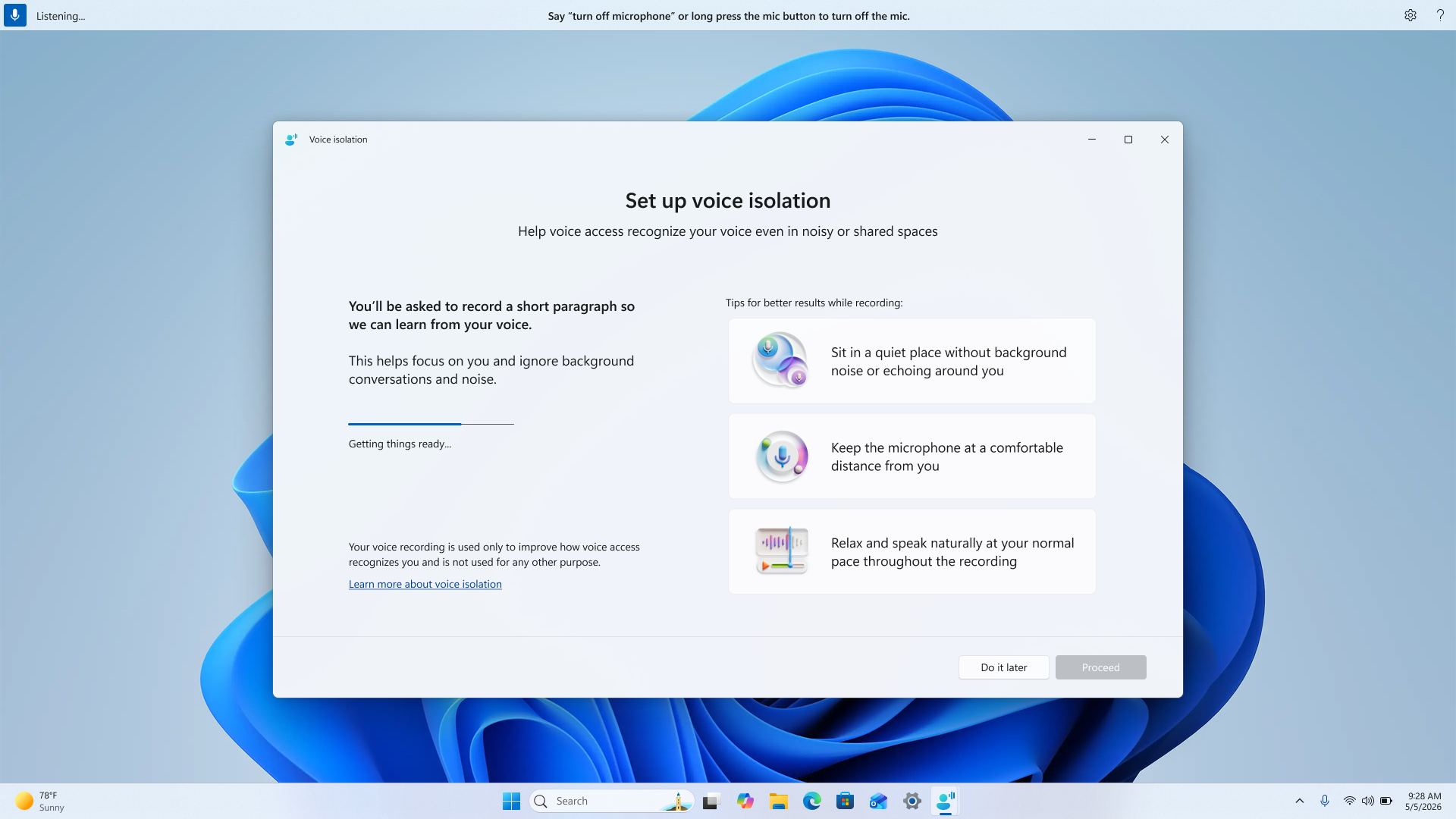
Funkcja izolacji głosu wymaga szybkiej, jednorazowej konfiguracji, aby funkcja dostępu głosowego mogła nauczyć się rozpoznawać Twój głos. Jak to zrobić krok po kroku:
- Otwórz menu ustawień dostępu głosowego na pasku dostępu głosowego.
- Przejdź do pozycji Ulepsz rozpoznawanie mowy.
- Wybierz pozycję Izolacja głosu.
Po wybraniu izolacji głosu zostanie otwarte nowe okno z krótkim wprowadzeniem do procesu konfiguracji. Gdy wszystko będzie gotowe, wybierz pozycję Kontynuuj , aby kontynuować.
Pobierz model głosu
Przed rozpoczęciem nagrywania rozpocznie się niewielkie pobieranie. Ten krok wymaga połączenia internetowego. To pobranie powoduje zainstalowanie na urządzeniu modelu umożliwiającego funkcji dostępu głosowego przetłumaczenie nagrania na podpis głosowy. Dzięki tej sygnaturze funkcja dostępu głosowego odróżnia Twój głos od innych osób w Twoim otoczeniu.
Twoja prywatność jest chroniona. To jest jednorazowe pobranie. Model działa w całości na urządzeniu i nie jest zapisywane żadne nieprzetworzone nagranie głosu. Lokalnie jest tworzony i przechowywany tylko podpis głosowy.
Przeczytaj akapit
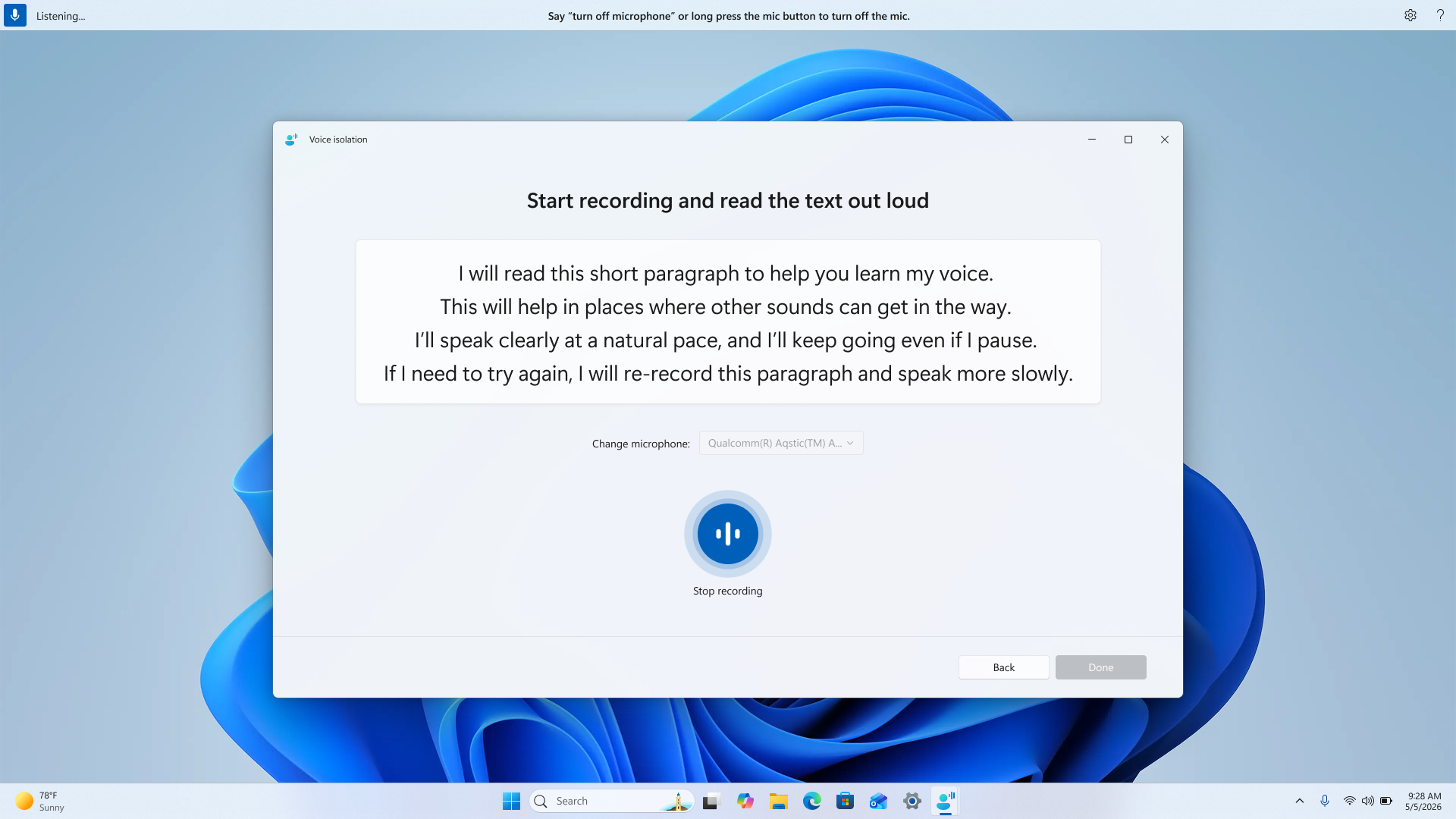
Po zakończeniu pobierania na ekranie zostanie wyświetlony krótki akapit. Wybierz preferowany mikrofon i zacznij czytać akapit na głos.
Zanim rozpoczniesz nagrywanie, zapoznaj się z kilkoma poradami pozwalającymi uzyskać najlepsze wyniki:
- Usiądź w cichym miejscu, bez hałasu w tle i echa wokół Ciebie.
- Trzymaj mikrofon w wygodnej odległości od siebie.
- Zrelaksuj się i mów naturalnie w swoim normalnym tempie przez cały czas trwania nagrania.
Mów tak naturalnie, jak tylko potrafisz — pauzy i naturalne tempo są jak najbardziej w porządku. Celem jest, aby funkcja dostępu głosowego uczyła się, jak zwykle mówisz.
Ukończ konfigurację
Po zakończeniu nagrywania zostanie wyświetlony komunikat o powodzeniu, potwierdzający, że izolacja głosu została włączona na urządzeniu. Wszystko jest gotowe — dostęp głosowy będzie teraz koncentrował się na Twoim głosie i odfiltrowywał innych mówców oraz hałas wokół Ciebie.
Zarządzanie izolacją głosu
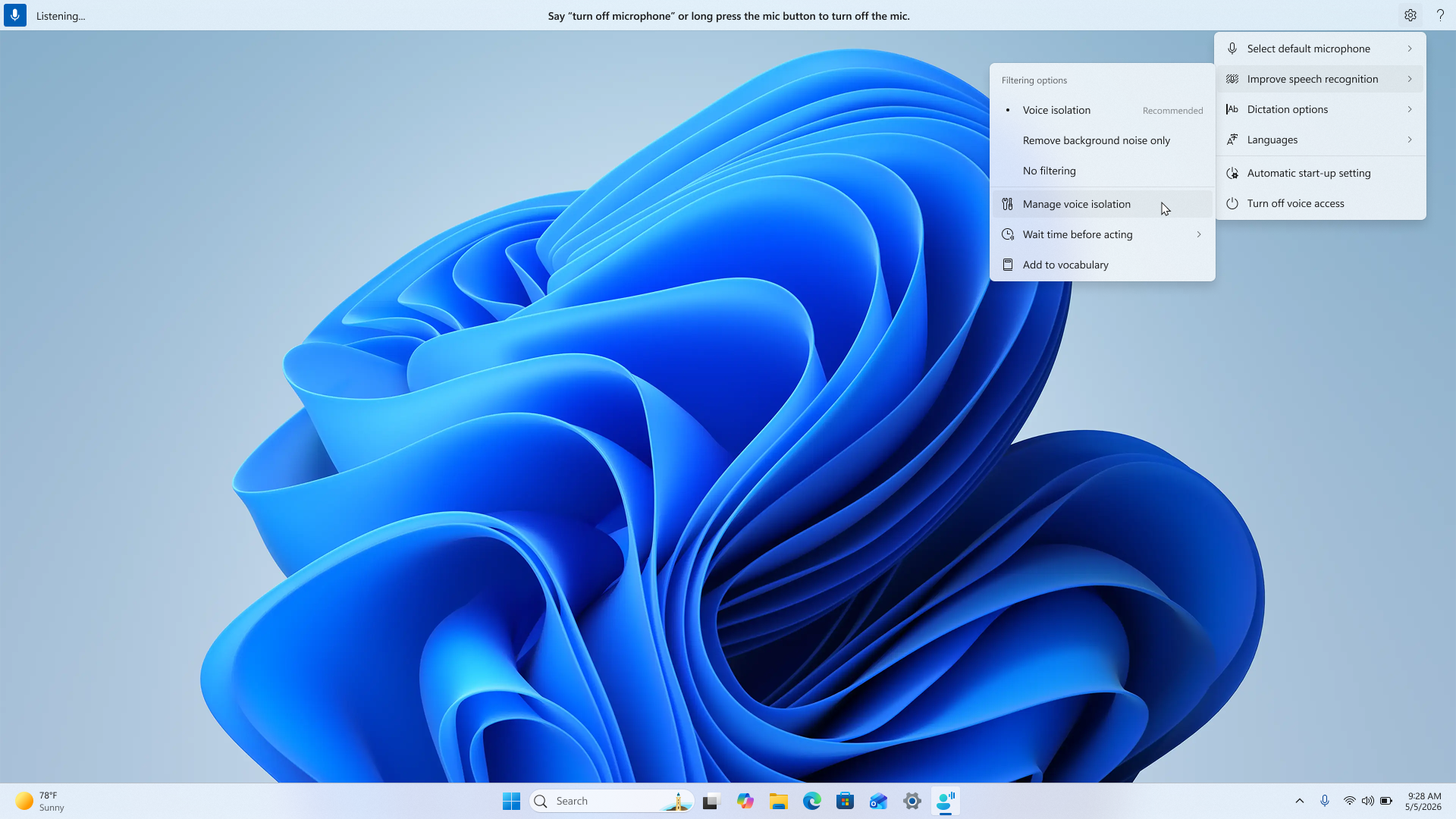
Po zakończeniu konfiguracji możesz zarządzać izolacją głosu w dowolnym momencie:
- Otwórz menu ustawień dostępu głosowego na pasku dostępu głosowego.
- Przejdź do pozycji Ulepsz rozpoznawanie mowy.
- Wybierz pozycję Zarządzaj izolacją głosu.
W tym miejscu można wykonywać następujące czynności:
- Ponowne nagrywanie głosu: Jeśli uważasz, że izolacja głosu nie działa tak dobrze, jak oczekiwano, możesz nagrać nową próbkę głosu, aby ulepszyć środowisko.
- Usuwanie nagrania głosowego: Spowoduje to usunięcie podpisu głosowego z urządzenia. Jeśli chcesz ponownie używać izolacji głosu po jej usunięciu, musisz jeszcze raz przejść przez konfigurację nagrywania.
Przełączenie między opcjami filtrowania
W dowolnym momencie możesz przełączać się między pozycjami Bez filtrowania, Usuń tylko szum tła i Izolacja głosu za pomocą menu Popraw rozpoznawanie mowy w ustawieniach dostępu głosowego. Wybierz opcję, która najlepiej odpowiada Ci w bieżącym środowisku.
Często zadawane pytania
Czy izolacja głosu działa we wszystkich środowiskach?
Funkcja Voice Isolation działa najlepiej, gdy jesteś głównym mówcą w swoim otoczeniu z umiarkowanym hałasem w tle lub rozmowami wokół Ciebie. W bardzo hałaśliwym otoczeniu nadal mogą występować błędy rozpoznawania.
Czy funkcja izolacji głosu może oddzielić mój głos od wielu mówców?
Funkcja izolacji głosu może pomóc odfiltrować inne osoby mówiące, ale działa najlepiej, gdy głośniki w tle mają ściszoną głośność niż Twój głos. Należy pamiętać o kilku kwestiach:
- Jeśli ktoś mówi w tym samym czasie co Ty (mowa nakładająca się), funkcja dostępu głosowego nadal może czasami przechwytywać jej głos razem z Twoim.
- Jeśli ktoś mówi bezpośrednio przed tobą lub po nim (mowa sekwencyjna), jego głos może zostać na chwilę przechwycony przez dostęp głosowy.
- Głosy, które brzmią podobnie do Twojego — na przykład głośniki tej samej płci — mogą być trudniejsze do odfiltrowania przez funkcję izolacji głosu.
Czy funkcja izolacji głosu poprawi dokładność w cichym pomieszczeniu?
W cichym otoczeniu możesz nie zauważyć znaczącej różnicy, ponieważ szum do filtrowania jest niewielki. Izolacja głosu jest najbardziej przydatna w środowiskach, w których występują szumy w tle lub inne głośniki.
Czy funkcja izolacji głosu działa, jeśli mówię w innym języku niż ten, którego użyto podczas konfiguracji?
Tak. Izolacja głosu uczy się cech głosu, a nie określonego języka. Możesz skonfigurować go w jednym języku, a bez problemu korzystać z dostępu głosowego w innym.
Czy moje dane głosowe są gdzieś wysyłane?
Nie. Wszystko dzieje się na Twoim urządzeniu. Jednorazowe pobranie modelu zostanie pobrane na komputer, a Twój podpis głosowy zostanie utworzony i zapisany lokalnie. Żadne nagrania głosowe nie są przekazywane ani udostępniane.