

Uwaga
- Napisy na żywo są dostępne w systemie Windows 11, wersji 22H2 i nowszych. Tłumaczenie na żywo jest dostępne na komputerach Copilot+ PC z systemem Windows 11 w wersji 24H2 lub nowszej. Aby uzyskać więcej informacji na temat nowych funkcji w systemie Windows 11, zobacz Co nowego w najnowszych aktualizacjach systemu Windows.
- Nie masz pewności, którą wersję systemu Windows posiadasz? Zobacz: Znajdź wersję systemu Windows.
Czy podczas próby skonfigurowania napisów na żywo lub dostępu głosowego jest wyświetlany następujący komunikat o błędzie: "Nie możemy w tej chwili pobrać wymaganych plików językowych. Upewnij się, że masz połączenie z Internetem i spróbuj ponownie za kilka minut"?
Może to oznaczać, że podczas instalacji nie będzie dostępu do katalogu aplikacji Microsoft Store w chmurze. Jeśli zostanie wyświetlony ten komunikat o błędzie, wykonaj następujące instrukcje:
Sprawdź łączność:
- Sprawdź, czy masz połączenie z Internetem na urządzeniu, na którym jest wyświetlany ten błąd.
- Jeśli połączenie z Internetem nie stanowi problemu, sprawdź, czy masz dostęp do aplikacji Microsoft Store i czy możesz pobierać aplikacje.
Jeśli możesz pobrać aplikacje za pośrednictwem aplikacji Microsoft Store, prześlij opinię za pomocą aplikacji Centrum opinii, abyśmy mogli zbadać problem.
Uwaga
Jeśli nie możesz pobierać aplikacji za pośrednictwem aplikacji ze sklepu Microsoft Store i pracować w środowisku przedsiębiorstwa, być może administrator sieci wyłączył dostęp do aplikacji ze sklepu Microsoft Store.
Wykonaj jedną z następujących czynności, aby zainstalować pakiet Sklepu:
- Jeśli reprezentujesz przedsiębiorstwo z obsługą administratora IT, skontaktuj się z administratorem IT i poproś go o pobranie i wdrożenie odpowiedniego pakietu ze sklepu Store na Twoim urządzeniu.
- Samodzielnie pobierz i zainstaluj odpowiedni pakiet ze Sklepu , a następnie postępuj zgodnie z instrukcjami podanymi w temacie Instalowanie pakietu ze Sklepu.
Instalowanie pakietu ze sklepu Store
Pobierz pakiet sklepu Store z poniższejtabeli, który jest zgodny z językiem wyświetlania urządzenia i typem systemu.
- Aby określić język wyświetlania, przejdź do menu Start>Wszystkie aplikacje>Ustawienia>Czas & język>& region. Język wyświetlania systemu Windows jest wyświetlany w prawym górnym rogu. Na przykład "English (Stany Zjednoczone)".
- Aby określić typ systemu, przejdź do menu Start>Wszystkie aplikacje>Ustawienia>Informacje o systemie>. Typ systemu jest podany w sekcji Specyfikacja urządzenia w obszarze Typ systemu.
W folderze Pobrane kliknij dwukrotnie plik Cabinet (CAB), aby go otworzyć.
Kliknij dwukrotnie plik ZIP znajdujący się w pliku CAB, a następnie wybierz miejsce wyodrębnienia pliku.
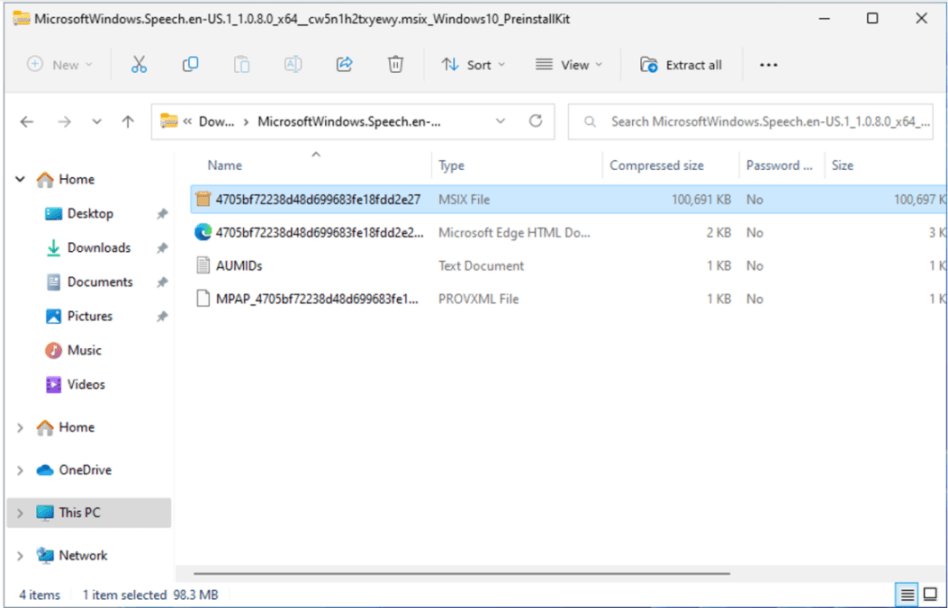
Przejdź do folderu, w którym został wyodrębniony plik, i kliknij dwukrotnie folder skompresowany.
Kliknij dwukrotnie plik MSIX, aby uruchomić instalatora.
Uwaga
Jeśli zostanie wyświetlony komunikat o błędzie "Nie jest obsługiwany taki interfejs" lub system Windows poprosi o wybranie aplikacji do otwarcia pliku MSIX, brakuje aplikacji wymaganej do zainstalowania pakietu. Aby rozwiązać ten problem, wypakuj plik ZIP do folderu, użyj aplikacji Windows PowerShell, aby przejść do rozpakowanego folderu, a następnie uruchom polecenie cmdlet Add-AppxPackage, w którym nazwa pliku MSIX musi być zgodna z folderem. Na przykład: Add-AppPackage -path 4705bf72238d48d699683fe18fdd2e27.msix.
W oknie instalatora wybierz pozycję Zainstaluj , aby rozpocząć instalację.
Po zakończeniu instalacji wybierz pozycję Zamknij.
Teraz możesz zacząć korzystać z tej funkcji (na przykład napisów na żywo lub dostępu głosowego).Uwaga
Jeśli instalacja nie zakończyła się pomyślnie lub funkcja nie działa po instalacji, prześlij opinię za pomocą aplikacji Centrum opinii, abyśmy mogli zbadać problem.
Pakiety sklepowe
| Język | Typ systemu | Pakiet sklepowy |
|---|---|---|
| Chiński (uproszczony, Chiny kontynentalne) | Intel x64, AMD x64 | Speech.zh-CN.1.zip |
| Chiński (tradycyjny, SRA Hongkong) | Intel x64, AMD x64 | Speech.zh-HK.1.zip |
| Chiński (tradycyjny, Tajwan) | Intel x64, AMD x64 | Speech.zh-TW.1.zip |
| Duński | Intel x64, AMD x64 | Speech.da-DK.1.zip |
| Holenderski (Holandia) | Intel x64, AMD x64 | Speech.nl-NL.1.zip |
| Angielski (Australia) | Intel x64, AMD x64 | Speech.en-AU.1.zip |
| Angielski (Kanada) | Intel x64, AMD x64 | Speech.en-CA.1.zip |
| Angielski (Irlandia) | Intel x64, AMD x64 | Speech.en-IE.1.zip |
| Angielski (Zjednoczone Królestwo) | Intel x64, AMD x64 | Speech.en-UK.1.zip |
| Angielski (Zjednoczone Królestwo) | ARM64 | Speech.en-UK.1a.zip |
| English (Stany Zjednoczone) | Intel x64, AMD x64 | Speech.en-US.1.zip |
| English (Stany Zjednoczone) | ARM64 | Speech.en-US.1a.zip |
| Francuski (Kanada) | Intel x64, AMD x64 | Speech.fr-CA.1.zip |
| Francuski (Francja) | Intel x64, AMD x64 | Speech.fr-FR.1.zip |
| Niemiecki | Intel x64, AMD x64 | Speech.de-DE.1.zip |
| Włoski | Intel x64, AMD x64 | Speech.it-IT.1.zip |
| Japoński (Japonia) | Intel x64, AMD x64 | Speech.ja-JP.1.zip |
| Koreański | Intel x64, AMD x64 | Speech.ko-KR.1.zip |
| Portugalski (Brazylia) | Intel x64, AMD x64 | Speech.pt-BR.1.zip |
| Portugalski (Portugalia) | Intel x64, AMD x64 | Speech.pt-PT.1.zip |
| Hiszpański (Meksyk) | Intel x64, AMD x64 | Speech.es-MX.1.zip |
| Hiszpański | Intel x64, AMD x64 | Speech.es-ES.1.zip |
Zobacz też
Używanie napisów na żywo w celu lepszego zrozumienia dźwięku