
Ten artykuł jest przeznaczony dla osób, które chcą kontrolować swój komputer i tworzyć tekst za pomocą głosu z Windows. Ten artykuł jest częścią zestawu zawartości obsługi ułatwień dostępu w systemie Windows, w którym możesz znaleźć więcej informacji na temat funkcji ułatwień dostępu w systemie Windows. Aby uzyskać ogólną pomoc, odwiedź stronę pomoc techniczna firmy Microsoft domu.
W przypadku korzystania z dostępu głosowego do dyktowania tekstu i tworzenia dokumentów można za pomocą poleceń głosowych zaznaczać tekst i edytować zaznaczony tekst. Możesz zaznaczyć ostatnio dyktowany tekst, określony fragment tekstu lub zaznaczyć wiele znaków, wyrazów, wierszy lub akapitów. Aby uzyskać listę poleceń dostępu głosowego, przejdź do listy poleceń dostępu głosowego.
Dostęp głosowy to funkcja dostępna w Windows 11, która umożliwia wszystkim sterowanie komputerem i tworzenie tekstu tylko za pomocą głosu i bez połączenia internetowego. Możesz na przykład otwierać aplikacje i przełączać się między nimi, przeglądać Internet oraz czytać i tworzyć wiadomości e-mail za pomocą głosu. Aby uzyskać więcej informacji, przejdź do artykułu Używanie dostępu głosowego do sterowania komputerem i tworzenia tekstu za pomocą głosu.
Dostęp głosowym jest dostępny w Windows 11 w wersji 22H2 i nowszych. Aby uzyskać więcej informacji o nowych funkcjach Windows 11 22H2 oraz o tym, jak ją uzyskać, zobacz Co nowego w najnowszych aktualizacjach systemu Windows. Nie masz pewności, którą wersję systemu Windows posiadasz? Zobacz: Znajdź wersję systemu Windows.
Jeśli chcesz zaznaczyć i edytować podyktowany tekst, powiedz "Select that".
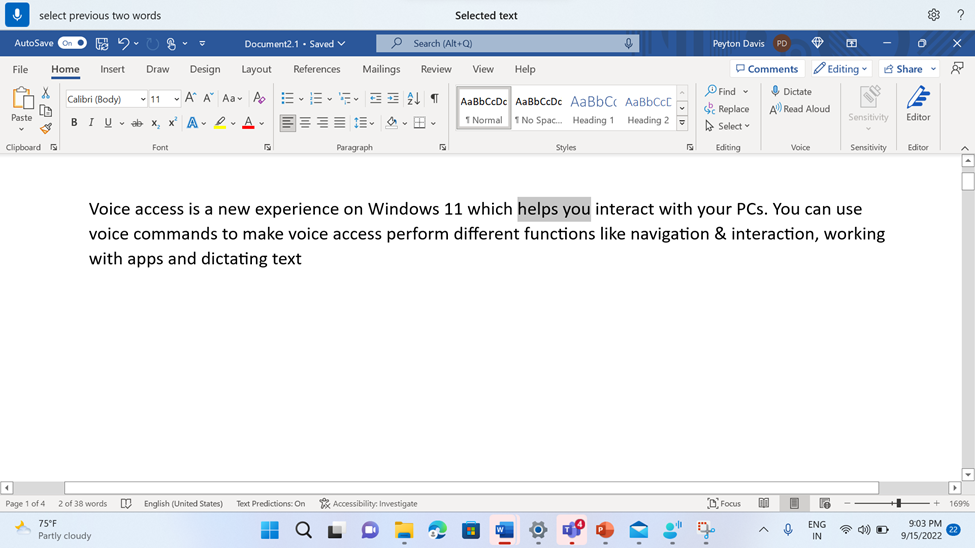
Aby zaznaczyć określone fragmenty tekstu podyktowane wcześniej, powiedz "Zaznacz poprzednie" lub "Wybierz następny", a następnie podaj liczbę wyrazów, znaków, wierszy lub akapitów, które chcesz zaznaczyć. Tekst zostanie zaznaczony względem bieżącego położenia kursora.
Jeśli na przykład kursor znajduje się na początku wyrazu "interakcja" i powiesz "Zaznacz poprzednie dwa wyrazy", zostaną zaznaczone wyrazy "pomaga".
Aby zaznaczyć dowolną frazę w polu tekstowym, niezależnie od położenia kursora, powiedz "Select", a następnie frazę. Aby na przykład zaznaczyć frazę "dostęp głosowe", powiedz "Select voice access". Jeśli występuje więcej niż jedno wystąpienie frazy "dostęp głosowy", funkcja dostępu głosowego umieszcza numerowane etykiety we wszystkich wystąpieniach i prosi o wybranie odpowiedniego wystąpienia. Następnie powiedz "Click" (Kliknij), a następnie wypowiedz numer skojarzony z wystąpieniem frazy, którą chcesz zaznaczyć. Na przykład "Kliknij jeden" wybiera pierwsze wystąpienie dostępu głosowego w pierwszym wierszu.

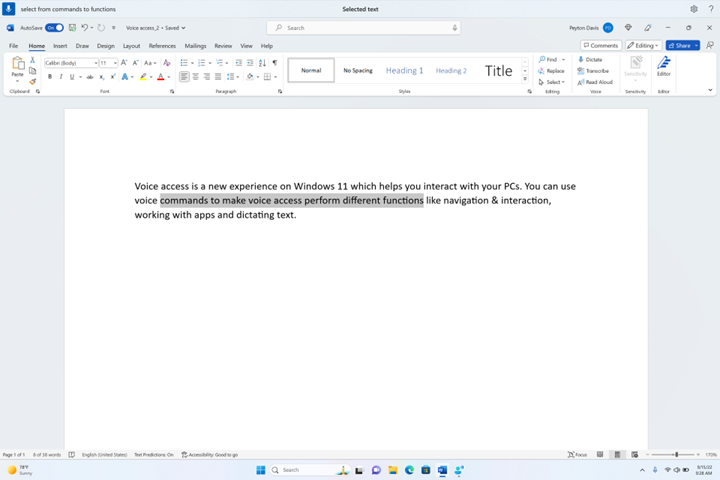
Możesz również zaznaczyć zakres tekstu w polu tekstowym. Aby to zrobić, powiedz "Select from" (Wybierz z), a następnie wpisz tekst początkowy w zakresie, a następnie "Do" i tekst końcowy zakresu. Na przykład polecenie "Wybierz z poleceń do funkcji" umożliwia wybranie wszystkich elementów między tymi dwoma wyrazami.
| Czynność | Polecenie głosowe | Przykład |
|---|---|---|
| Zaznaczanie ostatnio podyktowanego tekstu. | „Zaznacz to” | |
| Zaznaczanie całego tekstu w polu tekstowym. | „Zaznacz wszystko” | |
| Zaznaczanie określonego fragmentu tekstu w polu tekstowym. | "Select text" (Zaznacz <tekst>) | "Wybierz witaj świecie" |
| Zaznaczanie zakresu tekstu w polu tekstowym. | "Select from text 1 to text 2" (Zaznacz od <tekstu 1> do <2>) | "Select from commands to functions" (Wybierz z poleceń do funkcji) |
| Zaznaczanie poprzednich lub następnych wyrazów. | "Select previous number of words" (Zaznaczanie poprzedniej <liczby wyrazów>) lub "Select next number of words" (Wybierz następną <liczbę wyrazów>). |
"Select previous word" or "Select next two words" (Zaznacz poprzednie wyrazy) lub "Select next two words" (Zaznacz następne dwa wyrazy). |
| Zaznaczanie poprzednich lub następnych znaków. | "Zaznaczanie poprzedniej <liczby znaków>" lub "Wybierz następną <liczbę znaków>" | "Select previous character" (Zaznacz poprzedni znak) lub "Select next three characters" (Wybierz następne trzy znaki) |
| Zaznaczanie poprzednich lub następnych wierszy. | "Select previous number of lines" (Zaznacz poprzednią <liczbę wierszy>) lub "Wybierz następną <liczbę wierszy>" |
"Select previous two lines" (Zaznacz poprzednie dwa wiersze) lub "Select next four lines" (Zaznacz cztery następne wiersze). |
| Zaznaczanie poprzednich lub następnych akapitów. | "Zaznaczanie poprzedniej <liczby akapitów>" lub "Wybierz następną <liczbę akapitów>" |
"Select previous two paragraphs" (Zaznacz poprzednie dwa akapity) lub "Select next three paragraphs" (Zaznacz następne trzy akapity). |
| Wyczyść zaznaczony tekst. | "Unselect that" (Usuń zaznaczenie) |
Aby zaznaczyć tekst, którego nie można edytować, użyj funkcji przeciągania nakładek siatki. Aby zaznaczyć obrazy i inną zawartość niezwiązaną z tekstem, użyj nakładki siatki. Aby uzyskać więcej informacji, zobacz Używanie myszy za pomocą głosu.
Uwaga
Jeśli jedno z poleceń zaznaczenia zgłasza błąd, możesz użyć innych typów zaznaczenia lub nakładek siatki.
Zobacz też
Nawigowanie po tekście za pomocą głosu
Edytowanie tekstu za pomocą głosu
Dyktowanie tekstu za pomocą głosu
Używanie klawiatury za pomocą głosu
Używanie głosu do interakcji z elementami na ekranie
Używanie myszy za pomocą głosu
Dostęp głosowy — Często zadawane pytania
Pomoc techniczna dla klientów niepełnosprawnych
Firma Microsoft pragnie zapewnić najlepsze możliwe środowisko działania dla wszystkich swoich klientów. Jeśli jesteś osobą niepełnosprawną lub masz pytania dotyczące ułatwień dostępu, skontaktuj się z działem Answer Desk firmy Microsoft dla osób niepełnosprawnych w celu uzyskania pomocy technicznej. Zespół pomocy technicznej Answer Desk dla osób niepełnosprawnych jest przeszkolony w zakresie używania wielu popularnych technologii ułatwień dostępu i oferuje pomoc w językach angielskim, francuskim i hiszpańskim oraz w amerykańskim języku migowym. Aby zapoznać się z informacjami kontaktowymi w swoim regionie, odwiedź witrynę Answer Desk firmy Microsoft dla osób niepełnosprawnych.
Jeśli jesteś użytkownikiem rządowym, komercyjnym lub biznesowym, skontaktuj się z działem Answer Desk dla osób niepełnosprawnych w przedsiębiorstwie.